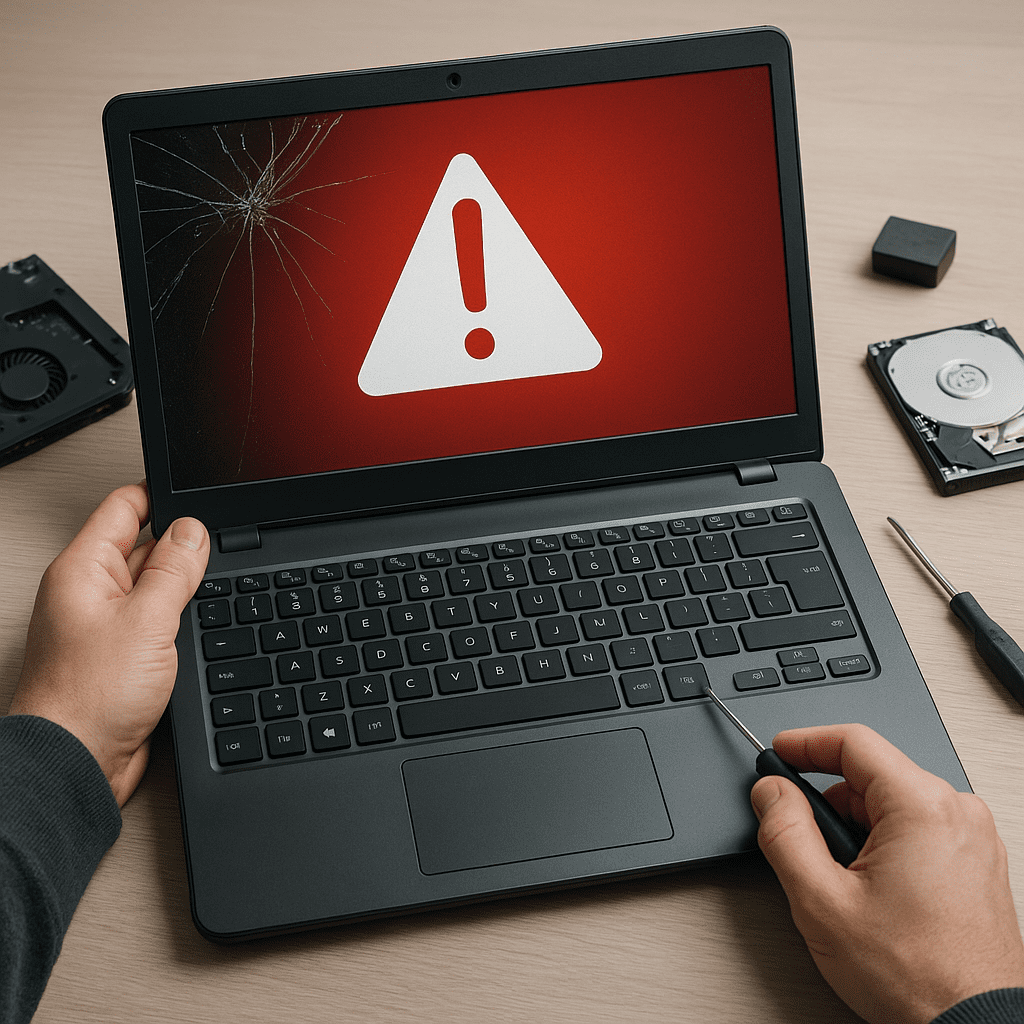
Laptop to urządzenie niezastąpione w pracy, nauce i rozrywce, jednak jego mobilność i skomplikowana konstrukcja narażają go na poważne problemy. Poniżej znajdziesz szczegółowy przewodnik po najczęstszych usterkach, ich przyczynach oraz praktycznych metodach zapobiegania, przedstawiony w przejrzystych rozdziałach, które ułatwią szybkie odnalezienie potrzebnych informacji.
Typowe usterki sprzętowe i jak im zapobiegać
Przegrzewanie i awarie termiczne
Jednym z najczęściej występujących problemów jest przegrzewanie. Wysoka temperatura skraca żywotność podzespołów, powoduje throttling wydajności, a w skrajnych przypadkach prowadzi do trwałych uszkodzeń płyty głównej czy procesora. Objawy to głośna praca wentylatorów, nagłe wyłączenia, spadek wydajności i wyższe niż zwykle temperatury obudowy.
- Zapobieganie: regularne czyszczenie układu chłodzenia z kurzu, stosowanie podkładek chłodzących, zapewnienie odpowiedniej wentylacji podczas pracy.
- Profilaktyka: wymiana pasty termoprzewodzącej co kilka lat (zwłaszcza w starszych laptopach) oraz kontrola pracy wentylatorów za pomocą narzędzi monitorujących temperatury.
Uszkodzenia dysków twardych i SSD
Dyski mechaniczne są podatne na uszkodzenia mechaniczne (szczególnie przy upadku), zaś dyski SSD choć bardziej odporne, mogą ulec awarii z powodu błędów kontrolera lub utraty komórek pamięci. Ważne jest rozpoznanie wczesnych sygnałów: długie czasy odczytu/zapisu, błędy plików, głośne stuki w przypadku HDD.
- Profilaktyka: regularne wykonywanie kopie zapasowe, monitorowanie stanu dysku za pomocą SMART, korzystanie z macierzy lub dodatkowego dysku dla krytycznych danych.
- Zapobieganie: unikać nagłych wstrząsów przy pracy dysku, stosować etui ochronne i wymieniać starzejące się nośniki przed wystąpieniem błędów.
Bateria i problemy z zasilaniem
Zużycie baterii jest naturalnym procesem. Typowe symptomy to szybkie rozładowywanie, nagłe wyłączanie przy wysokim zużyciu, błąd ładowania. Czasem problem leży w zasilaczu lub gnieździe zasilania.
- Zapobieganie: nie trzymaj laptopa cały czas podłączonego do sieci; stosuj cykle ładowania zgodne z zaleceniami producenta, unikaj nadmiernego rozładowywania.
- Profilaktyka: kalibracja baterii co kilka miesięcy, wymiana baterii po spadku pojemności poniżej ~60–70% nominalnej, kontrola zasilacza i kabla pod kątem uszkodzeń.
- Ważne: jeśli laptop nie ładuje się mimo prawidłowego zasilacza, sprawdź złącze i płytę główną — czasem problemem jest lutowanie lub uszkodzony kontroler ładowania.
Problemy z oprogramowaniem oraz bezpieczeństwo
System operacyjny i sterowniki
Błędy systemowe, niekompatybilne sterowniki i konflikty oprogramowania prowadzą do niestabilności, zawieszania się systemu i nieoczekiwanych błędów. Przyczyną mogą być także nieudane aktualizacje.
- Zapobieganie: regularne instalowanie aktualizacje systemu i sterowników, korzystanie z oficjalnych źródeł oprogramowania, tworzenie punktów przywracania przed większymi zmianami.
- Profilaktyka: testowanie nowych sterowników w trybie testowym, monitorowanie Dziennika zdarzeń systemu i naprawa błędów przy użyciu narzędzi systemowych (sfc /scannow, chkdsk).
Złośliwe oprogramowanie i utrata danych
Malware może spowolnić komputer, uszkodzić dane lub wykraść poufne informacje. Ataki phishingowe i instalacja nieznanego oprogramowania to główne drogi infekcji.
- Zapobieganie: instalacja renomowanego oprogramowania antywirusowego, regularne skanowanie systemu, uważanie na załączniki i podejrzane linki.
- Profilaktyka: ograniczanie uprawnień kont użytkowników, używanie menedżera haseł i włączenie dwuskładnikowego uwierzytelniania tam, gdzie to możliwe.
- Przydatne nawyki: utrzymywanie aktualnych kopii zapasowych zarówno w chmurze, jak i lokalnie, aby szybko odzyskać dane po infekcji.
W tym kontekście istotne jest też monitorowanie nieznanych procesów w systemie i reagowanie na nietypowe zachowanie sprzętu.
Awaria ekranu, klawiatury i portów — drobniejsze, ale uciążliwe problemy
Uszkodzony ekran
Problemy z wyświetlaczem to: pęknięcia, martwe piksele, migotanie, czarny ekran przy uruchamianiu. Przyczyną bywają uszkodzenia mechaniczne, taśma łącząca matrycę z płytą główną lub usterki podświetlenia.
- Zapobieganie: używanie pokrowca podczas transportu, unikanie nacisku na klapę laptopa, nie wystawiać matrycy na zbyt duże układy cieplne lub wilgoć.
- Profilaktyka: regularne sprawdzanie stanu zawiasów i taśmy, szybka wymiana matrycy przy uszkodzeniach mechanicznych.
Problemy z klawiaturą i touchpadem
Wysypujące się klawisze, oporny touchpad lub całkowity brak reakcji to częste usterki wynikające z zanieczyszczeń, zalania lub zużycia mechanicznego.
- Zapobieganie: nie jeść przy laptopie, używać osłon na klawiaturę, czyścić klawisze sprężonym powietrzem.
- Profilaktyka: w przypadku zalania działać szybko — odłączyć zasilanie, wyjąć baterię (jeśli to możliwe), osuszyć i oddać sprzęt do serwisu.
Uszkodzone porty (USB, HDMI, ładowanie)
Konektory zużywają się mechanicznie; luźne gniazda utrudniają ładowanie lub transmisję danych. Czasem przyczyną są zanieczyszczenia lub złe użytkowanie (np. wpięcie wtyku pod kątem).
- Zapobieganie: delikatne obchodzenie się z kablami, odłączanie za wtyczkę, nie ciągnięcie kabla.
- Profilaktyka: regularne kontrole gniazd, wczesne zgłaszanie luźnych połączeń do serwisu zanim dojdzie do uszkodzenia płyty głównej.
Czyszczenie, konserwacja i dobry plan zapobiegawczy
Harmonogram konserwacji
Regularne czynności konserwacyjne znacznie zmniejszają ryzyko awarii. Prosty harmonogram to: miesiąc — aktualizacje i skan antywirusowy; 3–6 miesięcy — sprężone powietrze do oczyszczenia wlotów powietrza; 1–2 lata — kontrola stanu baterii i wymiana pasty termoprzewodzącej w starszych modelach.
Narzędzia i metody
Do samodzielnej konserwacji przydadzą się: sprężone powietrze, miękka szczoteczka, śrubokręty precyzyjne, pasta termoprzewodząca, termopady. Przed otwarciem obudowy sprawdź warunki gwarancji — u niektórych producentów ingerencja może ją unieważnić.
- Wewnętrzne czyszczenie: ostrożne usunięcie kurzu z wentylatorów i radiatorów, kontrola połączeń kabli i gniazd.
- Dokumentacja: prowadź notatki o wykonanych zabiegach (data, co zrobiono), to ułatwi diagnozę przy kolejnych problemach.
Strategia kopii zapasowych
Brak kopii zapasowych to jedna z głównych przyczyn utraty danych po awarii. Dobrą strategią jest reguła 3-2-1: trzy kopie danych, dwóch różnych nośników, jedna poza lokalizacją (np. chmura).
- Narzędzia: automatyczne rozwiązania chmurowe, zewnętrzne dyski HDD/SSD, oprogramowanie do tworzenia obrazów systemu.
- Testowanie: regularnie sprawdzaj, czy kopie można przywrócić — backup, który nie działa, jest bezwartościowy.
Praktyczne scenariusze i kroki naprawcze
Laptop nie włącza się
Sprawdź zasilacz i kabel, diody LED, czy akumulator jest podłączony. Odłącz wszystkie zewnętrzne urządzenia, przytrzymaj przycisk zasilania 15–30 sekund (tzw. reset sprzętowy). Jeśli to nie pomoże, przetestuj zasilacz na innym urządzeniu lub zmierz napięcie multimetrem.
Laptop działa wolno
Sprawdź użycie pamięci i CPU w Menedżerze zadań, przeskanuj w poszukiwaniu malware, usuń niepotrzebne programy startowe. Rozważ zwiększenie pamięci RAM lub wymianę na szybszy dysk SSD jeśli używasz HDD.
Przegrzewanie podczas gier lub intensywnej pracy
Upewnij się, że otwory wentylacyjne nie są zasłonięte. Zaktualizuj sterowniki karty graficznej, ustaw profile zrównoważonego zasilania, skonfiguruj limity prędkości wentylatorów za pomocą dedykowanego oprogramowania lub rozważ wymianę systemu chłodzenia w serwisie.
System zgłasza błędy dysku
Wykonaj chkdsk /f, sprawdź SMART dysku za pomocą CrystalDiskInfo lub narzędzi producenta, wykonaj natychmiastową kopię zapasową danych krytycznych i rozważ wymianę dysku, jeśli parametry SMART wskazują na pogorszenie zdrowia nośnika.
Kiedy warto oddać laptop do serwisu i jak wybrać pomoc
Jeśli problem wymaga wymiany płyty głównej, lutowania elementów, naprawy wnętrza po zalaniu lub gdy urządzenie jest na gwarancji — lepiej skorzystać z serwisu. Przy wyborze warsztatu zwróć uwagę na opinie, oferowaną gwarancję na naprawę oraz używanie oryginalnych części lub części równoważnych zgodnych z zaleceniami producenta.
- Na gwarancji: skontaktuj się z autoryzowanym serwisem producenta.
- Poza gwarancją: wybierz serwis z dobrą reputacją i jasnym cennikiem, poproś o kosztorys przed rozpoczęciem prac.
Zasady bezpieczeństwa użytkownika — codzienne nawyki
Odpowiednie nawyki użytkownika to często najlepsza ochrona przed awariami. Nie jedz i nie pij przy laptopie, przewoź urządzenie w usztywnionym plecaku, unikaj pracy na miękkich powierzchniach blokujących wentylację, używaj etui i ochraniaj ekran.
- Aktualizuj oprogramowanie i system regularnie.
- Stosuj mocne hasła i zabezpieczenia kont użytkowników.
- Monitoruj zdrowie dysków oraz kondycję baterii.
Najważniejsze słowa-klucze, o których warto pamiętać
W profilaktyce i naprawach kluczowe znaczenie mają: awarie, dysk, bateria, zasilacz, chłodzenie, przegrzewanie, malware, kopie zapasowe, aktualizacje, konserwacja. Pielęgnacja sprzętu i świadome użytkowanie pozwalają znacznie wydłużyć okres bezawaryjnej pracy laptopa oraz zmniejszyć koszty napraw.