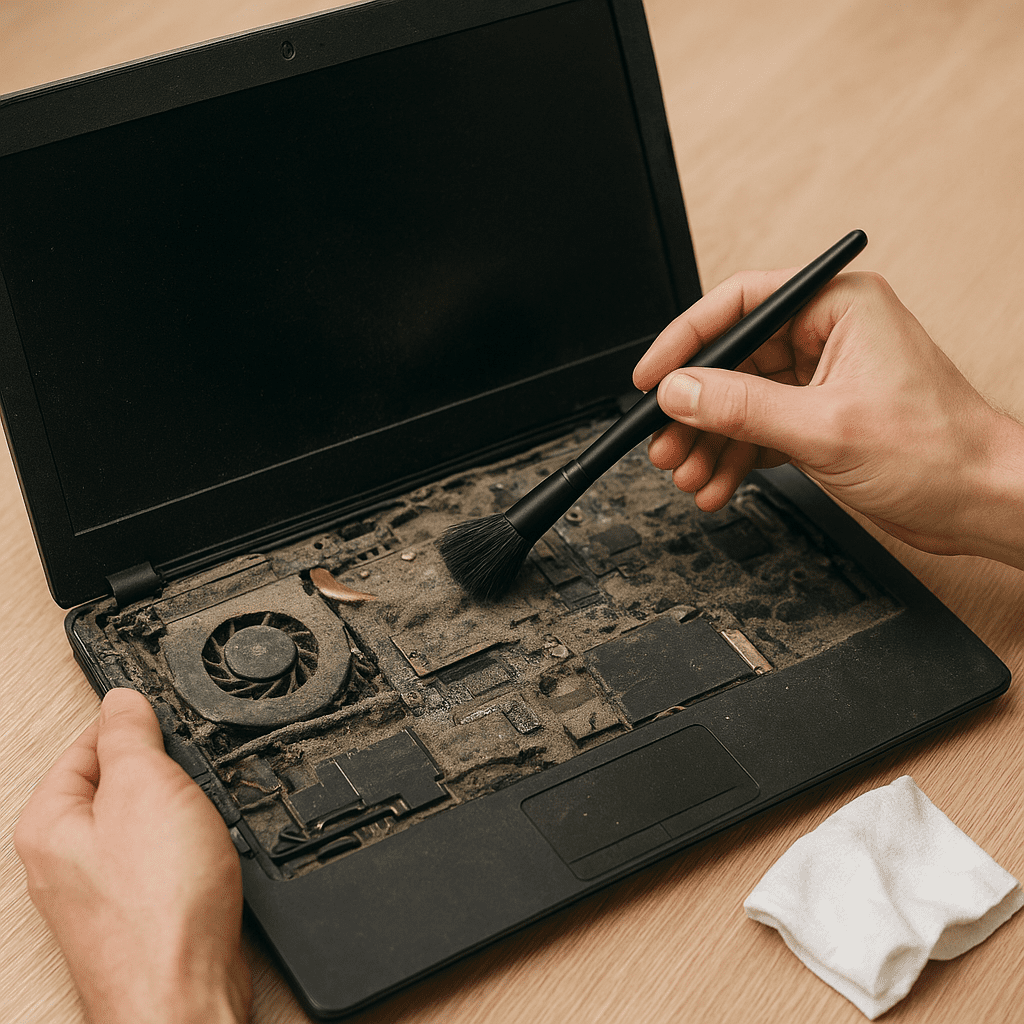
Regularne czyszczenie wnętrza laptopa to jedna z najskuteczniejszych metod na przedłużenie jego żywotności oraz utrzymanie optymalnej wydajności. Zanieczyszczone wentylatory, zatkane kanały powietrzne i wyschnięta pasta termoprzewodząca prowadzą do podwyższonej temperatury pracy, spowolnień i głośnej pracy urządzenia. Poniżej znajdziesz szczegółowy, krok po kroku przewodnik, jak bezpiecznie i skutecznie wyczyścić laptopa w środku — od przygotowania stanowiska, przez demontaż i czyszczenie podzespołów, aż po ponowne złożenie i testy.
Przygotowanie i bezpieczeństwo
Zanim otworzysz obudowę laptopa, przygotuj odpowiednie narzędzia i zabezpieczenia. Dobrze przygotowane stanowisko pracy zmniejszy ryzyko uszkodzeń mechanicznych i elektrycznych.
Niezbędne narzędzia
- śrubokręt typu precyzyjnego (zestaw z wymiennymi końcówkami)
- sprężone powietrze w puszce lub ręczna pompka do wyboru
- miękka szczoteczka (np. pędzelek do elektroniki)
- pęseta
- etanol izopropylowy 90%+ i bezpyłowe ściereczki
- antystatyczna opaska lub mata
- pojemnik na śrubki
Zasady bezpieczeństwa
- Przed rozpoczęciem pracy odłącz zasilanie i wyjmij zasilacz.
- Jeśli to możliwe, wyjmij akumulator — w niektórych modelach wymaga to odkręcenia oddzielnej pokrywy.
- Unikaj pracy na dywanie lub powierzchniach gromadzących ładunki elektrostatyczne; użyj antystatyczna opaska albo pracuj na drewnianym stole.
- Przed dotknięciem podzespołów rozładuj ładunek elektrostatyczny, dotykając uziemionego metalowego elementu.
- Jeżeli laptop jest na gwarancji, sprawdź zasady serwisu — samodzielny demontaż może ją unieważnić.
Demontaż obudowy: jak dostać się do wnętrza
Dokładny sposób demontażu zależy od modelu laptopa. Zanim zaczniesz, znajdź instrukcję serwisową producenta lub poradnik wideo dla konkretnego modelu. Ogólne kroki są jednak podobne.
Jak postępować
- Wyłącz laptopa i odczekaj, aż ostygnie.
- Odkręć wszystkie widoczne śrubki na spodzie obudowy. Zwróć uwagę na różne długości śrubek — oznaczaj je, by łatwiej je potem zamontować.
- Delikatnie podważ obudowę plastikową szpatułką lub karty plastikowej, przesuwając wokół krawędzi. Nie używaj nadmiernej siły, by nie uszkodzić zaczepów.
- Po zdjęciu dolnej pokrywy zlokalizuj wentylatory, radiator, dysk, pamięć RAM i moduły łączności.
Uwaga na elementy wrażliwe
Wnętrze laptopa zawiera cienkie taśmy i złącza. Przy odłączaniu napędu optycznego, kabla klawiatury czy taśmy gładzika pracuj ostrożnie — używaj pęsety i podważaj tylko plastikowe zaczepy. Unikaj dotykania płytek styków palcami.
Czyszczenie wentylatorów i układu chłodzenia
Wentylatory i radiator to najczęstsze miejsca osadzania kurzu. Ich oczyszczenie często przynosi natychmiastowy spadek hałasu i temperatury pracy.
Metoda czyszczenia
- Zablokuj łopatki wentylatora palcem lub wykałaczką, aby nie obracały się podczas dmuchania. Obracanie ich sprężonym powietrzem może uszkodzić łożyska.
- Użyj sprężone powietrze w krótkich pulsach, utrzymując puszkę pionowo, aby uniknąć wydmuchiwania płynu. Dmuchaj zgodnie z kierunkiem przepływu powietrza od wnętrza ku wylotowi.
- Jeżeli kurz jest zbity, delikatnie oczyść łopatki i szczeliny miękką szczoteczką.
- Usuń zalegający kurz z radiatora — między żeberkami można przedmuchać krótkimi seriami.
Całkowite demontaż wentylatora
W przypadku bardzo silnego zabrudzenia warto odkręcić wentylator i oczyścić go poza obudową laptopa. Zapamiętaj położenie śrubek i ewentualne podkładki. Po demontażu przetrzyj elementy bezpyłową ściereczką nasączoną niewielką ilością etanolu izopropylowego.
Wymiana pasty termicznej i czyszczenie radiatora
Jeśli laptop ma kilka lat lub osiąga wysokie temperatury, warto wymienić pasta termoprzewodząca między procesorem/grafiką a radiatorem. To jeden z najlepszych sposobów na poprawę chłodzenia.
Kroki wymiany pasty
- Odkręć śruby mocujące radiator do płyty głównej zgodnie z kolejnością zalecaną przez producenta (jeśli dostępne).
- Delikatnie zdejmij radiator. Jeśli jest zalepiony, nie szarp, lecz podważ równomiernie bocznie.
- Usuń starą pastę przy pomocy bezpyłowej ściereczki nasączonej etanolem izopropylowym — czyść do momentu, aż powierzchnie będą czyste i matowe.
- Na nałożone oczyszczone powierzchnie nałóż nową warstwę pasty (wielkość ziarnka grochu lub cienka linia — zależnie od powierzchni).
- Załóż radiator i dokręć śruby według schematu krzyżowego, aby zapewnić równomierny docisk.
Czyszczenie dysków, gniazd i modułów pamięci
Warto również sprawdzić gniazda pamięci RAM, moduły M.2/HDD, złącza chłodzenia i porty. Kurz w okolicach dysku może prowadzić do problemów z transferem i głośniejszej pracy mechanicznych dysków.
Jak czyścić delikatne komponenty
- Moduły RAM i dyski SSD wyjmij ostrożnie, trzymając za krawędzie — nie dotykaj styków.
- Styków i złącz nie czyść mechanicznie — możesz użyć sprężonego powietrza lub delikatnie przetrzeć bezpyłową ściereczką.
- Jeśli gniazda są mocno zabrudzone, użyj miękkiej szczoteczki z włosiem antyelektrostatycznym.
Kontrola przewodów, taśm i baterii
Wnętrze laptopa zawiera wiele cienkich przewodów i taśm. Sprawdź ich stan oraz czy są poprawnie podpięte. Skontroluj również kondycję akumulatora — jeśli jest nadmiernie napuchnięty, natychmiast go wymień.
Na co zwrócić uwagę
- Pęknięcia izolacji, poluzowane złącza i przetarte taśmy — naprawiaj lub wymieniaj uszkodzone elementy.
- Bateria z widocznymi odkształceniami powinna być wymieniona wyłącznie na dedykowany model producenta.
- Po podłączeniu wszystkiego na sucho przed zamknięciem obudowy włącz laptopa krótko, aby sprawdzić, czy wentylatory działają poprawnie i czy system rozpoznaje pamięć oraz dysk.
Montaż i sprawdzenie stanu po czyszczeniu
Po zakończeniu wszystkich czynności czas na złożenie laptopa. Montaż wykonaj w odwrotnej kolejności do demontażu, dbając o odpowiednie dokręcenie śrub i poprawne podłączenie taśm.
Testy po czyszczeniu
- Włącz system i monitoruj temperatury procesora i karty graficznej przy pomocy narzędzi diagnostycznych. Temperatura powinna spaść w porównaniu do stanu przed czyszczeniem.
- Sprawdź kulturę pracy wentylatorów — nie powinny wydawać tarcia ani niepokojących dźwięków.
- Przeprowadź test obciążeniowy (krótki) i obserwuj stabilność systemu.
Problemy, których warto unikać i dodatkowe wskazówki
Podczas czyszczenia można popełnić kilka typowych błędów, które prowadzą do uszkodzeń. Oto najważniejsze z nich i jak ich uniknąć.
Typowe błędy i jak ich unikać
- Używanie odkurzacza bez zabezpieczeń — może wytwarzać ładunki elektrostatyczne; zamiast tego stosuj sprężone powietrze.
- Przedmuchy z substancji płynnej z puszki — trzymaj puszkę pionowo i nie używaj jej zbyt blisko elementów.
- Nadmierne dokręcanie śrub — stosuj umiarkowaną siłę, by nie uszkodzić gwintów.
- Dotykanie styków palcami — pozostawiasz olej i zanieczyszczenia; używaj rękawiczek lub chwytaj za krawędzie.
Jak często czyścić laptopa
Częstotliwość czyszczenia zależy od środowiska użytkowania. W miejscach zapylonych lub przy obecności zwierząt domowych warto przeprowadzać czyszczenie co 6–12 miesięcy. W mniej wymagających warunkach wystarczy raz na 12–24 miesiące. Jeśli laptop zaczyna się nagrzewać lub wentylatory pracują głośniej, zrób czyszczenie od razu.
Dodatkowe akcesoria i poprawa długoterminowej konserwacji
Poza regularnym czyszczeniem warto zastosować kilka rozwiązań, które pomogą utrzymać laptop w dobrej kondycji przez dłuższy czas.
- Używaj podstawy chłodzącej lub podstawki z dobrym przepływem powietrza, aby wspomóc chłodzenie.
- Unikaj stawiania laptopa na miękkich powierzchniach (np. kocyku, poduszce), które blokują otwory wentylacyjne.
- Regularnie aktualizuj sterowniki i BIOS, co może wpłynąć na algorytmy pracy wentylatorów i efektywność zarządzania temperaturą.
- Jeżeli często podróżujesz, noś laptopa w zamkniętym etui, które ogranicza osiadanie kurzu w otworach wentylacyjnych.
Praktyczna wskazówka
Przy pierwszym samodzielnym czyszczeniu warto robić zdjęcia krok po kroku podczas demontażu. Ułatwi to późniejszy montaż i zmniejszy ryzyko pomyłek przy ponownym składaniu.