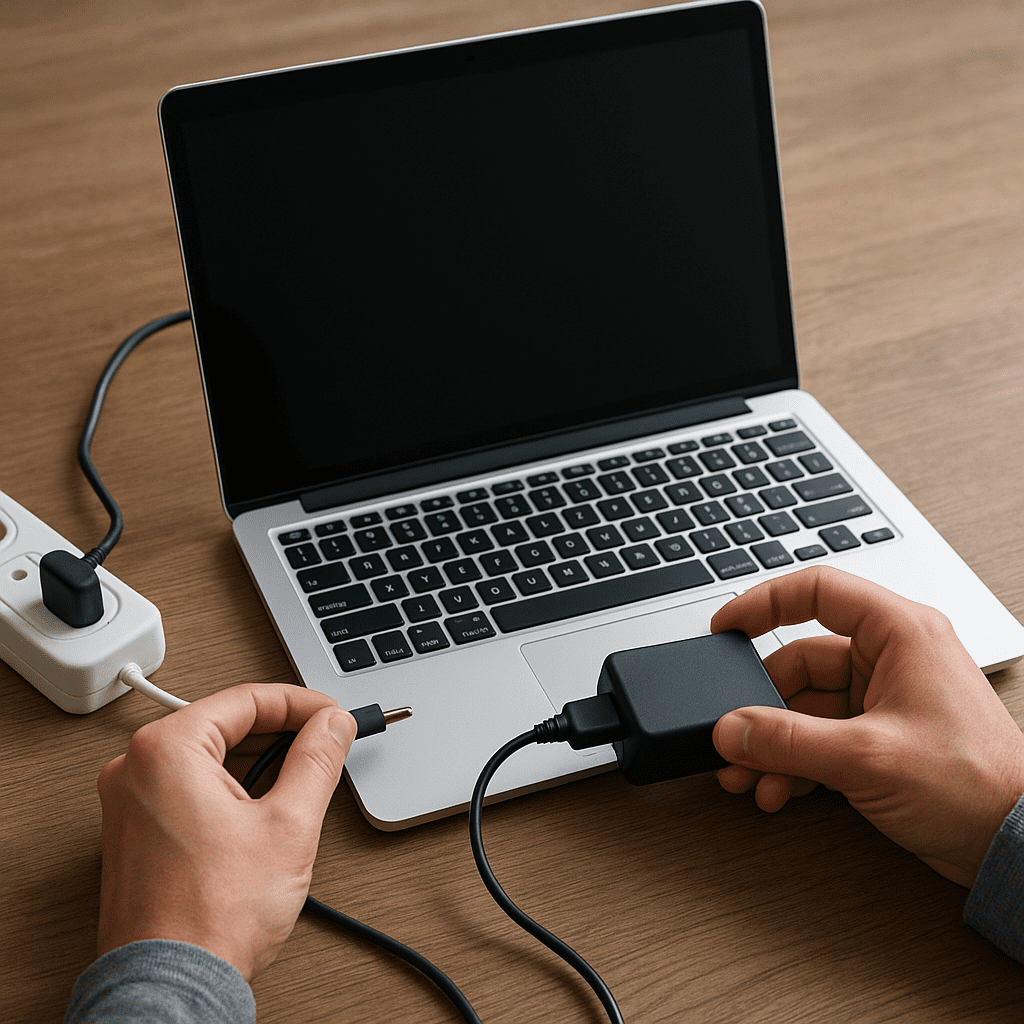
Gdy laptop przestaje się ładować, potrafi to sparaliżować pracę i codzienne obowiązki. Problem może mieć źródło w prostych usterkach, które łatwo naprawić samodzielnie, albo w poważniejszych awariach wymagających serwisu. W poniższym tekście omówię najczęstsze przyczyny, przeprowadzę krok po kroku diagnostykę oraz przedstawię praktyczne sposoby naprawy i zapobiegania podobnym problemom w przyszłości.
Najczęstsze przyczyny braku ładowania
Przyczyny, dlaczego laptop się nie ładuje, można podzielić na kilka grup: problemy z zasilaniem, usterki akumulatora, uszkodzenia portu zasilania i konektora, błędy oprogramowania oraz awarie płyty głównej. Poniżej znajdziesz szczegółowy opis każdej z tych kategorii.
Problemy z zasilaczem i gniazdkiem
- Uszkodzony zasilacz — przewód może być przecięty, wtyczka uszkodzona, transformator wewnętrzny sprawiać problemy. Czasami zasilacz wydaje nietypowe dźwięki lub się nagrzewa.
- Niewłaściwe napięcie / amperaż — nieoryginalne ładowarki mogą nie dostarczać odpowiedniego prądu, co uniemożliwia ładowanie.
- Uszkodzone gniazdko ścienne — warto sprawdzić inne źródło zasilania lub zastosować stabilizator.
Problemy z baterią
Akumulator to element zużywający się z czasem. Objawy to skrócony czas pracy na baterii, przegrzewanie i brak reakcji na ładowanie. W wielu laptopach bateria ma ograniczoną liczbę cykli ładowania; po jego przekroczeniu wydajność spada znacząco.
Uszkodzony port ładowania i konektor
Jeżeli wtyk ładowarki ma luz, przegrzewają się styki lub widoczne są uszkodzenia mechaniczne, prąd może nie docierać do płyty głównej. Wewnętrzne pęknięcie lutów na płycie głównej przy gnieździe DC to częsta przyczyna, szczególnie przy intensywnym używaniu laptopa.
Błędy oprogramowania i ustawień
System operacyjny, sterowniki lub ustawienia energii (np. w BIOS/UEFI) mogą blokować proces ładowania. Czasem aktualizacja BIOS-u lub sterowników kontrolera zasilania rozwiązuje problem. W laptopach Apple konieczne może być zresetowanie kontrolera zarządzania energią (SMC).
Awarie płyty głównej i układów zasilających
Problemy z konwerterami napięcia, układami ładowania i elementami elektronicznymi na płycie głównej to poważniejsze usterki wymagające diagnozy serwisowej. Często pojawiają się po przepięciach, zalaniu lub wyładowaniach elektrostatycznych.
Jak krok po kroku zdiagnozować problem
Przed oddaniem sprzętu do serwisu warto wykonać kilka prostych testów, które pozwolą zawęzić zakres przyczyny i — być może — samodzielnie naprawić usterkę.
Podstawowe sprawdzenia
- Sprawdź inne gniazdko i kabel zasilający. Wyklucz uszkodzenie przewodu zasilającego lub listwy zasilającej.
- Oceń reakcję diod stanu na laptopie. Brak jakichkolwiek świateł może wskazywać na problem z zasilaniem.
- Dotykaj zasilacz — czy jest bardzo gorący? Zapach spalenizny to sygnał do natychmiastowego odłączenia.
Test z użyciem innego zasilacza
Jeżeli masz możliwość, podłącz inny zasilacz o zgodnych parametrach (napięcie, amperaż i polaryzacja). Umożliwi to sprawdzenie, czy to zasilacz jest źródłem problemu. Zasilacz oryginalny często posiada zabezpieczenia i poprawne parametry ładowania, których brak w tanich zamiennikach.
Wyjmowanie baterii (jeśli możliwe)
W laptopach z wymienną bateria warto odłączyć akumulator i spróbować uruchomić laptop bez niego, tylko na zasilaczu. Jeżeli laptop działa, problem najpewniej leży w module baterii.
Sprawdzenie stanu baterii w systemie
- Windows — użyj narzędzi takich jak Powercfg /batteryreport, zobacz raporty i poziom zdrowia baterii.
- macOS — sprawdź informacje o stanie baterii w menu „Informacje o systemie” i zobacz liczbę cykli.
- Linux — narzędzia typu upower czy acpi pomogą ocenić stan akumulatora.
Diagnostyka portu ładowania
Oględziny portu mogą ujawnić zabrudzenia, korozję lub uszkodzenia mechaniczne. Delikatne wyczyszczenie sprężonym powietrzem lub izopropanolem może przywrócić kontakt. Jeżeli gniazdo jest poluzowane, najprawdopodobniej konieczna będzie naprawa lutów lub wymiana gniazda.
Praktyczne sposoby naprawy i działania
W zależności od przyczyny problemu, rozwiązania mogą być proste lub wymagać wizyty w serwisie. Poniżej znajdziesz instrukcje dla najczęściej występujących sytuacji.
Gdy winny jest zasilacz
- Wymień zasilacz na oryginalny lub dedykowany model w odpowiednich parametrach. Upewnij się, że napięcie i amperaż są zgodne z wymaganiami producenta.
- Unikaj tańszych zamienników bez certyfikatów; mogą uszkodzić laptopa.
Gdy problem tkwi w baterii
Jeśli bateria jest zużyta, jedynym trwałym rozwiązaniem jest wymiana. W laptopach z wbudowanym akumulatorem warto oddać sprzęt do serwisu lub — jeśli masz doświadczenie — wymienić baterię samodzielnie, zachowując środki ostrożności.
Naprawa portu DC
Poluzowane lub uszkodzone gniazdo najczęściej wymaga lutowania na płycie głównej lub wymiany całego elementu. To zadanie dla technika, chyba że masz doświadczenie elektronikiem. Nieumiejętne naprawy mogą pogorszyć stan urządzenia.
Aktualizacje i ustawienia
- Zaktualizuj sterowniki zarządzania energią i BIOS/UEFI. Czasami producent udostępnia poprawki naprawiające problemy z ładowaniem.
- Sprawdź ustawienia oszczędzania energii, które mogą ograniczać ładowanie do określonego poziomu (np. opcja przedłużenia żywotności baterii).
- W komputerach Apple wykonaj reset SMC, a w innych laptopach spróbuj pełnego wyłączenia i odłączenia zasilania na kilkanaście minut.
Gdy problem jest poważniejszy
Jeżeli diagnoza wskazuje na uszkodzenie płyty głównej, przepalony konwerter lub po zalaniu, najlepszym rozwiązaniem jest kontakt z serwisem. Specjaliści dysponują narzędziami i częściami potrzebnymi do precyzyjnej naprawy. Przy naprawach płyty głównej koszt może być wyższy niż wymiana urządzenia, dlatego warto rozważyć ratio koszt/korzyść.
Zapobieganie i dobre praktyki
Profilaktyka znacząco zmniejsza ryzyko problemów z ładowaniem. Kilka prostych nawyków przedłuży żywotność akumulatora i zabezpieczy laptopa przed uszkodzeniami.
Zalecenia użytkowe
- Używaj oryginalnych lub rekomendowanych zasilaczy i kabli.
- Unikaj długotrwałego przegrzewania laptopa — przegrzanie skraca żywotność baterii.
- Nie narażaj urządzenia na wilgoć i unikaj jedzenia oraz napojów wokół laptopa.
- Regularnie aktualizuj system i sterowniki oraz monitoruj stan baterii.
Konserwacja i przechowywanie
Jeżeli nie używasz laptopa przez dłuższy czas, przechowuj baterię na poziomie około 40–60% naładowania i w suchym, chłodnym miejscu. Długotrwałe pozostawienie baterii na 100% lub 0% może skrócić jej żywotność.
Kalibracja baterii
Kalibracja pozwala odświeżyć statystyki baterii wyświetlane przez system. Polega na pełnym naładowaniu, a następnie pełnym rozładowaniu i ponownym naładowaniu do 100%. Nie jest to konieczne często, ale pomaga przy nietrafnych wskazaniach poziomu ładowania.
Jeżeli mimo samodzielnej diagnostyki i prostych napraw laptop nadal się nie ładuje, warto skonsultować się z autoryzowanym serwisem, zwłaszcza gdy urządzenie jest na gwarancji.
Na co zwrócić uwagę przy wyborze serwisu i kosztach naprawy
Wybierając serwis, sprawdź opinie, czas realizacji oraz gwarancję na wykonaną usługę. Koszty wymiany baterii lub zasilacza są zazwyczaj niewielkie w porównaniu z naprawą płyty głównej. Przy podejmowaniu decyzji warto uwzględnić wiek laptopa i przybliżoną wartość rynkową urządzenia.
Kiedy opłaca się naprawiać
- Wymiana bateria lub zasilacz — zazwyczaj opłacalne nawet w starszych modelach.
- Naprawa portu DC — opłacalna, jeśli koszt nie przekracza wartości połowy laptopa w dobrym stanie.
- Wymiana płyty głównej — warto porównać ceny nowej płyty z kosztem zakupu innego urządzenia.
Pamiętaj, że szybka reakcja na pierwsze objawy (np. luźny konektor, nietypowe nagrzewanie) często pozwala uniknąć droższych awarii. Regularna kontrola stanu akumulatora i właściwe użytkowanie to najlepszy sposób na długą i bezproblemową eksploatację laptopa.