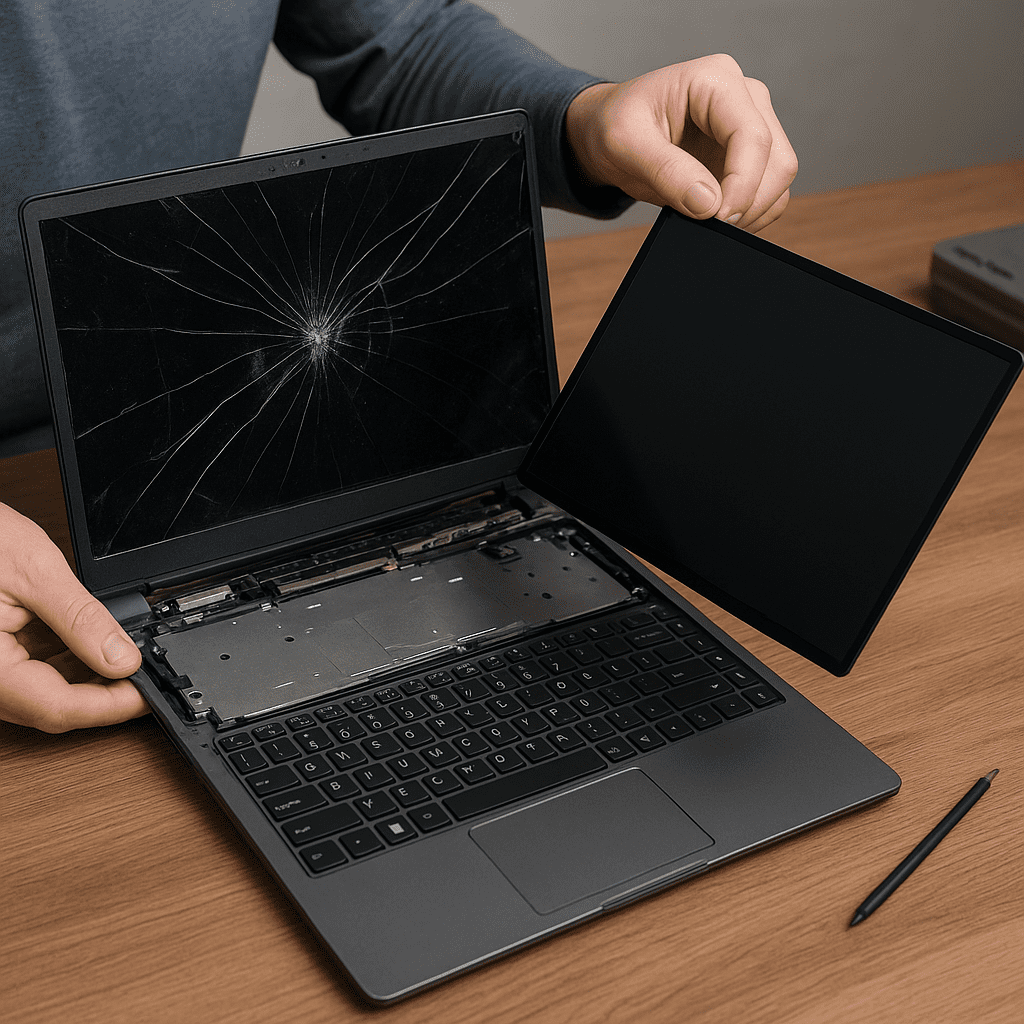
Uszkodzona matryca to jedna z najczęściej spotykanych usterek w laptopach — objawia się pęknięciami, przebarwieniami, migotaniem czy całkowitym brakiem obrazu. Artykuł ten wyjaśnia, co warto wiedzieć przed podjęciem decyzji o wymianie, jak rozpoznać rodzaj awarii, jakie parametry są kluczowe przy doborze zamiennika oraz jakie kroki podjąć, by wymiana była bezpieczna i opłacalna. Zamieściłem też praktyczne wskazówki dotyczące samodzielnej naprawy, profesjonalnej usługi oraz zagadnień związanych z gwarancją i recyklingiem.
Przyczyny uszkodzeń i jak je rozpoznać
Matryca może ulec uszkodzeniu z wielu powodów: mechaniczne pęknięcie, awaria elektroniki sterującej, problemy z taśmą transmisyjną, uszkodzenie podświetlenia lub po prostu wady fabryczne. Ważne jest prawidłowe rozpoznanie objawów, bo od tego zależy, czy konieczna będzie wymiana całej ekranowej jednostki, czy wystarczy wymiana konkretnego elementu.
Typowe objawy i ich znaczenie
- Widoczne pęknięcia lub martwe obszary pikseli — najczęściej wymagają wymiany całej matrycy.
- Poświata, nierównomierne podświetlenie lub ciemne plamy przy krawędziach — sugerują problem z podświetleniem (LEDy, taśma lub inwerter w starszych panelach).
- Migotanie obrazu lub losowe zaniki — możliwe uszkodzenie taśmy sygnałowej lub złącza, czasami problem z kartą graficzną.
- Kolory zniekształcone lub brak części kanałów kolorów — może to oznaczać uszkodzenie sterownika wewnątrz matrycy lub nieprawidłową rozdzielczość / konfigurację sygnału.
- Brak obrazu przy świecącym pulpitem (podświetlenie włączone) — często uszkodzenie kabla sygnałowego lub złącza między matrycą a płytą główną.
Rodzaje matryc i czym się kierować przy wyborze
Wybierając zamiennik, warto zwrócić uwagę na typ panelu. Różne technologie dają inne kolory, kąty widzenia, czas reakcji i zużycie energii.
Najpopularniejsze technologie
- IPS — zapewnia szerokie kąty widzenia i dobre odwzorowanie kolorów, popularny w laptopach do pracy i grafiki.
- TN — charakteryzuje się krótkim czasem reakcji, ale gorszymi kątami widzenia i odwzorowaniem barw; często występuje w tańszych modelach gamingowych z niskim kosztem.
- VA — kompromis między IPS a TN, lepszy kontrast, ale wolniejszy czas reakcji niż TN.
- OLED — oferuje doskonały kontrast i nasycenie kolorów, natychmiastowy czas reakcji, lecz jest droższy i wrażliwszy na wypalenia przy statycznych elementach interfejsu.
W praktyce warto dobrać panel o tych samych lub lepszych parametrach niż oryginał, zwracając uwagę na maksymalną obsługiwaną rozdzielczość i typ sterowania sygnałem (np. 30-pin, 40-pin, eDP). Nie każdy wyższej klasy panel będzie kompatybilny z danym modelem laptopa.
Kompatybilność, złącza i parametry techniczne
Najważniejszymi cechami technicznymi, które decydują o kompatybilności, są rozdzielczość, rozmiar matrycy, typ złącza oraz sposób montażu (otwory i zaczepy). Przed zakupem trzeba sprawdzić konkretne oznaczenia panelu lub numer części (często zaczyna się od modelu producenta matryc, np. BOE, AUO, Samsung).
Co sprawdzić przed zamówieniem
- Dokładny model matrycy z tabliczki na obudowie tylnej matrycy albo w dokumentacji serwisowej.
- Typ złącza — obecnie najczęściej spotyka się eDP (nowoczesne laptopy) oraz LVDS (starsze modele). Mieszanie tych standardów nie jest możliwe bez dodatkowych konwerterów.
- Rozmiar i rozdzielczość — 13.3″, 14″, 15.6″ i 17.3″ z popularnymi rozdzielczościami Full HD (1920×1080) lub 4K w droższych modelach.
- Standardowa liczba pinów i pozycja taśmy — ważne, by pasowała fizycznie do gniazda na płycie.
- Parametry takie jak jasność (cd/m²), kontrast i częstotliwość odświeżania — szczególnie istotne dla graczy i grafików.
Czy warto wymieniać samodzielnie? Narzędzia, umiejętności i ryzyka
Wiele osób decyduje się na samodzielną wymianę. To może być tańsze, ale wymaga ostrożności, odpowiednich narzędzi i minimum umiejętności manualnych. Jeśli laptop jest na gwarancji, samodzielne otwieranie obudowy zwykle ją unieważnia — warto to uwzględnić.
Podstawowe narzędzia i akcesoria
- Zestaw małych śrubokrętów (Torx, Philips), pęseta, plastikowe otwieracze.
- Antystatyczna opaska na nadgarstek lub mata, by chronić elektronikę przed wyładowaniami elektrostatycznymi.
- Czysta, miękka szmatka i izopropanol do odtłuszczenia powierzchni.
- Nowa matryca lub oryginalna taśma, ewentualnie taśma klejąca dwustronna do zamocowania ramek.
Ryzyka związane z samodzielną wymianą
- Uszkodzenie delikatnych taśm i konektorów.
- Zerwanie zawiasów przy nieumiejętnym rozkręcaniu.
- Utrata gwarancji producenta.
- Możliwość błędnego dobrania matrycy i konieczność zwrotu towaru.
Gdzie kupić matrycę i ile kosztuje wymiana?
Cena nowej matrycy zależy od typu, rozdzielczości i producenta. Najtańsze zamienniki można znaleźć za kilkadziesiąt do kilkuset złotych, oryginalne panele OEM lub wysoka klasa IPS/OLED kosztują znacznie więcej.
Opcje zakupowe
- Sklepy internetowe specjalizujące się w częściach do laptopów — często oferują części z gwarancją i wsparciem technicznym przy doborze.
- Giełdy części i aukcje — tańsze, ale ryzyko braku kompatybilności lub krótszej trwałości.
- Serwisy producentów i autoryzowane punkty — drożej, ale bezpieczniej, często z montażem i krótszą drogą reklamacyjną.
Koszt profesjonalnej wymiany w serwisie w Polsce zwykle obejmuje robociznę i nową matrycę — ceny mogą wahać się od kilkuset do ponad tysiąca złotych w zależności od modelu i jakości panelu. Warto porównać oferty oraz sprawdzić, czy serwis udziela gwarancji na wykonaną usługę.
Krok po kroku: podstawowy przewodnik demontażu i montażu
Poniższy opis ma charakter orientacyjny — szczegóły różnią się w zależności od modelu laptopa. Przed przystąpieniem do pracy zapisz numer seryjny urządzenia i wykonaj zdjęcia poszczególnych etapów, by ułatwić ponowny montaż.
Etapy pracy
- Wyłącz laptop, odłącz zasilanie i wyjmij baterię (jeśli jest zewnętrzna).
- Zdejmij ramkę ekranu — najczęściej jest przymocowana zatrzaskami lub śrubkami ukrytymi pod zaślepkami.
- Odkręć śruby mocujące matrycę do zawiasów i uchwytów.
- Delikatnie odchyl matrycę i zlokalizuj taśmę sygnałową przy górnej lub dolnej krawędzi.
- Odłącz taśmę i wszelkie złącza (uwaga na zabezpieczenia taśmy typu flip-lock).
- Wyjmij matrycę i porównaj numer części z nową — sprawdź zgodność pinów i pozycji taśmy.
- Zamontuj nową matrycę w odwrotnej kolejności, upewniając się, że taśma jest prawidłowo osadzona i zablokowana.
- Przed dokręceniem wszystkich śrub sprawdź działanie ekranu — jeśli wszystko działa, dokończ montaż ramki i obudowy.
Najczęstsze problemy po wymianie i jak je rozwiązać
Nawet przy prawidłowym montażu mogą pojawić się komplikacje. Oto najczęściej spotykane i sposoby ich diagnozy:
Brak obrazu lub migotanie
- Sprawdź, czy taśma jest dobrze włożona i zablokowana. Często problemem jest luźne złącze.
- Upewnij się, że zamiennik ma odpowiedni standard sygnału (eDP vs LVDS).
- Przy migotaniu sprawdź sterowniki grafiki w systemie oraz ustawienia odświeżania.
Martwe piksele lub linie na ekranie
- Jeśli problem występuje od razu po montażu i dotyczy całych linii, może to być uszkodzenie transportu matrycy lub wada fabryczna — reklamuj panel.
- Pojedyncze martwe piksele nie zawsze podlegają reklamacji, zależy od polityki sprzedawcy i producenta.
Nierównomierne podświetlenie
- Sprawdź parametry jasności i porównaj z oryginalnym panelem. Czasem trzeba zaktualizować ustawienia sterowników.
- Jeżeli problem wynika z wadliwego podświetlenia, wymiana całego panelu jest zwykle jedynym rozwiązaniem.
Etyka, środowisko i recykling części
Wymiana matrycy wiąże się z koniecznością utylizacji starego panelu. Matryce zawierają elementy elektroniczne i czasem metale ciężkie — nie wyrzucaj ich do zwykłego kosza. Skorzystaj z punktów zbiórki elektrośmieci lub zwróć panel do serwisu, który oferuje recykling. Przy zakupie nowego panelu zwróć uwagę na politykę sprzedawcy dotyczącą zwrotów i recyklingu używanych części.
Pamiętaj, że dobrze dobrana i prawidłowo zamontowana matryca może przedłużyć życie laptopa o wiele lat, ale błędne decyzje zakupowe lub niedbały montaż mogą prowadzić do dodatkowych kosztów. Jeśli nie jesteś pewien swoich umiejętności, skorzystanie z usług zaufanego serwisu często okaże się najbardziej rozsądnym rozwiązaniem.