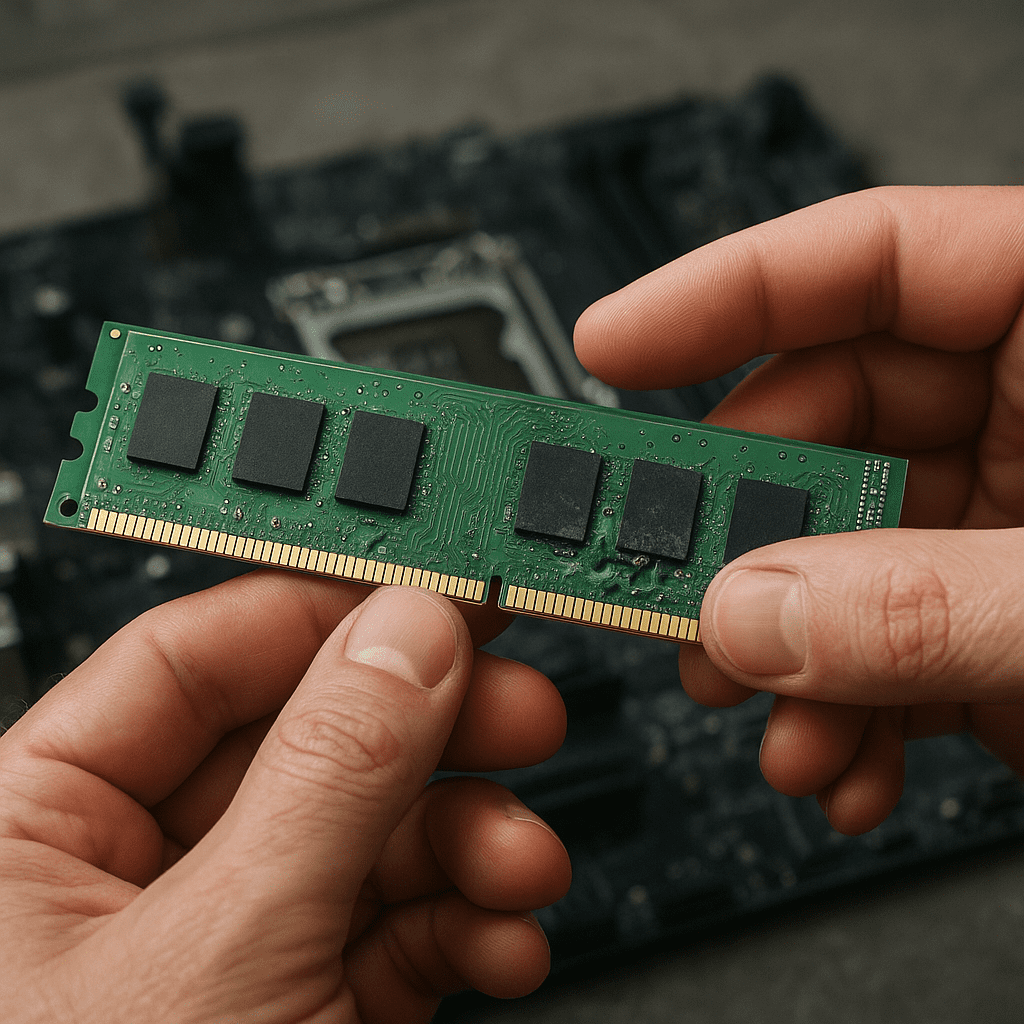
Pamięć operacyjna jest jednym z najważniejszych elementów komputera — odpowiada za przechowywanie danych używanych w czasie pracy systemu. Kiedy pamięć RAM zaczyna szwankować, pojawiają się niestabilności, utrata danych i trudne do zdiagnozowania objawy. W poniższym tekście znajdziesz praktyczne wskazówki jak rozpoznać uszkodzona pamięć, jakie testy wykonać, oraz jak postępować w zależności od wyników. Tekst zawiera porady zarówno dla użytkowników domowych, jak i osób serwisujących sprzęt.
Typowe objawy wskazujące na uszkodzenie pamięci
Usterki pamięci rzadko objawiają się w prosty sposób. Najczęściej pojawiają się kombinacje symptomów, które warto obserwować:
- Nagłe, nieregularne błędy aplikacji i systemu — programy zamykają się bez komunikatu lub system wyświetla nieoczekiwane błędy.
- Blue Screen of Death (BSOD) w Windows z kodami odnoszącymi się do pamięci (np. MEMORY_MANAGEMENT, PAGE_FAULT_IN_NONPAGED_AREA).
- Losowe zamrażanie systemu, długie zawieszanie się zadań, które wcześniej działały płynnie.
- Kreatywne objawy sprzętowe, np. artefakty graficzne lub błędy podczas renderowania multimediów — choć mogą one wskazywać też na problemy z kartą graficzną.
- Problemy przy uruchamianiu systemu: reboot w pętli, system nie przechodzi POST.
- Błędy przy instalacji systemu operacyjnego lub programów (instalacja przerywana, pliki instalacyjne uszkodzone).
Jeśli kilka z powyższych symptomów występuje jednocześnie, warto przeprowadzić dokładniejszą diagnostykę pamięci.
Podstawowe kroki diagnostyczne — jak zacząć
Pierwsze sprawdzenia można wykonać bez rozbierania komputera. Działania te pomogą wykluczyć inne przyczyny i przygotować grunt pod głębszą diagnostykę.
1. Sprawdzenie logów systemowych
- W Windows: Przejdź do Podglądu zdarzeń → System i sprawdź wpisy krytyczne i błędy czasowo zbieżne z awariami.
- W Linux: przejrzyj /var/log/syslog lub dmesg w poszukiwaniu komunikatów dotyczących pamięci lub ECC.
2. Uruchomienie diagnostyki systemowej
- Windows Memory Diagnostic — prosty test dostępny z systemu, jednak mniej dokładny niż specjalistyczne narzędzia.
- Testy pamięci wbudowane w BIOS/UEFI — czasem obecne są podstawowe testy pamięci przy starcie.
3. Proste czynności fizyczne
- Wyłącz komputer, odłącz zasilanie i otwórz obudowę.
- Wyjmij i włóż ponownie moduły pamięci — często pomaga złuszczony styk lub niedokładne osadzenie.
- Wyczyść styki sprężonym powietrzem (bez używania płynów) i sprawdź, czy nie ma uszkodzeń mechanicznych.
- Przełóż moduły na inne sloty płyty głównej, by wykluczyć uszkodzony slot.
Zaawansowane testy — jak prawidłowo testować pamięć
Dla rzetelnej diagnostyki warto sięgnąć po narzędzia specjalistyczne. Najbardziej polecane to MemTest86 oraz testy w systemach Linux. Poniżej opis krok po kroku.
MemTest86 — jak go użyć
- Pobierz obraz ISO lub narzędzie do stworzenia bootowalnego pendrive z oficjalnej strony MemTest86.
- Uruchom komputer z pendrive; test powinien działać poza systemem operacyjnym, co daje wiarygodne wyniki.
- Pozwól na pełne przejście co najmniej jednego cyklu testów; najlepiej uruchomić kilka cykli (kilka godzin), szczególnie gdy testuje się kilka gigabajtów pamięci.
- Zwróć uwagę na ilość i typ błędów — pojedyncze rzadkie błędy mogą wskazywać na problem z kompatybilnością lub zasilaniem; powtarzające się błędy w podobnych adresach pamięci raczej oznaczają uszkodzenie modułu.
Testy wbudowane i systemowe
- Windows Memory Diagnostic — uruchom, zaplanuj test przy następnym uruchomieniu i przeglądaj wyniki w Podglądzie zdarzeń.
- W Linux uruchom memtester z poziomu systemu lub użyj eduku (stress-ng) do obciążenia pamięci; jednak pamiętaj, że testy w działającym systemie obciążonym innymi procesami mogą być mniej miarodajne.
Jak interpretować wyniki i co dalej
Po otrzymaniu wyników testów trzeba zinterpretować, co one oznaczają i jakie działania podjąć.
- Brak błędów — pamięć najprawdopodobniej jest sprawna, warto jednak obserwować system i ewentualnie sprawdzić inne podzespoły (dysk, zasilacz).
- Pojedyncze błędy w różnych miejscach — mogą wskazywać na problem z zasilaniem, ustawieniami BIOS (timingi, napięcia) lub na niekompatybilność modułów. Spróbuj przywrócić domyślne ustawienia BIOS/UEFI i wyłączyć overclocking.
- Powtarzające się błędy w tym samym obszarze adresowym — najczęściej to znak uszkodzonego modułu. Wyjmij go i sprawdź, czy błędy znikają.
- Błędy tylko przy jednym module — wskazówka, że moduł wymaga wymiana lub naprawy (najczęściej reklamacja).
- Błędy po zamianie modułów miejsca — jeśli błędy przemieszczają się z modułem, to on jest uszkodzony; jeśli dalej występują w tym samym slocie, to slot płyty głównej może być uszkodzony.
Specjalne przypadki: ECC, dual-channel, overclocking
Pamiętaj, że środowiska profesjonalne i niektóre serwery korzystają z pamięci z korekcją błędów (ECC). Diagnostyka wygląda tu nieco inaczej.
- ECC automatycznie wykrywa i koryguje pojedyncze bity błędów — systemy z ECC logują błędy i często ostrzegają przed zbyt częstymi poprawkami, co może wskazywać na problem z modułem.
- W systemach z pamięcią pracującą w trybie dual-channel lub quad-channel, źle dobrane parametry lub niekompatybilne moduły mogą powodować błędy nawet bez fizycznego uszkodzenia.
- Overclocking i agresywne timingi zwiększają ryzyko błędów pamięci; warto sprawdzić działanie przy domyślnych ustawieniach częstotliwości i napięć.
Praktyczny poradnik krok po kroku — co zrobić, gdy podejrzewasz uszkodzenie RAM
Oto lista czynności do wykonania w kolejności, która minimalizuje ryzyko dalszych problemów i ułatwia identyfikację usterki:
- 1. Zrób kopię ważnych danych, jeśli komputer nadal działa.
- 2. Sprawdź logi systemowe (Podgląd zdarzeń / dmesg).
- 3. Przywróć BIOS/UEFI do ustawień domyślnych, wyłącz overclocking.
- 4. Wykonaj MemTest86 z bootowalnego nośnika — co najmniej jeden pełny cykl.
- 5. Jeśli test wykaże błędy: wyłącz komputer, wyjmij wszystkie moduły i testuj je pojedynczo w jednym slocie.
- 6. Zapisz dokładnie, który moduł i które gniazdo generuje błędy.
- 7. Jeżeli moduł jest wadliwy i jest na gwarancji — zgłoś reklamację producentowi/SPRZEDAWCY.
- 8. Jeśli system działa niestabilnie mimo braku błędów w testach, rozważ kontrolę zasilacza i temperatury (przepięcia lub przegrzanie mogą powodować symptomy podobne do błędów pamięci).
Zapobieganie i dobre praktyki
Profilaktyka może znacznie zmniejszyć ryzyko awarii pamięci. Oto kilka wskazówek, które warto stosować:
- Utrzymuj komputer w czystości — kurz i złe chłodzenie podnoszą temperatura pracy i skracają żywotność komponentów.
- Używaj sprawnego zasilacza o odpowiedniej mocy i stabilnych napięciach.
- Dobieraj pamięć zgodnie z zaleceniami płyty głównej — unikniesz niekompatybilności.
- Unikaj agresywnego podkręcania bez testów stabilności.
- Regularnie wykonuj testy pamięci po zmianach sprzętowych lub aktualizacjach BIOS.
Gdy trzeba wymienić pamięć — o czym pamiętać przy zakupie
Jeśli diagnoza potwierdzi, że moduł jest uszkodzony lub czas wymiany nadszedł, zwróć uwagę na kilka kwestii:
- Typ pamięci (DDR4, DDR5 itp.) musi być zgodny z płytą główną.
- Prędkość i timingi — lepiej dobierać moduły o takich samych parametrach, zwłaszcza przy konfiguracjach dual/quad-channel.
- W przypadku zestawów kupuj pary lub komplety z jednej serii i partii produkcyjnej dla lepszej kompatybilności.
- Jeśli pracujesz w środowisku krytycznym, rozważ pamięć z ECC.
- Sprawdź warunki gwarancji i politykę zwrotów sprzedawcy.
Najczęściej zadawane pytania
Czy pojedynczy błąd testu zawsze oznacza uszkodzenie modułu?
Nie zawsze. Pojedyncze, sporadyczne błędy mogą wynikać z chwilowych zakłóceń, niewłaściwych ustawień BIOS lub problemów z zasilaniem. Jednak powtarzalne błędy, zwłaszcza w tych samych regionach pamięci, najczęściej wskazują na fizyczne uszkodzenie.
Co jeśli MemTest86 nic nie wykryje, a system nadal jest niestabilny?
Warto wtedy sprawdzić inne komponenty: dysk, kartę graficzną, zasilacz i temperatury. Czasem problemem są sterowniki lub konflikty sprzętowe. Dodatkowo uruchomienie testów długookresowych i obciążeniowych może ujawnić defekty, które nie pojawiają się natychmiast.
Czy mogę używać komputera z wadliwą pamięcią do czasu zakupu nowej?
To ryzykowne — wadliwa pamięć może prowadzić do uszkodzenia danych, nieoczekiwanych restartów i utraty pracy. Jeśli to możliwe, ogranicz używanie i wykonaj kopię zapasową ważnych plików.
Wskazówka końcowa:
Systematyczna diagnostyka i konsekwentne postępowanie pozwalają szybko zidentyfikować źródło problemów. Wiele usterek pamięci da się wykryć przy użyciu darmowych narzędzi i kilku prostych testów, a wymiana jednego modułu często przywraca pełną stabilność systemu.