Uszkodzona karta graficzna potrafi być źródłem frustrujących problemów — od drobnych zniekształceń obrazu po pełne awarie systemu. W poniższym tekście opisuję najczęstsze symptomy, metody diagnostyczne oraz praktyczne kroki, które pomogą ustalić, czy to rzeczywiście karta graficzna jest źródłem kłopotów, czy też przyczyna leży gdzie indziej. Artykuł zawiera wskazówki dotyczące bezpiecznego testowania sprzętu oraz możliwe sposoby naprawy lub wymiany. Znajdziesz tu także porady zapobiegawcze, które przedłużą żywotność podzespołu i zmniejszą ryzyko awarii.
Jak rozpoznać, że problem dotyczy karty graficznej?
Diagnozowanie usterki zaczyna się od obserwacji objawów. Niektóre symptomy są oczywiste i wskazują bezpośrednio na uszkodzenie karty, inne mogą sugerować problemy z zasilaczem, pamięcią RAM czy sterownikami. Warto więc przyjrzeć się występującym błędom i sprawdzić je krok po kroku.
Typowe sygnały świadczące o awarii
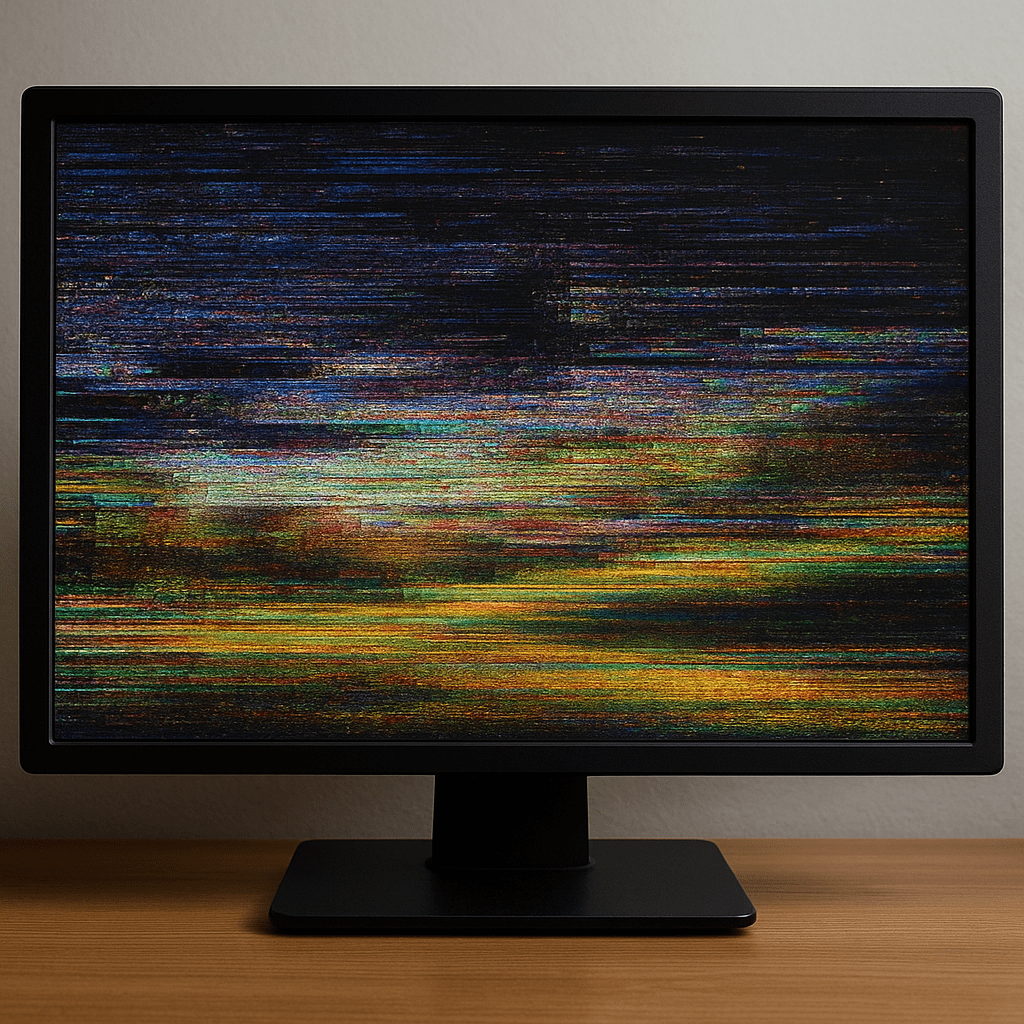
- Pojawiające się nagle artefakty — kolorowe piksele, poziome lub pionowe linie, krzaczki w obrazie.
- Migotanie lub losowe zmiany kolorów na ekranie.
- Czarne ekrany przy włączaniu systemu lub po uruchomieniu wymagającej aplikacji — tzw. czarne ekrany.
- Systemy wyłączające się lub uruchamiające ponownie pod obciążeniem, co może wskazywać na problemy z kartą lub zasilaczem.
- Stałe błędy sterowników graficznych i komunikaty o awarii sterownika.
- Spadki wydajności, klatkowanie oraz stuttering, nawet przy ustawieniach, które wcześniej działały płynnie.
- Nietypowe dźwięki, jak głośne piskanie czy tzw. coil whine.
Szczegółowe objawy i ich możliwe przyczyny
Rozróżnienie między przyczynami jest kluczowe w celu prawidłowego rozwiązania problemu. Poniżej opisano główne objawy z podziałem na potencjalne źródła.
Artefakty i zniekształcenia obrazu
Gdy na ekranie pojawiają się dodatkowe piksele, zniekształcone tekstury lub fragmenty obrazu „rozsypujące się”, najczęściej winna jest uszkodzona pamięć karty graficznej (pamięć VRAM) lub problemy z rdzeniem GPU wynikające z przegrzewania bądź defektu fizycznego. Artefakty mogą pojawiać się tylko pod obciążeniem (np. w grach) lub cały czas.
Uruchamianie się komputera bez obrazu
Brak obrazu przy starcie może wynikać z kilku powodów: uszkodzonego wyjścia wideo, problemów z kablami, wadliwego monitora lub poważnej awarii karty. Warto najpierw wykluczyć proste przyczyny — sprawdzić kabel, inne gniazda i użyć innego monitora. Jeśli problem pojawia się niezależnie od monitora, to zwiększa się prawdopodobieństwo usterki karty.
Przegrzewanie i głośna praca wentylatorów
Gdy karta osiąga zbyt wysokie temperatury, zaczyna działać niestabilnie — może dochodzić do przegrzewania, spadków wydajności i automatycznych restartów. Przyczyną może być zabrudzony system chłodzenia, wyschnięta pasta termoprzewodząca lub uszkodzone wentylatory. Warto obserwować temperatury w spoczynku i pod obciążeniem za pomocą narzędzi monitorujących.
Problemy sterowników i błędy software’owe
Częste komunikaty o awarii sterownika graficznego, zrzuty ekranu typu BSOD (Blue Screen of Death) lub komunikaty typu „Display driver stopped responding and has recovered” mogą wskazywać na konflikt sterowników, błędy w systemie operacyjnym lub rzeczywiste uszkodzenie karty. Przed uznaniem sprzętu za uszkodzony warto wykonać czystą reinstalację sterowników za pomocą narzędzi typu DDU i zainstalować najnowsze wersje sterowników z zaufanego źródła.
Fluktuacje mocy, restartowanie pod obciążeniem
Jeżeli komputer losowo się wyłącza lub restartuje podczas grania, problemem często jest niedostateczny lub uszkodzony zasilacz. Jednakże karta graficzna z zwarciem lub zwiększonym poborem mocy może również prowadzić do takich objawów. Testujemy to, podłączając inną kartę do systemu lub uruchamiając kartę testową w innym komputerze.
Diagnostyka: jak sprawdzić kartę krok po kroku
Systematyczne testy pomagają precyzyjnie ustalić źródło problemu. Poniżej znajdziesz kolejność działań rekomendowaną przy podejrzeniu uszkodzenia karty graficznej.
1. Wyklucz proste przyczyny
- Sprawdź kable i złącza — wymień HDMI/DisplayPort na inny przewód.
- Podłącz monitor do innego źródła (np. laptopa), aby wykluczyć monitor.
- Przetestuj inne wyjście wideo na karcie, jeśli jest dostępne.
- Zaktualizuj system i sterowniki lub wykonaj ich czystą instalację przy pomocy DDU.
2. Monitorowanie temperatur i napięć
Użyj programów takich jak GPU-Z, HWMonitor czy MSI Afterburner, aby obserwować temperatury GPU, prędkości wentylatorów i napięcia. Zwróć uwagę na nadmierne temperatury, gwałtowne spadki napięcia oraz nieprawidłowe zachowanie wentylatorów.
3. Testy obciążeniowe
Wykonaj testy obciążeniowe za pomocą programów typu FurMark, OCCT lub 3DMark. Obserwuj zachowanie karty: czy test wywołuje artefakty, crashy, przyspieszone nagrzewanie lub restarty systemu. Testy pozwalają odtworzyć problem w kontrolowanych warunkach.
4. Testy w innych konfiguracjach
- Podłącz kartę do innego komputera — jeśli problemy powtarzają się, najprawdopodobniej karta jest uszkodzona.
- Podłącz inną kartę do swojego komputera — jeżeli problemy znikają, winna jest pierwotna karta.
- Sprawdź kompatybilność z BIOS/UEFI i ewentualnie zaktualizuj firmware płyty głównej.
5. Diagnoza pamięci VRAM i GPU
Specjalistyczne narzędzia diagnostyczne potrafią testować pamięć VRAM pod kątem błędów. Artefakty i błędy tekstur często wskazują na problemy z pamięcią VRAM. Jeśli testy wykazują błędy, naprawa polega zwykle na wymianie modułów lub samej karty.
Możliwe naprawy i kiedy warto wymienić kartę
Po potwierdzeniu awarii nadchodzi czas na decyzję: naprawa czy wymiana? Wiele zależy od wieku karty, kosztów naprawy oraz dostępności części.
Naprawy możliwe do wykonania samodzielnie
- Dokładne czyszczenie radiatorów i wymiana pasty termicznej — poprawa chłodzenia może wyeliminować problemy wynikające z przegrzewania.
- Wymiana termopadów na pamięci VRAM i MOSFET-ach — pozwala poprawić odprowadzanie ciepła z newralgicznych elementów.
- Sprawdzenie i dokręcenie złączy zasilających oraz wymiana uszkodzonego kabla zasilającego.
- Reset BIOS/UEFI płyty głównej i ewentualne przywrócenie domyślnych ustawień GPU/PCIe.
Naprawy profesjonalne
Jeśli uszkodzenie jest mechaniczne (spalone komponenty, pęknięte ścieżki) lub wymaga wymiany układów BGA (reballing, reflow), konieczna jest wizyta w serwisie. Operacje te bywają kosztowne i nie zawsze opłacalne wobec ceny nowej karty.
Kiedy wymienić kartę?
Decyzję o wymianie warto rozważyć w sytuacjach:
- Karta jest stara i wydajnościowo nie opłaca się jej naprawiać.
- Koszt naprawy (części + robocizna) zbliża się do ceny nowej jednostki.
- Karta ma uszkodzenia strukturalne lub była narażona na zwarcie i istnieje ryzyko dalszych problemów.
- Gdy producent odmawia naprawy poza gwarancją, a karta jest krytycznym elementem komputera użytkownika.
Profilaktyka i dobre praktyki przedłużające żywotność karty
Zapobieganie awariom jest często prostsze i tańsze niż ich naprawa. Kilka prostych zasad pozwoli zmniejszyć ryzyko uszkodzeń i przedłużyć sprawność karty.
- Zadbaj o odpowiednią wentylację obudowy — dobre chłodzenie systemowe redukuje przegrzewanie GPU i innych podzespołów.
- Regularnie usuwaj kurz i brud z radiatorów i wentylatorów — brud gromadzi się szybko i znacznie obniża efektywność chłodzenia.
- Nie przesadzaj z podkręcaniem — agresywne OC zwiększa temperatury i obciążenie VRAM oraz VRM.
- Używaj stabilnego i sprawnego zasilacza o odpowiedniej mocy i jakości. Słaby zasilacz może skrócić żywotność karty.
- Aktualizuj sterowniki oraz firmware płyty głównej, ale rób to ostrożnie i przy użyciu sprawdzonych źródeł.
- Przechowuj komputer w suchym, chłodnym miejscu, z dala od źródeł ciepła i wilgoci.
Co robić w sytuacji gwarancyjnej i jak przygotować się do reklamacji
Jeżeli karta jest na gwarancji, najbezpieczniejszym krokiem jest kontakt z producentem i zgłoszenie reklamacji. Pamiętaj o przygotowaniu niezbędnych informacji: numeru seryjnego, dowodu zakupu oraz opisania objawów i kroków, jakie wykonałeś przed zgłoszeniem.
- Nie próbuj samodzielnie rozkręcać karty, jeśli chcesz skorzystać z gwarancji — może to ją unieważnić.
- Udokumentuj objawy — nagranie wideo z występującym błędem znacząco ułatwia procedurę reklamacyjną.
- Przestrzegaj instrukcji producenta dotyczących procedury RMA — często wymagane jest wypełnienie formularza i przesyłka do autoryzowanego serwisu.
Rozpoznawanie i naprawa uszkodzonej karty graficznej wymaga cierpliwości i metodycznego podejścia. Dzięki powyższym krokom możesz skutecznie zdiagnozować problem, bezpiecznie przetestować sprzęt i podjąć rozsądną decyzję o naprawie lub wymianie. Pamiętaj o regularnym serwisowaniu sprzętu oraz monitorowaniu parametrów pracy karty, aby zminimalizować ryzyko awarii w przyszłości.