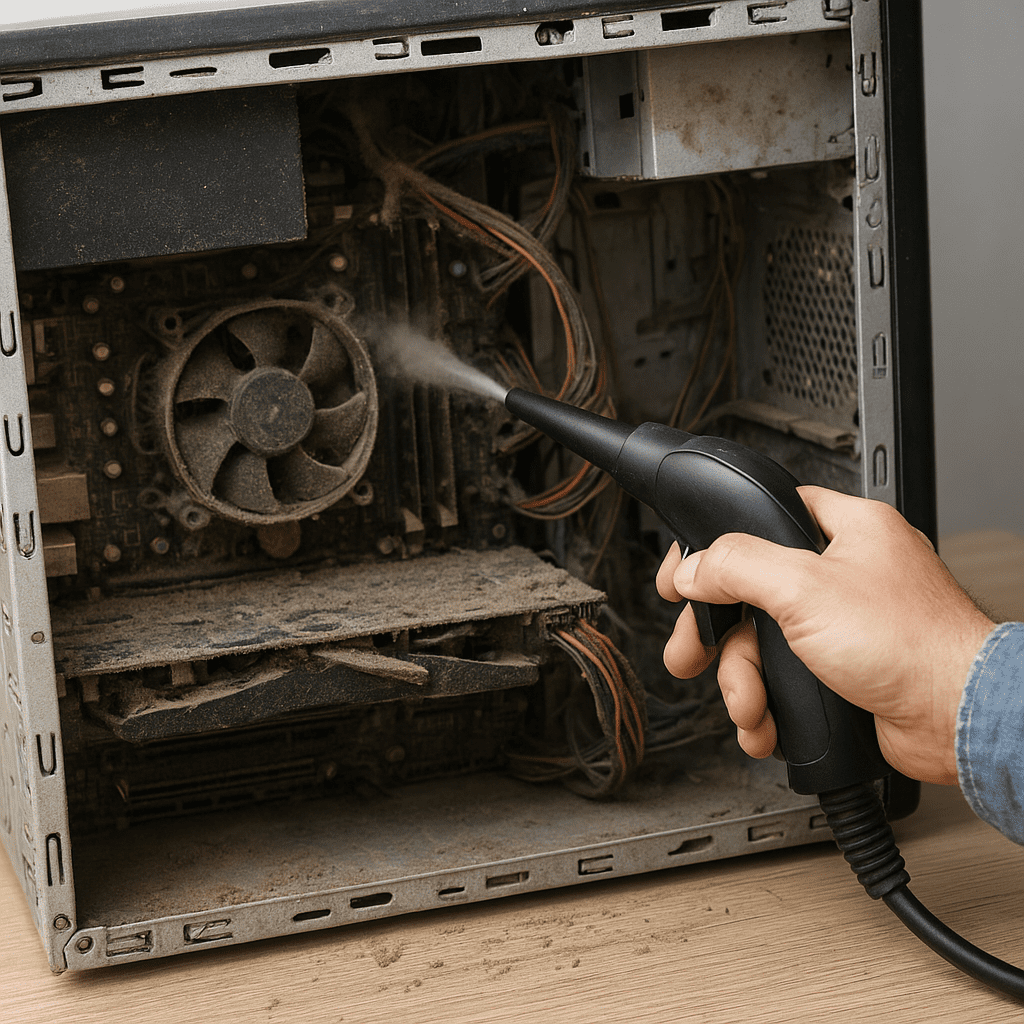
W tym artykule znajdziesz praktyczny przewodnik, jak bezpiecznie i skutecznie wyczyścić komputer stacjonarny z kurzu. Opisane metody pomogą zminimalizować ryzyko uszkodzeń, poprawić przepływ powietrza i obniżyć temperaturę podzespołów, co przekłada się na dłuższą żywotność sprzętu. Poniżej znajdują się przygotowanie, szczegółowe kroki czyszczenia oraz porady zapobiegawcze.
Przygotowanie i środki ostrożności
Zanim przystąpisz do czyszczenia wnętrza obudowy, warto przygotować stanowisko pracy i zebrać niezbędne narzędzia. Praca przy komputerze wymaga ostrożności — elementy elektroniczne są wrażliwe na wyładowania elektrostatyczne oraz na uszkodzenia mechaniczne.
- Wyłącz komputer i odłącz od zasilania. Wyjąć wtyczkę z gniazdka oraz wszelkie kable peryferyjne.
- Pracuj na czystej, suchiej i stabilnej powierzchni, najlepiej z antystatyczną matą. Unikaj chodzenia po dywanie, który może generować elektrostatyczność.
- Zgromadź narzędzia: śrubokręt krzyżakowy, pędzelek o miękkim włosiu, sprężone powietrze w puszce, miękkie ściereczki z mikrofibry, ewentualnie mały odkurzacz z końcówką do elektroniki.
- Zadbaj o bezpieczeństwo — jeśli masz opaskę antystatyczną, użyj jej. Dotykaj metalowych części obudowy przed przystąpieniem do pracy, aby rozładować potencjał elektrostatyczny.
- Przygotuj pojemnik lub tackę na śrubki i małe elementy, aby ich nie zgubić.
Krok po kroku: czyszczenie wnętrza komputera
1. Wyłączanie i rozłączanie
Zanim otworzysz obudowę, upewnij się, że komputer jest całkowicie wyłączony i odłączony od zasilania. Wyjmij baterię BIOS lub odłącz zasilanie zasilacza w przypadku zasilaczy modularnych, jeśli masz wątpliwości co do bezpieczeństwa pracy.
2. Otwieranie obudowy
Zdejmij boczną ściankę obudowy (zwykle na śruby lub zatrzaski). Umieść ją w miejscu, gdzie nie będzie się brudzić. Przed dotknięciem komponentów rozładuj ładunek elektrostatyczny, dotykając metalowej części obudowy.
3. Usuwanie kurzu
Najbezpieczniejszym sposobem na pozbycie się kurzu jest użycie puszki ze sprężonym powietrzem. Krótkie, kontrolowane dmuchnięcia usuwają kurz z trudno dostępnych miejsc. Trzymaj puszkę pionowo i nie używaj jej długo w jednym miejscu, aby uniknąć wyrzutu ciekłego propelentu.
- Usuń kurz z krat wentylacyjnych, filtrów i miejsc wokół wentylatorów.
- W przypadku grubszego osadu użyj miękkiego pędzelka, aby poluzować zabrudzenia przed dmuchnięciem powietrzem.
- Nie wdmuchuj kurzu bezpośrednio pod kontem wrażliwych elementów, np. na stykach gniazd pamięci czy procesora — zamiast tego najpierw omiataj delikatnie.
4. Czyszczenie wentylatorów i radiatorów
Wentylatory i radiatory są najczęściej miejscami, gdzie gromadzi się najwięcej kurzu. Aby skutecznie je wyczyścić:
- Przytrzymaj łopatki wentylatora palcem, aby nie obracały się podczas czyszczenia — zapobiega to generowaniu napięcia w obwodzie i uszkodzeniu łożysk.
- Użyj sprężonego powietrza do usunięcia kurzu z łopatek i radiatora. Jeśli osad jest trudny do usunięcia, delikatnie przetrzyj łopatki ściereczką z mikrofibry.
- W przypadku chłodzenia wodnego sprawdź stan wentylatorów i chłodnicy; usuń kurz również z przodu chłodnicy, dmuchając powietrze w przeciwnym kierunku przepływu.
5. Czyszczenie płyt głównych, kart i gniazd
Delikatnie usuń kurz z płyty głównej, kart rozszerzeń i gniazd pamięci. Korzystaj z pędzelka i sprężonego powietrza. Nie używaj zwykłego odkurzacza bez specjalnej końcówki — może generować ładunki elektrostatyczne.
6. Dyski, napędy i przewody
Dyski twarde i SSD nie wymagają głębokiego czyszczenia wewnętrznego — wystarczy usunąć kurz z ich obudów i zapewnić dobrą cyrkulację powietrza. Sprawdź kable zasilające i sygnałowe, ułóż je tak, aby nie blokowały przepływu powietrza.
7. Pasta termoprzewodząca
Jeżeli zauważysz, że temperatura procesora jest zbyt wysoka mimo oczyszczenia, rozważ wymianę pasty termoprzewodzącej. Zdejmij chłodzenie, oczyść stare warstwy pasty izopropanolem (najlepiej 90% lub więcej) i nałóż nową warstwę cienką kropką lub linią, zgodnie z zaleceniami producenta.
8. Składanie i test
Po zakończeniu czyszczenia skręć obudowę, podłącz kable i uruchom komputer. Obserwuj temperatury i dźwięk pracy — wentylatory powinny pracować płynnie, a komputer nie powinien zgłaszać błędów.
Czyszczenie elementów zewnętrznych i peryferiów
Nie zapominaj o klawiaturze, myszy i monitorze — częste dotykanie powoduje osadzanie się kurzu i zabrudzeń. Regularne czyszczenie poprawi komfort użytkowania i higienę stanowiska.
- Klawiaturę można oczyścić, używając odwróconej i delikatnego uderzania, by wysypać okruchy. Użyj sprężonego powietrza i ściereczki z lekko wilgotnym alkoholem izopropylowym do czyszczenia przycisków.
- Mysz czyszcząc zewnętrzne elementy ściereczką nasączoną alkoholem izopropylowym. W przypadku myszek mechanicznych usuń kurz z wnętrza i rolki.
- Monitor czyść miękką ściereczką z mikrofibry, ew. z odrobiną dedykowanego płynu do ekranów. Nie stosuj agresywnych środków chemicznych.
- Zasilacz (PSU): Uwaga — nie otwieraj zasilacza! Możesz wysysać kurz zewnętrznego filtra i kratki za pomocą sprężonego powietrza z zewnątrz.
Konserwacja i zapobieganie osadzaniu się kurzu
Regularność i profilaktyka to klucz do utrzymania komputera w dobrej kondycji. Dzięki prostym zabiegom zmniejszysz częstotliwość gruntownych czyszczeń.
- Układ miejsca pracy: ustaw obudowę z dala od dywanów, koców i okien, przez które do wnętrza mogą dostawać się zanieczyszczenia. Wyżej umiejscowione stanowisko ograniczy osadzanie kurzu.
- Stosuj filtry przeciwkurzowe na wlotach powietrza obudowy; regularnie je oczyszczaj lub wymieniaj. Dzięki temu zmniejszysz ilość kurzu trafiającego do wnętrza.
- Kontroluj temperaturę pracy systemu za pomocą programów monitorujących — wzrost temperatur sygnalizuje problem z chłodzeniem lub nadmierne zabrudzenie.
- Zaplanuj czyszczenie: co 3–6 miesięcy podstawowe oczyszczenie oraz przynajmniej raz w roku gruntowne czyszczenie wnętrza. W środowiskach o dużym zapyleniu częstotliwość powinna być większa.
- Zadbaj o porządek kabli wewnątrz obudowy — poprawne ułożenie poprawia przepływ powietrza i ułatwia czyszczenie.
Problemy, których warto unikać
Podczas czyszczenia można popełnić błędy, które prowadzą do uszkodzeń. Oto najczęstsze z nich i jak ich unikać:
- Nie używaj domowego odkurzacza bez specjalnej końcówki — może on generować ładunki elektrostatyczne i zasysać delikatne elementy.
- Nie aplikuj sprężonego powietrza pod kątem, który powoduje wyrzut ciekłego propelentu. Zawsze trzymaj puszkę pionowo.
- Nie używaj wilgotnych ściereczek wewnątrz obudowy — płyny i elektronika to złe połączenie.
- Nie wycieraj płyty głównej ani gniazd twardą szczotką — używaj miękkich narzędzi i delikatnych ruchów.
Wskazówki dla osób z mniejszym doświadczeniem
Jeśli nie czujesz się pewnie, możesz poprosić o pomoc znajomego lub serwis. Wiele sklepów komputerowych oferuje usługę czyszczenia wnętrza w rozsądnej cenie. Dla początkujących przydatne będą:
- Oglądanie filmów instruktażowych pokazujących krok po kroku demontaż obudowy i czyszczenie poszczególnych komponentów.
- Robienie zdjęć przed demontażem, żeby łatwiej było złożyć urządzenie po czyszczeniu.
- Przestrzeganie zasad bezpieczeństwa i niepodejmowanie działań ryzykownych, jak otwieranie zasilacza lub naprawa podzespołów pod napięciem.
Podsumowanie (brak formalnego podsumowania na końcu zgodnie z prośbą) — regularne czyszczenie i właściwa konserwacja poprawiają wydajność i żywotność komputera, a także zapobiegają przegrzewaniu. Pamiętaj o stosowaniu odpowiednich narzędzi i zasadach bezpieczeństwa. Dzięki tym zabiegom Twój komputer będzie działał ciszej i efektywniej przez długi czas.