Przywrócenie tabletu do ustawień fabrycznych bywa konieczne w wielu sytuacjach: kiedy urządzenie działa niestabilnie, planujesz sprzedaż lub chcesz usunąć z niego prywatne dane przed oddaniem do serwisu. Ten artykuł przeprowadzi Cię krok po kroku przez cały proces — od przygotowań, przez różne metody resetu dla systemów Android i iPadOS, aż po najczęściej występujące problemy i sposoby ich rozwiązania. Znajdziesz tu praktyczne wskazówki dotyczące bezpieczeństwa i odzyskiwania danych po przywróceniu ustawień.
Dlaczego warto rozważyć reset fabryczny?
Reset do ustawień fabrycznych usuwa wszystkie dane użytkownika i przywraca urządzenie do stanu, w jakim było po opuszczeniu fabryki. Może to rozwiązać liczne problemy, ale jednocześnie wiąże się z ryzykiem utraty informacji. Przed podjęciem decyzji warto znać najważniejsze powody, dla których wykonuje się reset:
- Naprawa trwałych błędów systemowych lub zawieszania się aplikacji.
- Przygotowanie urządzenia do sprzedaży lub przekazania innej osobie — usunięcie prywatnych danych.
- Usunięcie złośliwego oprogramowania, które nie daje się wyczyścić w inny sposób.
- Przywrócenie standardowej wydajności po długim okresie użytkowania i nagromadzeniu niepotrzebnych plików.
- Zmiana konta właściciela lub skonfigurowanie tabletu od nowa.
Przygotowanie przed przywróceniem ustawień
Przed wykonaniem resetu warto wykonać kilka czynności, które zabezpieczą Twoje dane oraz ułatwią ponowną konfigurację tabletu.
- Zrób kopię zapasową najważniejszych plików: zdjęć, kontaktów, dokumentów i ustawień aplikacji. Możesz użyć usług w chmurze (Google Drive, iCloud), aplikacji do backupu lub skopiować dane na komputer.
- Wyloguj się z istotnych kont: konto Google na Androidzie, Apple ID na iPadzie — to zapobiegnie blokadom aktywacyjnym po resecie. Na Androidzie warto wyłączyć funkcję Find My Device i usunąć konto Google przed resetem, jeśli planujesz sprzedaż.
- Usuń kartę SD — choć większość resetów jej nie usuwa, lepiej ją wyjąć, aby uniknąć przypadkowej utraty danych.
- Sprawdź, czy znasz hasła do kont (Google, Apple) oraz danych do logowania — będą potrzebne po przywróceniu.
- Naładuj baterię tabletu przynajmniej do 50% lub podłącz urządzenie do zasilania na czas resetu, aby uniknąć przerwania procesu.
- Jeśli urządzenie jest szyfrowane, wykonanie kopii zapasowej przed resetem jest szczególnie ważne — po resecie dostęp do zaszyfrowanych danych może być utrudniony.
Przywracanie ustawień fabrycznych — metody dla Androida
Reset z poziomu ustawień systemowych
To najprostszy sposób, jeśli tablet działa poprawnie i masz dostęp do ustawień. Kroki mogą się nieco różnić w zależności od producenta (Samsung, Huawei, Lenovo itp.), ale ogólna procedura jest podobna:
- Otwórz Ustawienia (Settings).
- Przejdź do sekcji System lub Kopia zapasowa i reset.
- Wybierz opcję Przywracanie ustawień fabrycznych, Usuń wszystkie dane lub Resetuj urządzenie.
- Potwierdź wybór i wprowadź hasło PIN, wzór lub hasło konta, jeśli zostaniesz o to poproszony.
Po zakończeniu procesu tablet uruchomi się ponownie w stanie fabrycznym.
Reset przy użyciu trybu odzyskiwania (recovery)
Jeśli tablet nie uruchamia się prawidłowo lub nie masz dostępu do ustawień, użyj trybu odzyskiwania. Procedura może różnić się w zależności od modelu, ale ogólnie wygląda tak:
- Wyłącz urządzenie całkowicie.
- Przytrzymaj kombinację przycisków (np. Volume Up + Power lub Volume Down + Power). Niektóre modele wymagają także przytrzymania przycisku Home.
- Gdy pojawi się logo producenta, puść przyciski i poczekaj, aż pojawi się menu recovery.
- Użyj przycisków głośności do nawigacji i przycisku Power do potwierdzania. Wybierz opcję wipe data/factory reset.
- Potwierdź i poczekaj, aż proces się zakończy, następnie wybierz reboot system now.
Pamiętaj o tym, że niektóre nowsze urządzenia mają zabezpieczenia takie jak FRP (Factory Reset Protection), które wymagają zalogowania się na konto Google po resecie.
Reset z użyciem komputera (ADB, narzędzia producenta)
W sytuacjach awaryjnych można użyć narzędzi producenta (np. Smart Switch dla Samsung, HiSuite dla Huawei) lub ADB. Metoda ta wymaga włączenia trybu debugowania USB wcześniej — jeśli nie było włączone, nie zawsze będzie możliwa:
- Podłącz tablet do komputera kablem USB.
- Użyj odpowiedniego narzędzia producenta lub poleceń ADB, np. adb reboot recovery, a następnie przeprowadź wipe data/factory reset z recovery.
- W niektórych przypadkach możliwe jest przywrócenie oprogramowania (flash) przy pomocy oficjalnych plików firmware.
Przywracanie ustawień fabrycznych — metody dla iPada (iPadOS)
Tablety Apple mają specyficzne mechanizmy zabezpieczeń związane z Apple ID i funkcją Find My iPad. Przywracanie wygląda nieco inaczej:
Reset bez użycia komputera (z poziomu iPada)
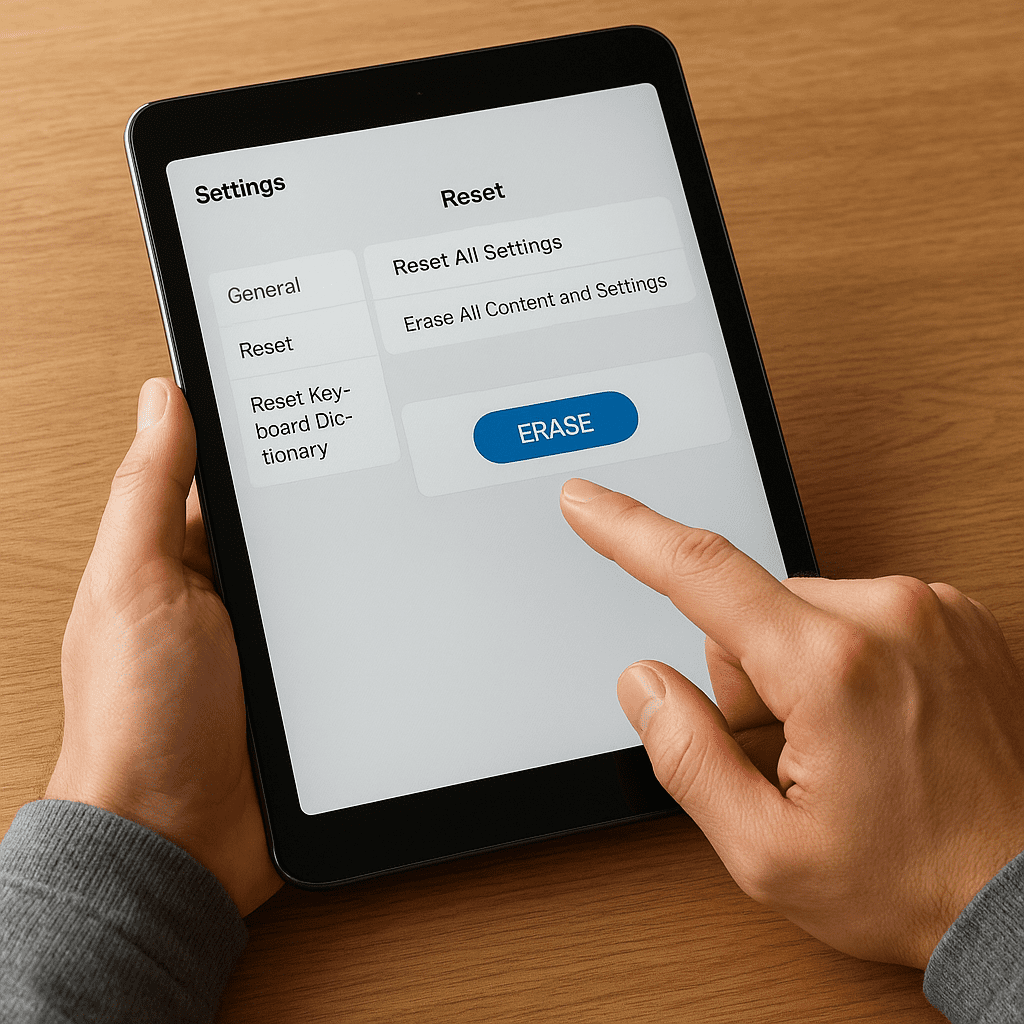
- Otwórz Ustawienia → Ogólne → Transfer lub reset iPada → Wymaż zawartość i ustawienia.
- Potwierdź i wprowadź hasło do Apple ID, jeśli zostaniesz o to poproszony.
Reset z użyciem komputera (Finder / iTunes)
Jeśli iPad nie reaguje lub chcesz wykonać pełny restore:
- Podłącz iPada do komputera z zainstalowanym Finderem (macOS Catalina i nowsze) lub iTunes (starsze macOS/Windows).
- Włóż urządzenie w tryb odzyskiwania (Recovery Mode) — procedura zależna od modelu iPada (z przyciskiem Home lub bez).
- W Finderze/iTunes wybierz opcję Przywróć iPada (Restore). System pobierze najnowsze i przywróci oprogramowanie.
Po przywróceniu może być wymagane zalogowanie się na Apple ID — jeśli funkcja Find My iPad była włączona, konieczne będzie podanie danych właściciela.
Co zrobić po przywróceniu ustawień
Gdy tablet uruchomi się ponownie, wykonaj kilka kroków, aby przywrócić jego funkcjonalność i zabezpieczyć konto:
- Zaloguj się na swoje konto Google lub Apple ID i przywróć kopię zapasową, jeśli ją wykonałeś.
- Zainstaluj niezbędne aplikacje i przywróć ustawienia, hasła i preferencje.
- Sprawdź aktualizacje systemowe i aplikacji — wykonaj aktualizacje zaraz po rozpoczęciu korzystania.
- Włącz ponownie funkcje zabezpieczające (szyfrowanie, blokada ekranu) i skonfiguruj nowe hasło lub kod PIN.
Najczęstsze problemy i jak je rozwiązać
Tablet nie reaguje lub nie uruchamia się po resecie
Jeśli urządzenie nie uruchamia się po przeprowadzeniu resetu, spróbuj:
- Naładować baterię przez co najmniej godzinę, a następnie spróbować uruchomić.
- Wykonać ponowny reset w trybie recovery lub podłączyć do komputera i spróbować przywrócenia oprogramowania.
- Jeśli problem nadal występuje, skontaktować się z serwisem lub producentem — może być potrzebna wymiana komponentów.
Po resecie urządzenie żąda danych starego konta (FRP / Activation Lock)
To zabezpieczenie chroni urządzenie przed nieautoryzowanym użyciem. Jeśli po resecie tablet prosi o dane starego konta:
- Spróbuj zalogować się na konto Google lub Apple ID, które było wcześniej używane na urządzeniu.
- Jeśli sprzedajesz urządzenie, upewnij się, że poprzedni właściciel usunął swoje konto przed oddaniem sprzętu.
- W wyjątkowych przypadkach kontakt z pomocą techniczną producenta i udowodnienie własności (paragon, numer seryjny) umożliwi odblokowanie.
Bezpieczeństwo i prywatność
Reset fabryczny to mocne narzędzie, ale nie zawsze gwarantuje całkowite zniszczenie danych, zwłaszcza jeśli urządzenie było wcześniej szyfrowane lub używało specjalnych aplikacji. Kilka dodatkowych zasad bezpieczeństwa:
- Jeśli chcesz być absolutnie pewny, że nikt nie odzyska Twoich danych, szyfruj pamięć przed wykonaniem resetu lub skasuj pliki wielokrotnie specjalnymi narzędziami (dotyczy głównie dysków zewnętrznych).
- Usuń karty pamięci i konta przed oddaniem urządzenia.
- Staraj się korzystać z oficjalnych narzędzi producenta przy reinstalacji systemu, aby uniknąć instalacji złośliwego oprogramowania.
- Utrzymuj kopie zapasowe w bezpiecznym miejscu i regularnie je odnawiaj.
Przydatne wskazówki i porady praktyczne
- Zanim sprzedasz tablet, wykonaj test po resecie: upewnij się, że urządzenie startuje i nie prosi o dane poprzedniego właściciela.
- Jeżeli planujesz przekazać tablet dziecku, rozważ utworzenie kontrolowanego profilu zamiast pełnego resetu, aby zachować konfigurację rodzicielską.
- W przypadku serwisowania urządzenia wykonaj reset dopiero po konsultacji z serwisem — czasami serwis musi zachować logi diagnostyczne.
- Przywracanie oprogramowania (flash) jest skuteczne przy uporczywych problemach, ale wykonuj je ostrożnie i tylko z zaufanych źródeł.
Gdzie szukać pomocy, gdy nic nie działa
Jeśli żadna z opisanych metod nie rozwiązuje problemu, skontaktuj się z autoryzowanym serwisem producenta lub odwiedź oficjalne fora wsparcia. Przygotuj numer seryjny urządzenia, dowód zakupu oraz opis wykonanych kroków — ułatwi to diagnozę. W niektórych przypadkach konieczna będzie wymiana podzespołów lub profesjonalne przywrócenie oprogramowania.