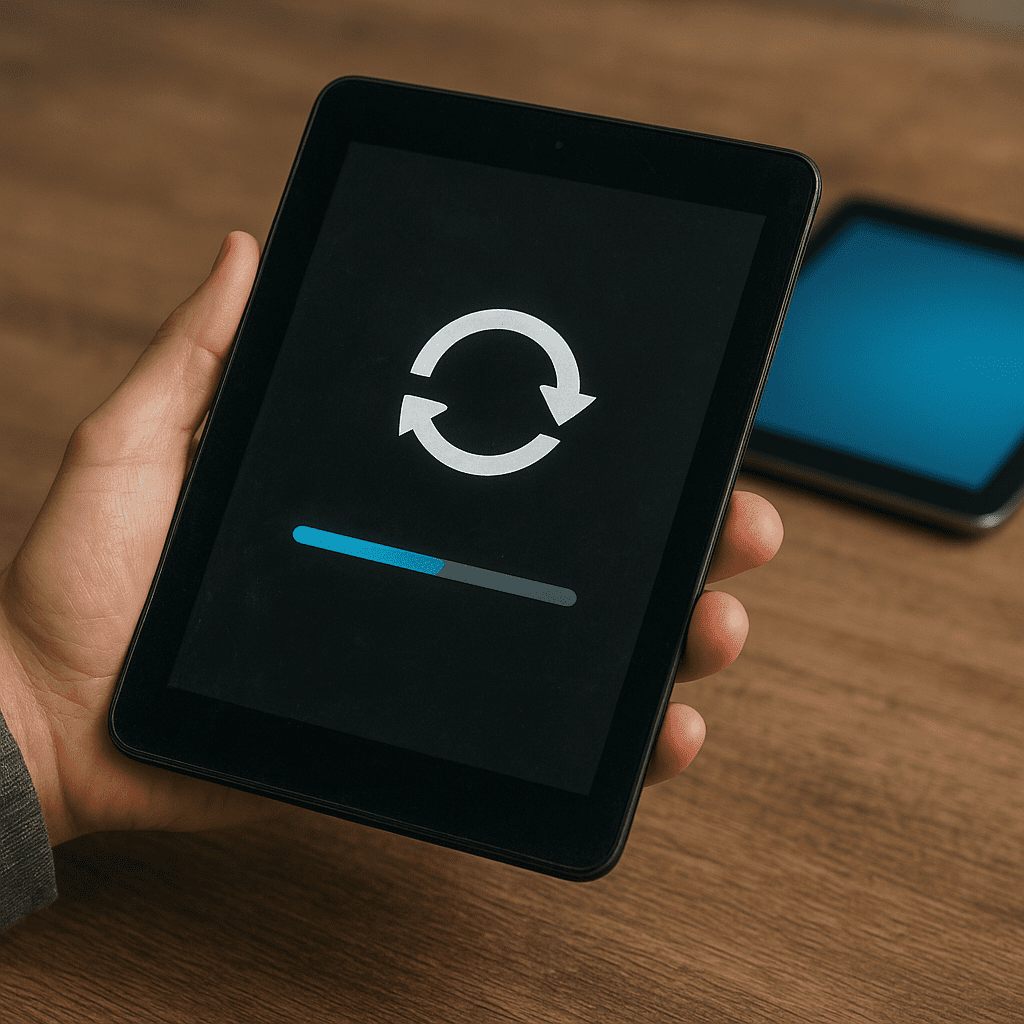
Posiadanie starszego tabletu często stawia przed nami pytanie: czy warto go aktualizować, czy lepiej pozostać przy sprawdzonym oprogramowaniu? Decyzja nie jest jednoznaczna — zależy od modelu urządzenia, używanego systemu oraz Twoich oczekiwań. W tym artykule przeanalizuję zalety i wady aktualizacji, podpowiem, jak zrobić to bezpiecznie, oraz zaproponuję alternatywy dla oficjalnych aktualizacji.
Korzyści z aktualizacji starszego tabletu
Aktualizowanie tabletu to więcej niż tylko instalowanie nowej wersji oprogramowania. Może to oznaczać realne korzyści dla użytkownika, takie jak większe bezpieczeństwo, lepsza kompatybilność z aktualnymi aplikacjami czy poprawa stabilności. Oto najważniejsze powody, dla których warto rozważyć aktualizację:
- Bezpieczeństwo: Aktualizacje często zawierają łatki usuwające luki umożliwiające ataki złośliwego oprogramowania. Starsze systemy są podatne na nowe zagrożenia.
- Kompatybilność: Nowsze wersje aplikacji mogą wymagać nowego systemu operacyjnego; bez aktualizacji nie uruchomisz niektórych programów.
- Wydajność: Producenci często optymalizują działanie systemu, co może przyspieszyć działanie interfejsu i aplikacji.
- Prywatność: Aktualizacje zawierają poprawki dotyczące zarządzania uprawnieniami i ochrony danych użytkownika.
- Wsparcie techniczne: Urządzenia z najnowszym oprogramowaniem częściej otrzymują pomoc od producenta lub deweloperów aplikacji.
Ryzyka i ograniczenia związane z aktualizacją
Mimo wymienionych korzyści, aktualizacja starszego tabletu może też wprowadzić problemy. Nie każdy update jest korzystny dla każdego modelu.
- Spadek szybkości: Nowa wersja systemu może być bardziej zasobożerna, co zmniejszy responsywność na urządzeniach ze słabszym procesorem i ograniczoną pamięcią RAM.
- Problemy z baterią: Czasami po aktualizacji pojawiają się błędy wpływające na żywotność baterii, co skraca czas pracy między ładowaniami.
- Niekompatybilne sterowniki: Starszy sprzęt może nie mieć odpowiednich sterowników do nowych funkcji, co prowadzi do błędów lub braku niektórych funkcji (np. sensory, aparaty).
- Ryzyko awarii: Niepoprawnie przeprowadzona instalacja może spowodować „brick” — urządzenie przestaje działać prawidłowo.
- Utrata funkcji: Producent może zdecydować się usunąć pewne funkcje lub zmienić interfejs w sposób, który użytkownikom się nie spodoba.
Jak bezpiecznie przeprowadzić aktualizację
Przygotowanie to klucz do udanej aktualizacji. Poniżej znajdziesz praktyczny przewodnik krok po kroku, jak minimalizować ryzyko.
1. Sprawdź dostępne aktualizacje i notatki wydania
Zanim rozpoczniesz proces, zapoznaj się z oficjalnymi informacjami o aktualizacji: jakie zmiany wprowadza, jakie znane błędy występują oraz czy Twój model jest objęty wsparciem. Producent często publikuje notatki, które pomogą ocenić opłacalność instalacji.
2. Wykonaj kopię zapasową
Przed aktualizacją zawsze wykonaj kopię zapasową. Dzięki temu odzyskasz dane w razie problemów. Skopiuj zdjęcia, dokumenty i ustawienia aplikacji — możesz użyć chmury, komputera lub zewnętrznego nośnika.
3. Zadbaj o wystarczającą ilość miejsca i pełną baterię
Braki miejsca mogą przerwać aktualizację. Usuń niepotrzebne pliki lub przenieś je na zewnętrzny nośnik. Naładowanie baterii do co najmniej 50–80% oraz podłączenie urządzenia do źródła zasilania minimalizuje ryzyko przerwania instalacji.
4. Aktualizacja oficjalna vs manualna
Jeśli dostępna jest aktualizacja OTA (Over-The-Air), najbezpieczniej skorzystać z tej opcji. Manualna instalacja firmware’u wymaga większej uwagi i wiedzy. W przypadku manualnej instalacji zapoznaj się szczegółowo z instrukcjami producenta i użyj narzędzi przeznaczonych dla konkretnego modelu.
5. Sprawdź zgodność aplikacji
Po aktualizacji niektóre aplikacje mogą działać inaczej lub przestać działać całkowicie. Sprawdź, czy krytyczne dla Ciebie programy mają wsparcie dla nowego systemu, i zainstaluj dostępne aktualizacje aplikacji przed lub zaraz po update.
6. Przywrócenie ustawień fabrycznych – kiedy warto?
Czasami po aktualizacji warto wykonać tzw. czystą instalację (factory reset). Usuwa to pozostałości po starym systemie, które mogą powodować konflikty. Pamiętaj jednak, że przywracanie do ustawień fabrycznych usuwa wszystkie dane — dlatego kopia zapasowa jest niezbędna.
Specyfika systemów: Android, iPadOS i inne
Różne systemy mają różne polityki aktualizacji. Warto znać podstawowe różnice przy podejmowaniu decyzji.
Android
W ekosystemie Androida sytuacja jest zróżnicowana. Producenci urządzeń często spóźniają się z wydawaniem aktualizacji, a starsze modele mogą w ogóle nie otrzymać nowych wersji. Z drugiej strony istnieje społeczność tworząca alternatywne systemy (np. modernizacja przy pomocy projektów open source), które mogą przedłużyć życie tabletu.
iPadOS
Apple zwykle wspiera swoje urządzenia przez dłuższy czas niż większość producentów Androida. Aktualizacje są dobrze zintegrowane z urządzeniem, a kompatybilność aplikacji jest wysokie. Niemniej jednak starsze iPady mogą stracić część funkcji przy nowszych wersjach systemu ze względu na ograniczenia sprzętowe.
Inne systemy (Windows, Fire OS itp.)
Tablety z Windows lub autorskimi systemami (np. Fire OS) mają własne reguły wsparcia. W przypadku Windowsa aktualizacje często wpływają na oprogramowanie biurowe i sterowniki, co może być istotne dla użytkowników wymagających stabilności.
Alternatywy dla oficjalnej aktualizacji
Jeśli oficjalna aktualizacja nie jest dostępna lub powoduje problemy, istnieją alternatywne sposoby na przywrócenie użyteczności tabletu.
- Instalacja lekkich launchera i aplikacji: Zmiana interfejsu i korzystanie z aplikacji zoptymalizowanych pod starszy sprzęt może znacząco poprawić komfort użytkowania.
- Custom ROMy: Dla urządzeń z Androidem dostępne są modyfikowane systemy (np. LineageOS), które często dają nowsze funkcje i dłuższe wsparcie — wymagają jednak od użytkownika większej wiedzy.
- Użycie jako urządzenie specjalistyczne: Starszy tablet może pełnić rolę czytnika ebooków, pilotu do inteligentnego domu, dedykowanego odtwarzacza multimediów czy panelu sterowania.
- Wymiana baterii lub drobne naprawy: Czasem opłaca się wymienić baterię lub naprawić uszkodzony element, zamiast kupować nowe urządzenie.
- Sterowanie zdalne: Możesz przekształcić tablet w terminal do zdalnego sterowania komputerem — to dobra opcja, gdy sprzęt nie radzi sobie z lokalnymi zadaniami.
Praktyczne kryteria decyzji — kiedy warto aktualizować, a kiedy lepiej nie
Nie ma jednej uniwersalnej odpowiedzi, ale można przyjąć kilka praktycznych kryteriów, które pomogą podjąć decyzję.
- Jeśli otrzymujesz oficjalne poprawki bezpieczeństwa i aktualizacje producenta — zazwyczaj warto aktualizować.
- Jeśli urządzenie działa wolno i producent nie zapewnia optymalizacji — aktualizacja może pogorszyć sytuację; rozważ lekkie oprogramowanie lub przywrócenie ustawień fabrycznych.
- Jeżeli korzystasz z tabletu do ważnych zadań wymagających kompatybilności (np. bankowość, praca) — priorytetem powinno być bezpieczeństwo i aktualne oprogramowanie.
- Gdy tablet jest używany głównie do prostych zadań (czytanie, przeglądanie internetu) i działa stabilnie — nie musisz śpieszyć się z aktualizacją.
Wskazówki dla świadomych użytkowników
Aby podjąć najlepszą decyzję, zwróć uwagę na kilka praktycznych rad:
- Przed aktualizacją sprawdź opinie innych użytkowników tego samego modelu — fora i grupy dyskusyjne to kopalnia wiedzy.
- Monitoruj sterowniki i kompatybilność aplikacji krytycznych dla Twojego codziennego użytkowania.
- Jeżeli nie czujesz się pewnie — skorzystaj z pomocy serwisu lub zaufanych techników.
- Zapoznaj się z polityką aktualizacji producenta przed zakupem nowego urządzenia — długie wsparcie to duży plus.
- Pamiętaj o kwestiach związanych z prywatnością — aktualizacje mogą poprawić kontrolę nad danymi, ale też wprowadzić nowe mechanizmy śledzenia.
Podsumowanie dostępnych opcji praktycznych
Masz do wyboru kilka ścieżek działania:
- Oficjalna aktualizacja i ewentualne przywrócenie ustawień fabrycznych — najlepsze dla bezpieczeństwa i stabilności, jeśli producent wspiera urządzenie.
- Custom ROMy i modyfikacje — dla bardziej zaawansowanych użytkowników, którzy chcą przedłużyć życie sprzętu.
- Optymalizacja istniejącego systemu i zmiana zastosowania tabletu — najprostsza i często wystarczająca opcja dla starszych modeli.
- Naprawa hardware’owa (np. wymiana baterii) — opłacalna, jeśli tablet ma dobre parametry poza zużytą baterią.