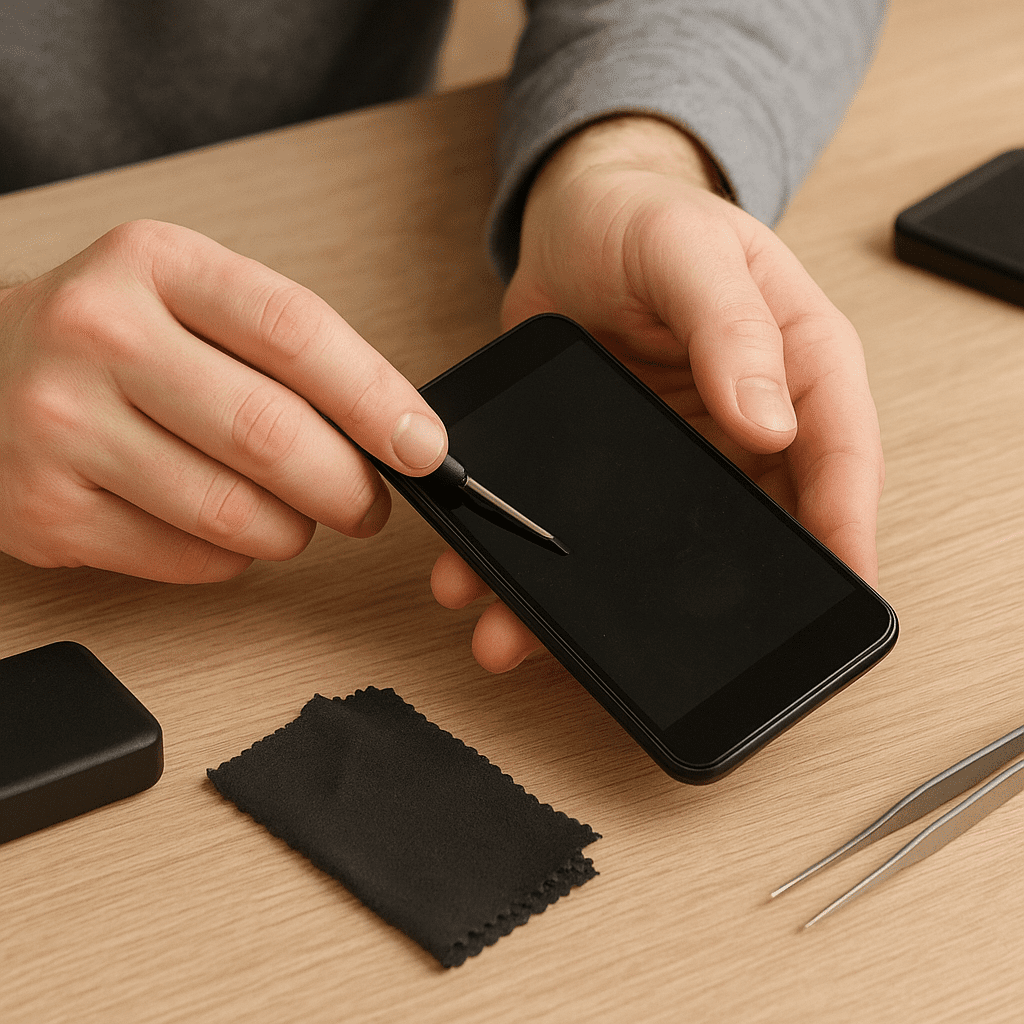
Problemy z urządzeniami z ekranem dotykowym potrafią być frustrujące — od niespodziewanych skoków kursora po całkowitą utratę reakcji na dotyk. W tym artykule znajdziesz praktyczne wskazówki krok po kroku, które pomogą zdiagnozować i rozwiązać najczęstsze kłopoty zarówno w smartfonach, tabletach, jak i laptopach z panelem dotykowym. Nauczysz się prostych napraw, sposobów zapobiegania problemom oraz kiedy warto zwrócić się do serwisu. W tekście pojawią się konkretne procedury oraz porady dotyczące sprzętu i oprogramowania, aby szybciej przywrócić urządzenie do prawidłowego działania.
Podstawowe czynności diagnostyczne (pierwsze kroki)
Zanim podejmiesz bardziej zaawansowane działania, warto wykonać kilka prostych czynności, które często rozwiązują problem błyskawicznie. Zacznij od sprawdzenia fizycznego stanu urządzenia i wykluczenia oczywistych przyczyn.
1. Sprawdź powierzchnię i akcesoria
- Usuń folię ochronną lub szkło hartowane — czasami są źle przyłożone i powodują brak reakcji.
- Wykonaj czyszczenie ekranu miękką ściereczką z mikrofibry; unikaj rozpuszczalników. Nawilżona ściereczka delikatnie usunie tłuste ślady i brud, które zakłócają działanie.
- Zdejmij etui i sprawdź, czy nie naciska ono na ramkę ekranu.
2. Proste restartowanie i reset
- Uruchom ponownie urządzenie — wiele problemów rozwiązuje tzw. soft reset.
- W przypadku smartfonów spróbuj też wyciągnąć kartę SIM i kartę pamięci; czasami uszkodzona karta może powodować konflikty.
- Jeżeli restart nie pomaga, rozważ krótkotrwałe rozładowanie i naładowanie baterii (jeśli urządzenie na to pozwala) lub wykonanie przywracania ustawień sieciowych.
3. Wyklucz wpływ oprogramowania
- Uruchom urządzenie w trybie awaryjnym (safe mode) — jeśli ekran działa poprawnie, winne jest jedno z zainstalowanych aplikacji.
- Sprawdź, czy pojawiły się ostatnio nowe aplikacje lub aktualizacje, które zbiegły się z początkiem problemów.
- Przeprowadź prostą diagnostykę poprzez aplikacje testujące dotyk, dostępne w sklepach z aplikacjami (np. narzędzia producenta lub ogólne testery multi-touch).
Problemy z przyczyny oprogramowania i ich rozwiązania
Wiele nieprawidłowości wynika z błędów systemowych lub konfliktów aplikacji. Oto jak poradzić sobie z problemami wynikającymi z aktualizacja oraz konfiguracji systemu.
Aktualizacje systemu i sterowników
- Sprawdź dostępność nowych wersji systemu operacyjnego — producenci często publikują poprawki dotyczące sterowników ekranu dotykowego.
- Na laptopach z Windows zaktualizuj sterowniki dotykowe i kontrolery HID poprzez Menedżera urządzeń lub stronę producenta.
- W urządzeniach z Androidem i iOS upewnij się, że aplikacje są zaktualizowane — czasami konflikt starszych wersji powoduje niestabilność.
Reset ustawień i przywracanie
- Jeśli problem pojawił się po zmianach ustawień, spróbuj przywrócić ustawienia fabryczne ekranu (jeśli dostępne) lub całego urządzenia — pamiętaj o wykonaniu kopii zapasowej danych.
- Na laptopach można przywrócić ustawienia sterownika do wcześniejszej wersji (rollback), co przywróci poprzednie, działające ustawienia.
- W niektórych telefonach dostępna jest opcja kalibracji ekranu — wykonaj ją, jeśli producent to przewidział.
Problemy sprzętowe: jak rozpoznać i co robić
Jeżeli po wykonaniu wszystkich kroków ekran nadal działa nieprawidłowo, przyczyna najprawdopodobniej leży po stronie hardware. Poniżej opisano najczęstsze usterki i wskazówki, kiedy wymagana jest naprawa.
Typowe objawy wskazujące na uszkodzenie
- Brak reakcji w określonej części ekranu — możliwe uszkodzenie matrycy lub digitizera.
- „Duchy” dotyku (ekran reaguje samoczynnie) — często związane z wadliwymi czujnikiami lub wilgocią.
- Pęknięcia szkła lub widoczne uszkodzenia mechaniczne — wymagana jest wymiana frontu lub całego modułu.
Wilgoć i korozja
- Jeśli urządzenie miało kontakt z cieczą, natychmiast wyłącz je i nie ładuj. Usuń baterię, jeśli jest dostępna, i pozostaw do wyschnięcia w suchym, przewiewnym miejscu lub użyj pochłaniacza wilgoci (np. żelu krzemionkowego).
- Nie używaj suszarki z gorącym powietrzem – ciepło może uszkodzić złącza i elementy elektroniczne.
- Po wyschnięciu sprawdź działanie; jeśli problem utrzymuje się, konieczna może być wymiana uszkodzonych elementów.
Poluzowane złącza i taśmy
- Upadki lub wstrząsy mogą spowodować poluzowanie taśm łączących digitizer z płytą główną.
- W laptopach i tabletach częstą przyczyną jest złe dociśnięcie złącza – naprawę powinien wykonać serwisant z doświadczeniem.
- Samodzielna naprawa możliwa tylko przy odpowiednich narzędziach i ostrożności; nieumiejętne rozkręcanie może utracić gwarancję.
Specyficzne problemy i ich rozwiązania
Różne urządzenia mają charakterystyczne usterki. Poniżej opisane są scenariusze z praktycznymi rozwiązaniami dla telefonów, tabletów i laptopów z ekranami dotykowymi.
Smartfony i tablety: ghost touch, opóźnienia, martwe strefy
- Ghost touch: wyłącz urządzenie, usuń etui i wszystko co zakrywa ramkę ekranu. Jeśli problem ustępuje, winne mogło być uszkodzenie lub nieodpowiednie akcesorium. Jeżeli nie, konieczna będzie diagnostyka w serwisie.
- Opóźnienia reakcji: zamknij aplikacje działające w tle, przeprowadź aktualizację systemu, ewentualnie przywróć ustawienia fabryczne po zrobieniu kopii zapasowej.
- Martwe strefy: przetestuj ekran narzędziem diagnostycznym; jeżeli obszary nie reagują, zwykle wymagana jest wymiana digitizera lub całego modułu ekranu.
Laptopy z panelem dotykowym: problemy z kalibracją i sterownikami
- Kalibracja: w systemie Windows możesz znaleźć narzędzie „Kalibruj ekran dla wprowadzania piórem lub dotykiem” — wykonaj procedurę zgodnie z instrukcjami.
- Sterowniki HID: zaktualizuj lub zainstaluj ponownie sterowniki odpowiedzialne za panel dotykowy. Jeśli pojawiły się błędy po aktualizacji systemu, rozważ przywrócenie poprzedniej wersji sterownika.
- Problemy po uśpieniu: sprawdź ustawienia zasilania i upewnij się, że kontrolery USB/HID nie są wyłączane przy oszczędzaniu energii.
Jak zapobiegać problemom i dbać o ekran
Profilaktyka to najlepszy sposób, by uniknąć większości problemów. Kilka prostych zasad pozwoli wydłużyć żywotność ekranu i zmniejszyć ryzyko awarii.
Dobre praktyki użytkowania
- Używaj wysokiej jakości folii lub szkła ochronnego, które jest kompatybilne z modelem urządzenia.
- Regularne czyszczenie ekranu z tłustych śladów i kurzu — zapobiegnie gromadzeniu się cząstek, które mogą zakłócać dotyk.
- Unikaj pracy w wilgotnym środowisku i chron urządzenie przed gwałtownymi zmianami temperatury.
Backup i ubezpieczenie
- Regularnie twórz kopie zapasowe — przy przywracaniu ustawień fabrycznych odzyskasz dane bez stresu.
- Rozważ zakup ubezpieczenia lub rozszerzonej gwarancji obejmującej uszkodzenia mechaniczne i wodne — koszty naprawy wyświetlaczy bywają wysokie.
Kiedy skorzystać z serwisu i czego oczekiwać
Jeśli domowe próby zawiodą, najlepiej udać się do autoryzowanego serwisu. Przygotuj się na to, co mogą zrobić specjaliści i jakie informacje warto przekazać, aby przyspieszyć diagnozę.
Informacje, które warto przekazać serwisowi
- Opis objawów i moment, kiedy problem się pojawił (po aktualizacji, po upadku, po zalaniu).
- Wykonane czynności diagnostyczne (restarty, resety, testy w trybie awaryjnym).
- Model urządzenia oraz, jeżeli to możliwe, numer seryjny i informacje o gwarancji.
Typowe procedury serwisowe
- Pełna diagnostyka sprzętowa, w tym testy digitizera i kontroli wilgoci.
- Wymiana uszkodzonego modułu ekranu lub digitizera — najczęściej rekomendowane rozwiązanie przy uszkodzeniach mechanicznych.
- Przywracanie oprogramowania lub reinstalacja systemu, jeśli przyczyną są błędy systemowe.
Uwaga: samodzielna wymiana ekranu bez odpowiednich narzędzi i doświadczenia może prowadzić do dodatkowych uszkodzeń i utraty gwarancji. W przypadku urządzeń na gwarancji skontaktuj się najpierw z producentem lub punktem sprzedaży.
Praktyczne checklisty do szybkiego użycia
Poniżej dwie krótkie checklisty — jedna do szybkiego sprawdzenia przed pójściem do serwisu, druga dla zaawansowanej diagnostyki domowej.
Checklista przed serwisem (szybka)
- Wyłącz i włącz urządzenie.
- Usuń folie/etui i wykonaj czyszczenie ekranu.
- Przetestuj ekran w trybie awaryjnym.
- Sprawdź, czy problem występuje tylko w konkretnych aplikacjach.
- Zrób kopię zapasową danych.
Checklista zaawansowana (jeśli potrafisz bezpiecznie otwierać urządzenie)
- Sprawdź dociśnięcie taśm i złącz wewnętrznych (tylko po odłączeniu zasilania).
- Skontroluj obecność oznak korozji przy złączach.
- Wykonaj testy diagnostyczne dostępne w BIOS/UEFI lub za pomocą narzędzi producenta.
- Jeżeli masz dostęp do zamiennych części, przetestuj działanie z innym panelem dotykowym.
Postępując według powyższych wskazówek, możesz rozwiązać większość problemów z panelem dotykowym samodzielnie lub z odpowiednio przygotowaną pomocą serwisu. W przypadku poważnych uszkodzeń mechanicznych i kontaktu z cieczą najlepiej niezwłocznie udać się do specjalisty, by uniknąć dalszych komplikacji.