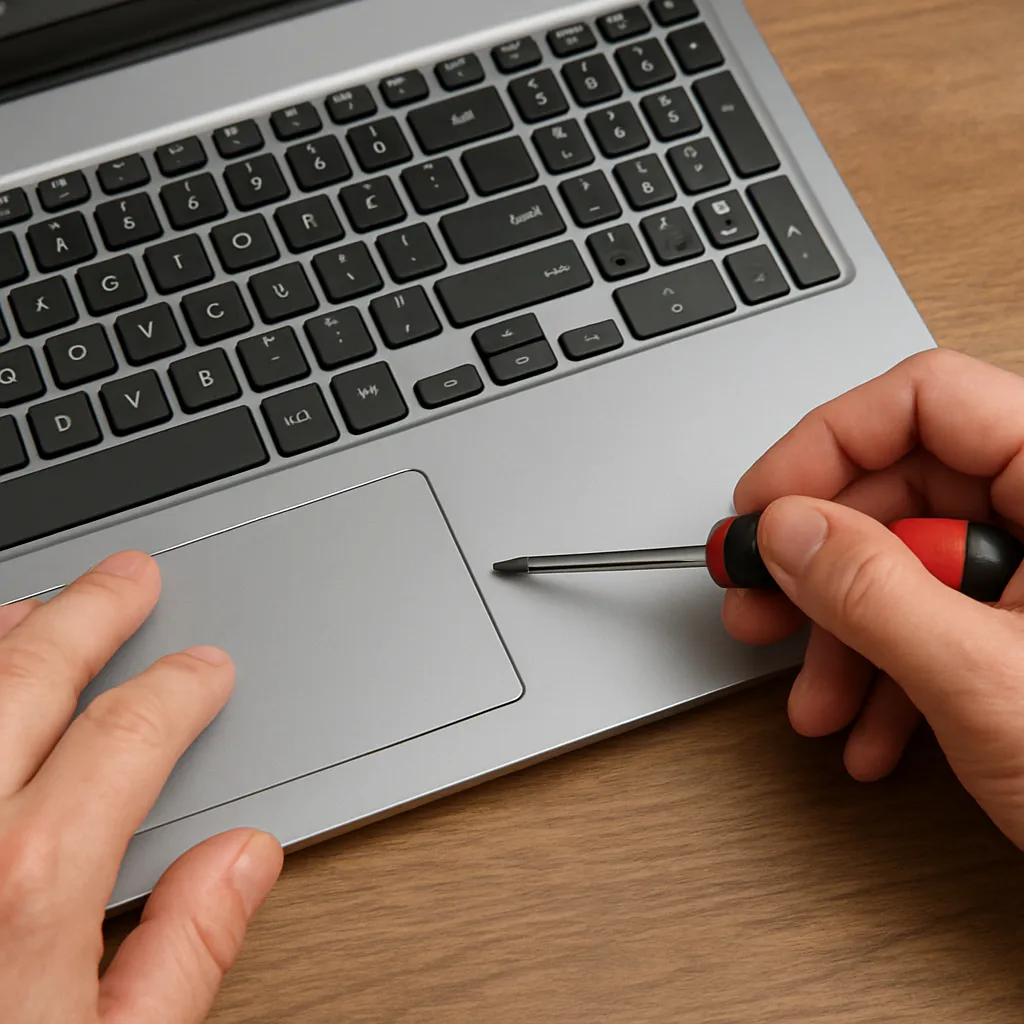
Touchpad, czyli wbudowana płytka dotykowa w laptopie, bywa kluczowym elementem codziennej pracy. Kiedy przestaje reagować, może to sparaliżować produktywność i irytować użytkownika. Ten poradnik pomoże zdiagnozować przyczynę problemu i przedstawi konkretne metody naprawy — od prostych ustawień systemowych po działania mechaniczne i konserwacyjne. Przeczytasz tu o krokach, które możesz wykonać samodzielnie, oraz o sytuacjach, kiedy konieczna będzie pomoc serwisu. Dzięki temu odzyskasz kontrolę nad kursorem i unikniesz niepotrzebnych kosztów.
Jak działa touchpad i jakie są najczęstsze przyczyny awarii
Zanim przystąpisz do naprawy, warto zrozumieć, jak działa touchpad. To czuła powierzchnia wykorzystująca zjawiska pojemnościowe lub oporowe do wykrywania dotyku. W laptopach współczesnych dominują touchpady pojemnościowe, które rozpoznają palec na podstawie zmiany pola elektrostatycznego. Problemy mogą wynikać z trzech głównych źródeł: oprogramowania, ustawień systemowych oraz sprzętu.
Najczęstsze przyczyny to:
- nieaktualne lub uszkodzone sterowniki;
- wyłączony touchpad w ustawieniach lub skrótem klawiszowym;
- konflikty zewnętrznych urządzeń wskazujących (np. myszka);
- uszkodzenie taśmy łączącej touchpad z płytą główną;
- zabrudzenia, płyny lub wilgoć wpływające na czułość;
- awarie sprzętowe modułu touchpada lub kontrolera.
Szybka diagnostyka — czynności, które możesz wykonać natychmiast
Zanim zaczniesz rozbierać laptop, wykonaj kilka prostych kroków, które często rozwiązują problem w minutę lub dwie.
1. Sprawdź ustawienia systemowe
- W systemie Windows przejdź do Ustawienia > Urządzenia > Touchpad i upewnij się, że jest włączony. Sprawdź także ustawienia czułości i gestów.
- Na komputerach Mac sprawdź Preferencje systemowe > Trackpad — upewnij się, że opcje są aktywne.
- W laptopach z dodatkowym oprogramowaniem producenta (np. Synaptics, ELAN) otwórz panel i sprawdź, czy touchpad nie jest wyłączony.
2. Wyłącz zewnętrzne urządzenia wskazujące
Odłącz mysz przewodową lub bezprzewodową i sprawdź, czy touchpad zaczyna działać. Niektóre systemy automatycznie wyłączają touchpad, gdy wykryją myszkę.
3. Użyj skrótów klawiaturowych
Wiele laptopów ma dedykowany klawisz lub kombinację Fn + (np. F6/F7) do wyłączania touchpada. Szukaj ikony przypominającej płytkę dotykową. Wciśnij ją, by przełączyć stan.
4. Restart i test w trybie awaryjnym
Prosty restart systemu często przywraca działanie. Jeśli to nie pomaga, uruchom system w trybie awaryjnym (Windows Safe Mode) — jeśli touchpad działa w trybie awaryjnym, problem prawdopodobnie jest związany ze sterownikami lub oprogramowaniem.
Rozwiązywanie problemów związanych ze sterownikami i oprogramowaniem
Jeśli szybka diagnostyka nie pomogła, kolejnym krokiem są operacje na poziomie oprogramowania. To częsta przyczyna problemów z touchpadem.
1. Aktualizacja lub reinstalacja sterowników
- Otwórz menedżer urządzeń (Device Manager) w Windows i znajdź urządzenie typu Mice and other pointing devices. Jeśli pojawia się żółty wykrzyknik, to wskazuje na problem.
- Prawym przyciskiem wybierz urządzenie i zaktualizuj sterownik automatycznie lub wskaż pobrany ze strony producenta plik.
- Jeśli aktualizacja nie pomaga, odinstaluj sterownik i zrestartuj komputer — system powinien zainstalować domyślny sterownik przy ponownym uruchomieniu.
- Pobieraj sterowniki zawsze ze strony producenta laptopa lub bezpośrednio od producenta kontrolera (np. Synaptics, ELAN).
2. Przywracanie systemu lub aktualizacje
Jeśli problem pojawił się po ostatniej aktualizacji systemu lub instalacji oprogramowania, użyj funkcji przywracania systemu do punktu sprzed zmiany. Również zainstalowanie najnowszych aktualizacji systemowych może rozwiązać konflikt.
3. Wyłączanie funkcji ograniczających touchpad
Niektóre programy ochronne, narzędzia do zarządzania energią lub oprogramowanie producenta mogą wyłączać touchpad, aby oszczędzać baterię. Sprawdź ustawienia zasilania i programy uruchamiane razem z systemem.
Problemy sprzętowe — kiedy trzeba działać fizycznie
Jeżeli oprogramowanie nie rozwiązało problemu, przyczyną może być uszkodzenie sprzętowe. Możesz wykonać kilka bezpiecznych czynności bez utraty gwarancji, ale pamiętaj o ostrożności i wyłączeniu zasilania przed rozbieraniem.
1. Sprawdzenie połączeń i taśmy
Otwórz obudowę zgodnie z instrukcją serwisową producenta. Znajdź złącze taśmy łączącej touchpad z płytą główną. Upewnij się, że jest stabilnie wpięte. Czasem poluzowane złącze powoduje brak reakcji lub przerywane działanie.
2. Wymiana taśmy lub modułu
Jeśli taśma jest przerwana, popękana lub widoczne są ślady korozji, wymiana może być konieczna. Części zamienne często są dostępne w sklepach z częściami do laptopów. Wymiana modułu touchpada jest standardową naprawą w serwisie.
3. Czyszczenie i suszenie
Zabrudzenia, okruchy lub wilgoć mogą wpływać na działanie touchpada. Delikatnie oczyść powierzchnię miękką ściereczką i isopropanolem 90% (nie zalewaj). Jeśli doszło do zalania, rozłóż laptop i osusz elementy, ale najlepsze efekty daje profesjonalne suszenie i czyszczenie w serwisie.
4. Uszkodzenie mechaniczne i wymiana płytki
Jeżeli płytka jest wyraźnie pęknięta lub złamana, konieczna będzie wymiana. W modelach zintegrowanych z palmrestem czasami wymiana całego modułu górnego jest jedynym rozwiązaniem.
Diagnostyka zaawansowana i narzędzia
Jeśli masz doświadczenie techniczne, możesz skorzystać z narzędzi diagnostycznych i logów systemowych.
- W Windows użyj narzędzia Event Viewer, aby sprawdzić błędy sprzętowe lub sterowników.
- Programy producentów (np. Dell SupportAssist, Lenovo Vantage) potrafią wykonać testy touchpada i raportować błędy.
- W przypadku systemów Linux sprawdź dmesg oraz /var/log/syslog pod kątem błędów związanych z interfejsem PS/2 lub I2C.
Konserwacja i zapobieganie problemom
Aby uniknąć ponownych awarii, warto przestrzegać kilku zasad konserwacji. Regularna pielęgnacja i ostrożność znacznie wydłużą żywotność urządzenia.
- Regularnie czyść touchpad suchą lub lekko zwilżoną ściereczką z mikrofibry.
- Unikaj jedzenia i napojów w pobliżu laptopa.
- Używaj etui lub torby chroniącej przed wilgocią i pyłem podczas transportu.
- Zwracaj uwagę na aktualizacje sterowników i oprogramowania systemowego.
- W razie transportu odłącz lub zabezpiecz laptop, aby nie doszło do nacisku na płytkę.
Gdy samodzielne metody zawodzą — kiedy iść do serwisu
Jeśli po wykonaniu wszystkich powyższych kroków touchpad nadal nie reaguje lub zachowuje się niestabilnie, rozważ udanie się do serwisu. Szczególnie, gdy:
- dotknięcie nie daje żadnej reakcji mimo prawidłowych połączeń;
- widać fizyczne uszkodzenia lub oznaki korozji;
- brak umiejętności bezpiecznego rozebrania laptopa;
- laptop jest na gwarancji — samodzielne rozebranie może ją unieważnić.
Profesjonalny serwis dysponuje narzędziami do testowania płytki dotykowej, wymiany kontrolerów i precyzyjnego czyszczenia. Często naprawa jest szybsza i bezpieczniejsza, niż samodzielna próba wymiany skomplikowanych elementów.
Praktyczne porady i krótkie checklisty
Poniżej znajdziesz skróconą listę kontrolną, którą możesz wydrukować lub zachować jako przypomnienie przed podjęciem działań.
- Sprawdź, czy touchpad jest włączony w ustawieniach systemowych — gesty, czułość, wyłączenia przy myszce.
- Wyłącz i włącz laptop — prosty restart wiele razy pomaga.
- Odłącz zewnętrzne urządzenia wskazujące i sprawdź działanie.
- Zaktualizuj lub przeinstaluj sterowniki touchpada.
- Uruchom tryb awaryjny, aby wykluczyć konflikty oprogramowania.
- Sprawdź fizyczne połączenia — taśmy i złącza wewnątrz obudowy.
- Oczyść powierzchnię i w razie potrzeby osusz komponenty po zalaniu.
- Skontaktuj się z serwisem, gdy problem wygląda na sprzętowy lub występują uszkodzenia mechaniczne.
Stosując powyższe wskazówki, możesz samodzielnie zidentyfikować i często rozwiązać problem z niedziałającym touchpadem. W wielu przypadkach wystarczy kilka prostych kroków — aktualizacja sterowników czy ponowne podłączenie taśmy — aby przywrócić pełną funkcjonalność. W sytuacjach poważniejszych nie wahaj się skorzystać z pomocy specjalistów, którzy dysponują narzędziami i częściami zamiennymi do szybkiej naprawy.