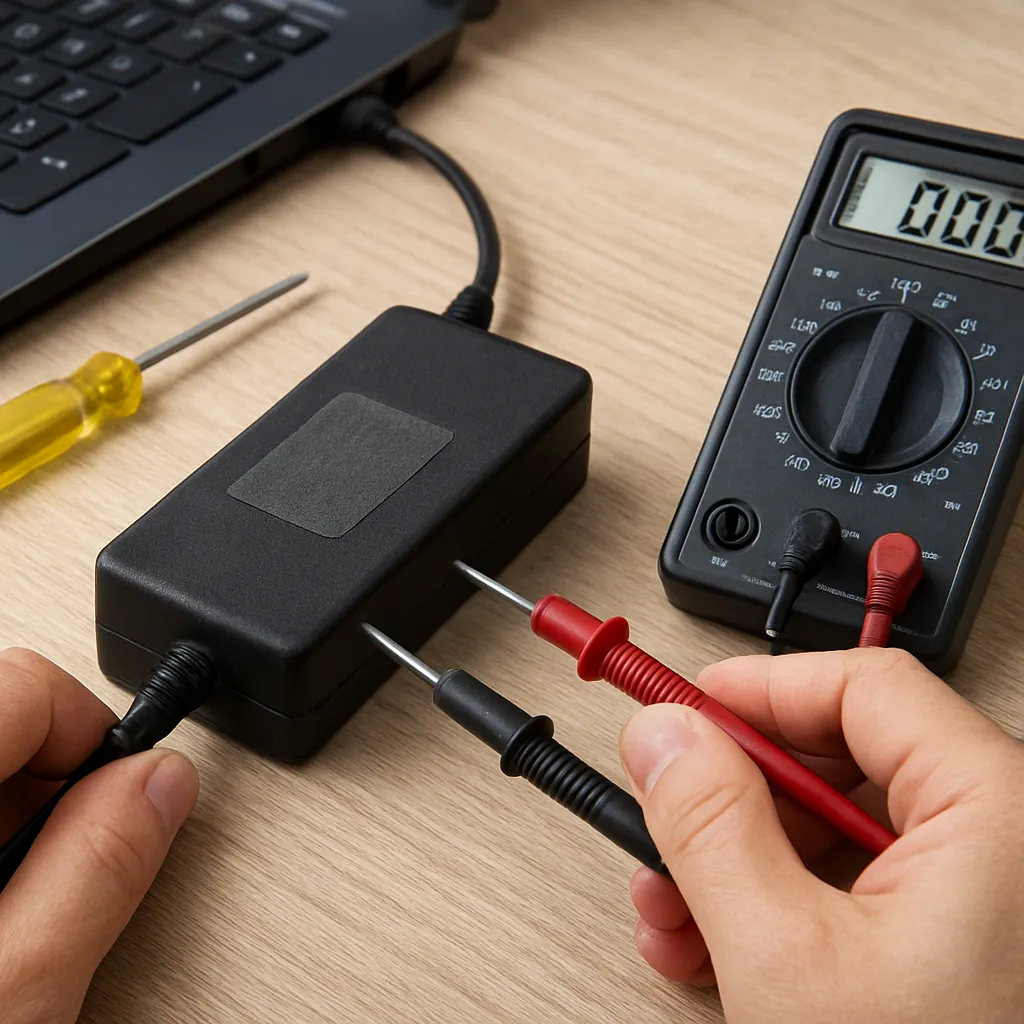
Uszkodzenie zasilacza do laptopa potrafi sparaliżować pracę i wywołać stres, zwłaszcza gdy zależy nam na szybkim dostępie do danych lub kończeniu pilnych zadań. Ten artykuł przeprowadzi cię krok po kroku przez proces diagnozy, pokaże, jak odróżnić awarię zasilacza od problemów z baterią lub gniazdem zasilania w laptopie, oraz wskaże bezpieczne metody testowania. Znajdziesz tu zarówno proste sprawdzenia, jak i sposoby na bardziej zaawansowaną weryfikację przy użyciu narzędzi pomiarowych.
Jak rozpoznać objawy uszkodzenia
Na początek warto poznać typowe symptomy sugerujące problemy z zewnętrznym adapterem zasilania. Nie zawsze złamana wtyczka czy brak świecenia diody oznaczają, że adapter jest nieodwracalnie uszkodzony — jednak pewne sygnały wymagają natychmiastowej reakcji.
Najczęstsze objawy
- Brak reakcji laptopa po podłączeniu kabla zasilającego — brak diody ładowania, brak uruchomienia.
- Laptop działa tylko na baterii, nie ładuje się mimo podłączenia zasilacza.
- Zasilacz nagrzewa się nadmiernie, wydaje nieprzyjemny zapach lub słychać piszczenie.
- Przerywane ładowanie — dioda ładowania miga nieregularnie lub połączenie „wyskakuje”.
- Widoczne uszkodzenia kabla lub wtyczki: przetarcia, złamane przewody, luźny pin.
- Iskrzenie przy wtyczce lub odczuwalne przepięcia w sieci.
Wielu użytkowników myli problemy z zasilaniem z uszkodzeniem samego laptopa. Dlatego przed wyrzuceniem adaptera lub oddaniem sprzętu do serwisu, wykonaj proste testy opisane dalej.
Proste kontrole, które możesz wykonać samodzielnie
Przed użyciem narzędzi pomiarowych lub otwieraniem zasilacza warto przeprowadzić bezpieczne, łatwe do wykonania sprawdzenia. Pozwolą one wyeliminować drobne usterki, które często są przyczyną braku ładowania.
1. Sprawdź zasilanie sieciowe
- Podłącz zasilacz do innego gniazdka — czasem problem leży w samej sieci lub listwie zasilającej.
- Jeżeli używasz listwy z ochroną przed przepięcie, spróbuj podłączyć adapter bezpośrednio do ściany.
- Sprawdź kondycję kabla zasilającego (AC) oraz wtyczki — luźne połączenie może powodować przerwy w dostawie energii.
2. Obejrzyj adapter i kabel
- Szukaj śladów przegrzania, przypaleń, pęknięć obudowy lub wypukłych kondensatory (jeśli widać wnętrze po otwarciu). Jeśli widzisz wyraźne uszkodzenia, nie używaj adaptera dalej.
- Upewnij się, że końcówka DC (wtyk) nie jest wygięta i że styk wewnętrzny nie jest wyłamany.
- Przetrzyj styki zewnętrzne i wewnętrzne wtyku, czasem brud lub tlenek powoduje słaby kontakt.
3. Test zastępczy
- Jeżeli masz dostęp do innego, zgodnego zasilacza (taki sam napięcie i polaryzacja oraz wystarczający prąd), podłącz go do laptopa. Jeżeli laptop zacznie się ładować, winny jest oryginalny adapter.
- Sprawdź także inny laptop lub urządzenie z tym samym adapterem — jeśli tam też nie działa, uszkodzenie potwierdzone.
Diagnostyka z użyciem miernika
Multimetr to najważniejsze narzędzie do precyzyjnego sprawdzenia stanu zasilacza. Dzięki niemu zmierzysz napięcie oraz sprawdzisz ciągłość przewodów. Pamiętaj o zasadach bezpieczeństwo i używaj miernika zgodnie z instrukcją.
Jak mierzyć napięcie na wyjściu adaptera
- Ustaw multimetr na pomiar stałego napięcia DC (VDC).
- Podłącz adapter do gniazdka i zmierz napięcie między wewnętrznym stykiem wtyku a masą (zewnętrzną częścią). Napięcie powinno być bliskie wartości oznaczonej na etykiecie adaptora (zazwyczaj ±5% tolerancji).
- Jeśli wynik jest znacznie niższy lub wynosi 0 V, adapter jest prawdopodobnie uszkodzony.
- Jeżeli napięcie jest prawidłowe na biegu jałowym, ale laptop nadal nie ładuje, problem może pojawiać się pod obciążeniem — wtedy potrzebna jest kontrola napięcia przy włączonym laptopie.
Pomiary pod obciążeniem
Adapter może pokazywać prawidłowe napięcie bez obciążenia, ale oblać test po podłączeniu laptopa. Aby to sprawdzić:
- Zmierz napięcie podczas pracy laptopa — wartość nie powinna spadać znacząco poniżej nominalnej.
- Znaczne wahania lub spadki napięcia wskazują na problem z regulacją zasilacza lub uszkodzone kondensatory filtrujące, co może powodować niestabilność pracy laptopa.
Sprawdzanie ciągłości przewodu
- Ustaw multimetr w tryb mierzenia oporu/ciągłości.
- Sprawdź przewód DC od wtyczki po punkt wejścia do obudowy zasilacza — przerwania w przewodzie często występują w wyniku zginania kabla przy wtyku.
- Jeśli multimetr sygnalizuje przerwę, konieczna jest naprawa kabla lub wymiana adaptera.
Zaawansowane przyczyny i testy
Jeżeli podstawowa diagnostyka nie dała odpowiedzi, problem może leżeć głębiej — w elektronice zasilacza lub w układzie zasilania laptopa. Poniżej opisane są bardziej zaawansowane przyczyny i metody ich weryfikacji.
Uszkodzone komponenty wewnętrzne
- Przepalone rezystory, pęknięte lutowania, wypukłe kondensatory — to typowe przyczyny awarii. Widoczne uszkodzenia wskazują konieczność naprawy przez serwis.
- Wewnętrzne bezpieczniki termiczne mogą przepalić się przy przeciążeniu — ich wymiana czasem przywraca działanie, ale trzeba znaleźć przyczynę przeciążenia.
Zakłócenia lub zbyt wysokie tętnienia (ripple)
Wysokie tętnienia napięcia wyjściowego powodują problemy z działaniem laptopa i mogą wskazywać na zużyte kondensatory filtrujące. Do ich wykrycia przydaje się oscyloskop. Jeśli oscyloskop pokazuje duże tętnienia, zalecana jest wymiana zasilacza.
Problemy z gniazdem DC w laptopie
- Luźne gniazdo lub uszkodzony pin wewnątrz laptopa może imitować uszkodzenie zasilacza. Delikatne poruszanie wtykiem w gnieździe i obserwacja diody ładowania pomaga to zweryfikować.
- Jeśli gniazdo jest uszkodzone, zazwyczaj trzeba je wymienić w serwisie, szczególnie w urządzeniach z wlutowanym złączem.
Bezpieczeństwo i kiedy szukać pomocy fachowca
Praca z urządzeniami zasilającymi niesie ryzyko porażenia prądem i uszkodzenia sprzętu. Pewne procedury powinny być wykonywane wyłącznie przez wyszkolonych techników.
Podstawowe zasady bezpieczeństwa
- Zawsze odłącz zasilacz od sieci przed demontażem.
- Nigdy nie dotykaj elementów wewnętrznych natychmiast po odłączeniu — kondensatory mogą być naładowane przez dłuższy czas.
- Nie naprawiaj zasilacza, jeśli nie masz doświadczenia z elektroniką sieciową — ryzyko porażenia jest realne.
- Używaj miernika zgodnie z instrukcją, dobierając odpowiednie zakresy i pomiar prądu tylko specjalnymi zestawami (nie próbuj mierzyć prądu wstawiając sondy bezpośrednio w sieć).
Kiedy udać się do serwisu
- Gdy widoczne są wewnętrzne uszkodzenia, przypalenia lub spuchnięte kondensatory.
- Jeżeli pomiary wskazują nieprawidłowe napięcia pod obciążeniem lub znaczne tętnienia.
- Jeśli gniazdo DC w laptopie jest poluzowane lub uszkodzone.
- W przypadku podejrzenia uszkodzenia płyty głównej laptopa — lepiej oddać sprzęt do profesjonalnej diagnozy.
Wymiana zasilacza — co sprawdzić przed zakupem
Jeśli diagnoza wskazuje, że zasilacz jest do wymiany, ważne jest, by nowy adapter był w pełni zgodny z wymaganiami laptopa. Źle dobrany zasilacz może uszkodzić urządzenie lub działać niestabilnie.
Parametry, na które zwrócić uwagę
- Napięcie wyjściowe — musi być identyczne z oryginałem.
- Prąd lub moc (W) — nowy adapter powinien dostarczać co najmniej taką samą wartość prądu jak oryginalny; większa jest dopuszczalna, ale mniejsza nie.
- Polaryzacja wtyku — sprawdź, czy środkowy pin jest + czy -.
- Typ i rozmiar wtyku — musi pasować mechanicznie do gniazda laptopa.
- Certyfikaty bezpieczeństwa i jakość wykonania — warto wybierać markowe lub rekomendowane przez producenta zamienniki.
Unikaj tanich, nieznanych zamienników bez atestów — mogą one generować zakłócenia, wydzielać nadmierne ciepło lub nie dostarczać stabilnego napięcia. Przy zakupie warto skorzystać z oferty producenta laptopa lub renomowanego sklepu z elektroniką.
Praktyczne wskazówki i dobre praktyki
Regularna kontrola i ostrożne użytkowanie może znacznie wydłużyć żywotność zasilacza. Poniżej kilka prostych zasad, które warto wdrożyć na co dzień.
- Unikaj zginania kabla przy końcówce i używaj osłon lub opasek, by zapobiec przetarciom.
- Nie zostawiaj zasilacza pod ciężkimi przedmiotami i nie zakrywaj go podczas pracy — potrzebuje chłodzenia.
- Chroń adapter przed wilgocią i skrajnie niskimi/ wysokimi temperaturami.
- Sprawdzaj okresowo stan kabla i wtyczki — wczesne wykrycie uszkodzeń pozwala uniknąć poważniejszych awarii.
- Jeśli podróżujesz, używaj dedykowanych przejściówek do gniazdek i zwracaj uwagę na jakość zasilania w danym kraju.
Diagnostyka zasilacza do laptopa wymaga systematyczności i ostrożności. Proste testy pozwolą szybko zidentyfikować wiele typowych usterek, jednak w przypadku wątpliwości lub widocznych uszkodzeń lepiej skorzystać z pomocy serwisu. Pamiętaj też, że prawidłowy dobór nowego adaptera to klucz do stabilnej i bezpiecznej pracy twojego urządzenia — sprawdź napięcie, prąd, polaryzację i jakość wykonania przed zakupem.