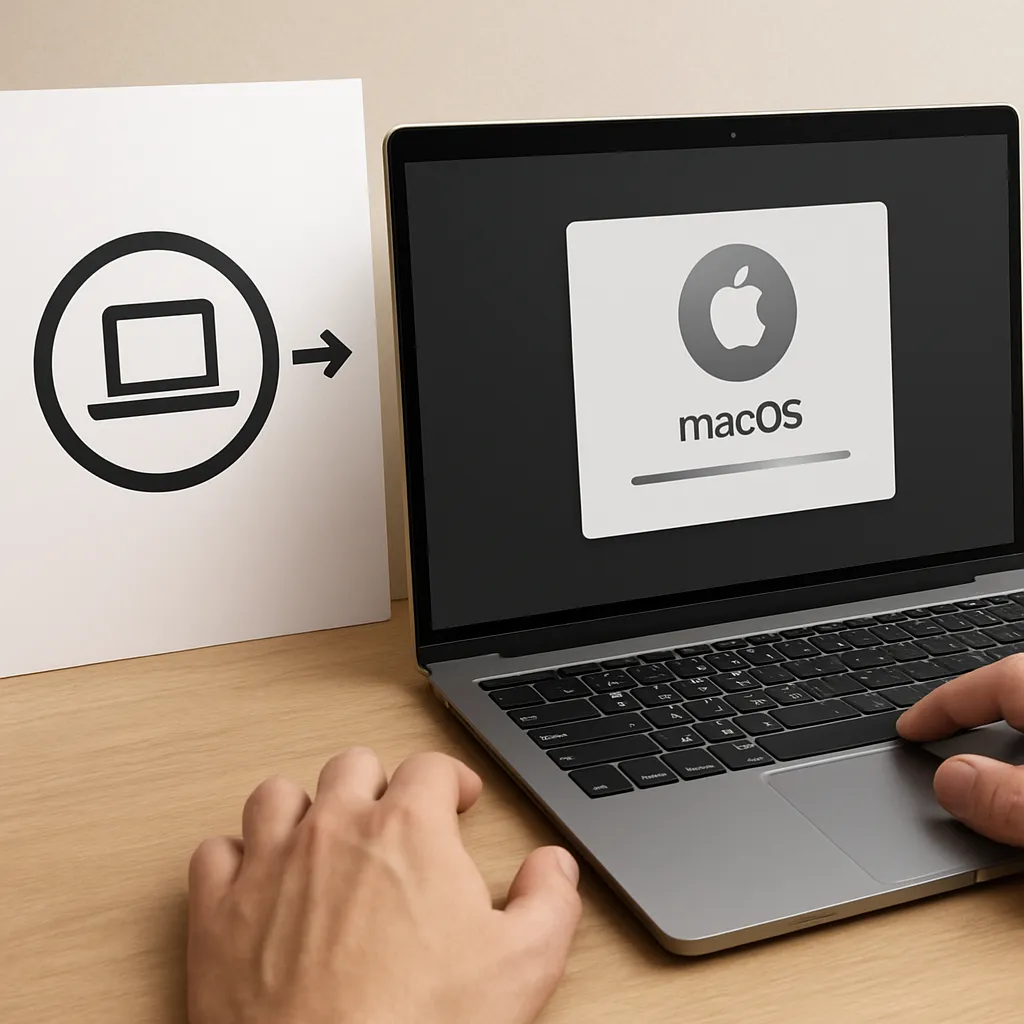
Reinstalacja macOS może być potrzebna z różnych powodów: przywrócenie stabilności systemu, usunięcie uporczywych błędów, przygotowanie komputera do sprzedaży lub upgrade systemu od zera. Poniższy przewodnik prowadzi krok po kroku przez przygotowanie, różne metody reinstalacji oraz praktyczne wskazówki i rozwiązywanie problemów. Treść została przygotowana tak, żeby zarówno początkujący, jak i bardziej zaawansowani użytkownicy mogli bezpiecznie wykonać proces przy minimalnym ryzyku utraty danych.
Przygotowanie przed reinstalacją
Zanim przystąpisz do reinstalacji, warto poświęcić czas na odpowiednie przygotowanie. Dobre przygotowanie minimalizuje ryzyko utraty danych i skraca czas przywracania środowiska pracy.
- Wykonaj backup wszystkich ważnych plików. Najprościej użyć Time Machine lub narzędzi do klonowania dysku, takich jak Carbon Copy Cloner czy SuperDuper.
- Sprawdź zgodność systemu z twoim modelem Maca. Apple publikuje listy zgodnych wersji macOS dla konkretnych urządzeń.
- Zaloguj się do iCloud i upewnij się, że wszystkie ważne dane są zsynchronizowane lub zarchiwizowane.
- Zapisz nazwy i klucze licencyjne aplikacji, które będziesz chciał ponownie zainstalować.
- Jeśli planujesz wymazać dysk przed instalacją, upewnij się, że masz dostęp do konta Apple ID i hasła — może być potrzebne do odblokowania Activation Lock.
- Przygotuj nośnik instalacyjny, jeśli chcesz wykonać czystą instalację z USB (opcja dla zaawansowanych). W kolejnym rozdziale znajdziesz szczegóły tworzenia takich nośników.
Metody reinstalacji macOS
MacOS można zainstalować na kilka sposobów. Wybór metody zależy od celu (naprawa systemu vs. czysta instalacja) oraz od posiadanej konfiguracji (Intel vs Apple Silicon). Poniżej omówione są najczęściej używane metody.
Reinstalacja z poziomu Trybu odzyskiwania
- Uruchom Maca i natychmiast przytrzymaj odpowiednią kombinację klawiszy:
- Command + R — reinstalacja najnowszej wersji macOS zainstalowanej na tym Macu.
- Option + Command + R — aktualizacja do najnowszej wersji kompatybilnej z twoim Maciem przez Internet Recovery.
- Shift + Option + Command + R — reinstalacja wersji macOS dostarczonej z Maciem lub najbliższej dostępnej.
- W Trybie odzyskiwania wybierz Opcję „Reinstall macOS” i postępuj zgodnie z instrukcjami. Jeśli planujesz wymazać dysk, użyj najpierw Narzędzia dyskowego (Disk Utility).
Instalacja z bootowalnego nośnika USB
Tworzenie bootowalnego nośnika jest przydatne, gdy masz ograniczony dostęp do internetu lub chcesz zainstalować konkretną wersję systemu.
- Pobierz instalator macOS z App Store lub stron Apple.
- Przygotuj pendrive o pojemności co najmniej 16 GB i sformatuj go za pomocą Narzędzia dyskowego.
- Użyj polecenia createinstallmedia w Terminalu, aby utworzyć instalator (dokładna komenda zależy od wersji pobranego instalatora).
- Uruchom komputer, przytrzymaj klawisz Option (Intel) lub przycisk zasilania (Apple Silicon), wybierz nośnik i rozpocznij instalację.
Przywracanie obrazu systemu lub klonowanie dysku
Jeśli posiadasz sklonowany dysk z działającym systemem, możesz go przywrócić na nowy dysk lub po awarii. To najszybsza metoda odtworzenia środowiska pracy z zachowaniem ustawień i aplikacji.
Reinstalacja krok po kroku
Poniżej znajduje się szczegółowy scenariusz czystej instalacji (z wymazaniem dysku) i przywrócenia danych. Postępuj uważnie i wykonuj kroki w podanej kolejności.
1. Wykonanie kopii zapasowej
- Uruchom Time Machine i wykonaj pełną kopię zapasową na zewnętrznym dysku. Alternatywnie zrób klon dysku przy pomocy dedykowanego oprogramowania.
- Sprawdź integralność kopii i upewnij się, że możesz odzyskać przynajmniej najważniejsze pliki.
2. Przygotowanie nośnika instalacyjnego (opcjonalne)
- Pobierz instalator macOS z oficjalnego źródła.
- Sformatuj pendrive jako Mac OS Extended (Journaled) lub APFS (w zależności od wersji instalatora).
- W Terminalu wykonaj polecenie z użyciem createinstallmedia, aby utworzyć bootowalny instalator.
3. Wymazywanie i formatowanie dysku
- Uruchom komputer w Trybie odzyskiwania (Command + R lub odpowiednia kombinacja) lub z bootowalnego USB.
- W Narzędziu dyskowym wybierz docelowy dysk i kliknij Wymaż. Dla nowszych Maców wybierz format APFS, dla starszych Maców z HDD — Mac OS Extended (Journaled).
- Jeśli system zgłasza problem z partycjonowaniem, skorzystaj z opcji Wymaż > Schemat: GUID Partition Map.
4. Instalacja macOS
- Po wymazaniu wybierz opcję Reinstall macOS i wskaż wyczyszczony dysk jako miejsce instalacji.
- Proces może potrwać od kilkunastu minut do kilku godzin, w zależności od modelu Maca i łącza internetowego.
- Po zakończeniu instalator uruchomi Maca ponownie i poprosi o konfigurację podstawową (region, klawiatura, konto iCloud).
5. Przywracanie danych i aplikacji
- Podczas pierwszego uruchomienia możesz skorzystać z Migration Assistant, aby przywrócić dane z Time Machine, klonu dysku lub innego Maca.
- Zainstaluj niezbędne aplikacje z App Store lub za pomocą instalatorów pobranych od producentów.
- Sprawdź ustawienia prywatności, dostępności i zabezpieczeń — przywrócone ustawienia czasami wymagają ponownego zatwierdzenia uprawnień.
Rozwiązywanie problemów i najczęstsze błędy
Proces reinstalacji może napotkać różne problemy. Oto najczęściej występujące sytuacje oraz praktyczne porady, jak je rozwiązać.
- Brak połączenia z Internetem w Trybie odzyskiwania — upewnij się, że sieć działa i spróbuj podłączyć Maca kablem Ethernet. W przypadku sieci ukrytych wpisz ręcznie nazwę i hasło.
- Instalator nie rozpoznaje dysku — sprawdź, czy dysk jest sformatowany jako GUID Partition Map i ma odpowiedni system plików (APFS lub Mac OS Extended).
- Problemy z Activation Lock — wyloguj się z iCloud i wyłącz Find My Mac przed wymazaniem, albo przygotuj dane konta Apple ID, aby usunąć blokadę po reinstalacji.
- Jeżeli komputer nie uruchamia się do Trybu odzyskiwania:
- Dla komputerów Intel spróbuj resetu NVRAM/PRAM (przytrzymaj Option + Command + P + R przez ~20 sekund).
- Dla starszych modeli próba uruchomienia w trybie awaryjnym (Safe Mode) może pomóc.
- Dla Apple Silicon przytrzymaj przycisk zasilania aż pojawią się opcje uruchamiania.
- Błędy instalatora związane z uprawnieniami lub uszkodzonym nośnikiem — pobierz instalator ponownie i stwórz nowy nośnik.
Najlepsze praktyki po reinstalacji
Po pomyślnej reinstalacji warto wprowadzić kilka zasad i ustawień, które poprawią bezpieczeństwo i stabilność systemu.
- Włącz FileVault do szyfrowania dysku aby zabezpieczyć dane przed nieautoryzowanym dostępem.
- Skonfiguruj regularne kopie zapasowe przez Time Machine lub inne rozwiązanie do backupu.
- Aktywuj automatyczne aktualizacje systemu i aplikacji, aby szybko otrzymywać poprawki bezpieczeństwa.
- Sprawdź ustawienia prywatności i uprawnienia aplikacji dla kamery, mikrofonu i lokalizacji.
- Utwórz plan przywracania i dokumentację — zapisz kroki, które wykonałeś podczas reinstalacji oraz lokalizację kopii zapasowych.
Dodatkowe uwagi dla zaawansowanych
Dla użytkowników, którzy chcą mieć większą kontrolę nad procesem, kilka dodatkowych wskazówek technicznych może okazać się przydatnych.
- Jeśli korzystasz z zewnętrznego dysku NVMe lub SSD, upewnij się, że firmware i sterowniki są aktualne.
- Przy wymianie dysku na nowy model sprawdź zgodność z interfejsem i adapterami — nie wszystkie adaptery są w pełni kompatybilne z macOS.
- Przy częstych reinstalacjach rozważ stworzenie katalogu z najważniejszymi plikami konfiguracyjnymi i listą kluczy licencyjnych, aby przyspieszyć proces przywracania środowiska pracy.
Reinstalacja macOS to proces, który przy odpowiednim przygotowaniu i ostrożności jest stosunkowo prosty i bezpieczny. Kluczowe znaczenie ma wykonanie aktualnej kopii zapasowej oraz zrozumienie dostępnych metod instalacji — czy zależy Ci na szybkiej naprawie systemu, czy na czystej instalacji z pełnym odtworzeniem środowiska. Jeśli napotkasz nietypowe problemy, dokumentuj komunikaty błędów i, w razie potrzeby, skonsultuj się ze wsparciem Apple lub z doświadczonym serwisem.