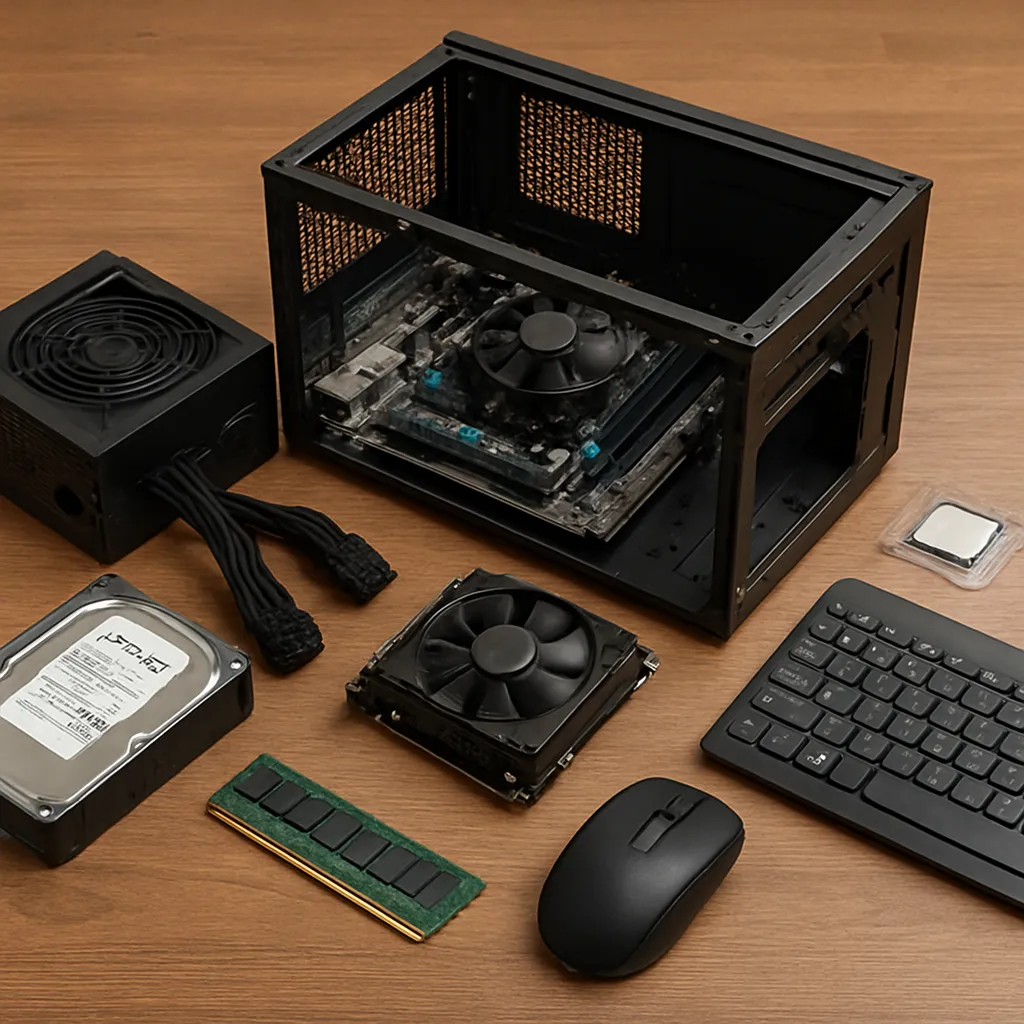
Planujesz złożyć tani komputer dla warsztatu lub jako jednostkę do szybkich napraw i testów? Poniżej znajdziesz praktyczny przewodnik krok po kroku, jak zbudować funkcjonalne i niezawodne urządzenie serwisowe, nie wydając przy tym fortuny. Artykuł obejmuje planowanie, dobór podzespołów, montaż, konfigurację oraz praktyczne wskazówki dotyczące oszczędności i bezpieczeństwa pracy. Skoncentrujemy się na rozwiązaniach, które sprawdzą się w roli maszyny do diagnostyki, reinstalacji systemów, testowania części i szybkich napraw.
Planowanie i wymagania sprzętowe
Zanim kupisz pierwszą część, ustal dokładnie, do czego komputer będzie służył. Inne potrzeby ma stacja do testów dysków i instalacji systemów, a inne maszynka do pracy z wirtualnymi środowiskami czy programami diagnostycznymi. Kluczowe pytania to: jakie systemy operacyjne będziesz instalować, czy potrzebujesz obsługi sprzętowej dla maszyn wirtualnych, ile portów i jakich interfejsów (USB, SATA, Ethernet) będzie niezbędne. Dobre planowanie pozwoli zoptymalizować budżet i uniknąć kupowania zbędnych elementów.
Minimalne wymagania
- Procesor z co najmniej 2-4 rdzeniami dla płynnej pracy narzędzi serwisowych.
- 4–8 GB pamięć RAM jako minimum; 16 GB jeśli planujesz wirtualizację.
- Szybki nośnik systemowy (SSD) o pojemności minimum 240 GB.
- Co najmniej jedna wolna zatoka 3,5″ lub adapter do montażu dysków — przydatne przy testach HDD/SSD.
- Stabilny zasilacz o sprawności co najmniej 80% i mocy odpowiedniej do komponentów.
Funkcje przydatne w komputerze serwisowym
- Wiele portów USB (w tym USB 3.0) do podłączania narzędzi diagnostycznych i dysków zewnętrznych.
- Wbudowany czytnik kart oraz porty SATA dostępne z frontu lub z łatwym dostępem w obudowie.
- Możliwość zainstalowania drugiego dysku lub montażu na zewnętrznych kieszeniach hot-swap.
- Łatwy dostęp do pamięci RAM i slotów PCIe — przyspiesza rozbudowę i wymianę części.
Dobór komponentów — jak oszczędzać bez utraty jakości
Wybór części to najważniejszy etap budowy. Często można oszczędzić znaczące kwoty, kupując komponenty używane lub wybierając modele z poprzedniej generacji. Przy tym zachowaj rozsądek — część elementów warto kupić nową ze względu na gwarancję i niezawodność.
Procesor i płyta główna
Do zastosowań serwisowych optymalny jest procesor o dobrym stosunku wydajności do ceny. Modele z poprzedniej generacji Intel Core i3/i5 lub AMD Ryzen 3/5 często wystarczą. Wybierając procesor, zwróć uwagę na kompatybilność z płytą główną oraz ilość obsługiwanych linii PCIe (przydatne, gdy planujesz kartę rozszerzeń). Płyta główna nie musi być topowa — wystarczy model z solidnym VRM, kilkoma portami SATA i co najmniej jednym M.2 NVMe.
Pamięć i dysk
Za priorytet uznaj szybką instalację systemu i narzędzi — dlatego inwestycja w SSD jest jednym z najlepszych sposobów na poprawę komfortu pracy. Dla większości zastosowań 240–500 GB SSD wystarczy. Do przechowywania danych testowych możesz użyć tanich HDD lub przenośnych dysków. W przypadku pamięć RAM 8 GB to minimum, 16 GB daje większą elastyczność.
Obudowa i zasilacz
Obudowa powinna zapewniać łatwy dostęp do wnętrza i dobre chłodzenie. Polecane są obudowy typu mid-tower z miejscem na dodatkowe dyski. Zainwestuj w sprawdzony zasilacz z certyfikatem 80 PLUS — tani, ale markowy zasilacz jest bezpieczniejszy niż najtańszy bez certyfikatu. Przy planowanych testach różnych dysków warto mieć zapasowy zasilacz lub adaptery do zasilania urządzeń zewnętrznych.
Karta sieciowa i porty
Dobre wyposażenie sieciowe ułatwia pracę z obrazami systemów i narzędziami sieciowymi. Standardowa karta gigabit Ethernet wystarcza w większości przypadków. Rozważ dodanie karty sieciowej 2.5 Gb lub 10 Gb, jeśli przesyłasz duże obrazy i masz odpowiednią infrastrukturę. Przynajmniej kilka portów USB 3.0 jest konieczne — rozdzielacze USB lub stacje dokujące mogą ułatwić podłączanie urządzeń.
Montaż, konfiguracja systemu i oprogramowanie
Montaż komputera serwisowego nie różni się zasadniczo od standardowego składu PC, ale warto przestrzegać kilku zasad, które ułatwią przyszłe naprawy i testy.
Krok po kroku przy montażu
- Przygotuj stanowisko: stabilna powierzchnia, antystatyczna podkładka lub opaska, dobre oświetlenie.
- Zainstaluj procesor i pamięć na płycie przed włożeniem jej do obudowy — ułatwia pracę przy ograniczonej przestrzeni.
- Poprawne prowadzenie kabli poprawi chłodzenie i dostęp do komponentów.
- Jeśli planujesz testować wiele dysków, pomyśl o zastosowaniu kieszeni hot-swap lub zewnętrznych adapterów SATA/USB.
Instalacja systemu i narzędzi
Na komputerze serwisowym warto mieć co najmniej dwa systemy uruchamiane z różnych nośników: stabilny system główny (np. Windows lub Linux) oraz bootowalny zestaw narzędzi do naprawy i diagnostyki (np. WinPE, Hirens BootCD, Rescue Linux). Użyteczne jest także posiadanie obrazu systemu, który można szybko przywrócić za pomocą narzędzi typu Acronis, Clonezilla lub narzędzi wbudowanych w system.
- komputer powinien mieć narzędzia do tworzenia obrazów dysków, oprogramowanie do diagnostyki RAID, programy do testów pamięci (MemTest86) i benchmarków.
- Zainstaluj programy do odzyskiwania danych i edycji partycji (TestDisk, Recuva, GParted).
- Przydatne będą też narzędzia do zarządzania firmware dysków (smartctl, producentów dysków).
Optymalizacja pracy warsztatowej i praktyczne wskazówki
Organizacja stanowiska i workflow jest równie ważna co same komponenty. Dzięki kilku prostym rozwiązaniom możesz znacząco zwiększyć wydajność pracy.
Składowanie i oznaczanie sprzętu
Stwórz prosty system etykietowania i przechowywania części. Używaj plastikowych pojemników z przegródkami do śrub, adapterów i kabli. Oznaczaj dyski i komputery etykietami z krótką historią testów — ułatwia to śledzenie wykonanych czynności i uniknięcie pomyłek.
Bezpieczeństwo i ochrona danych
Podczas pracy z cudzym sprzętem najważniejsza jest ochrona danych. Zawsze informuj klienta o procedurach, używaj oprogramowania do bezpiecznego usuwania danych, a przy pracy z nośnikami, na których znajdują się wrażliwe informacje, stosuj procedury zgodne z RODO. Jeśli testujesz dysk zawierający poufne dane, lepiej pracować na kopiach bitowych, nie na oryginale.
Gdzie tanio kupować części
- Rynek części używanych — serwisy aukcyjne i ogłoszenia lokalne często oferują sensowne okazje. Sprawdzaj historię użytkowania i zdjęcia.
- Outlet i komponenty po zwrotach — sklepy często sprzedają zwrócone, ale sprawne produkty po obniżonej cenie.
- Grupy i fora specjalistyczne — miejsca wymiany części między serwisantami to dobra opcja na zdobycie rzadkich elementów.
Konserwacja i rozszerzenia — jak utrzymać sprzęt w dobrej kondycji
Regularna konserwacja przedłuża żywotność sprzętu i redukuje ryzyko awarii w krytycznych momentach. Warto wdrożyć proste rutyny serwisowe.
Rutynowe działania
- Czyszczenie od kurzu i sprawdzanie stanu wentylatorów co kilka miesięcy.
- Aktualizacje BIOS/UEFI i sterowników zgodnie z potrzebami, ale ostrożnie — najpierw wykonaj backupy.
- Testy dysków za pomocą S.M.A.R.T. i narzędzi diagnostycznych przed użyciem w pracy z klientem.
Planowane rozszerzenia
Komputer zbudowany z myślą o rozbudowie pozwala oszczędzać w dłuższej perspektywie. Zaplanuj rezerwę mocy zasilacza, wolne sloty RAM i PCIe oraz dodatkowe zatoki na dyski. Dzięki temu w przyszłości wymiana jednego komponentu (np. dodanie SSD NVMe lub zwiększenie pamięci RAM) znacznie wydłuży użyteczność stacji serwisowej.
Praktyczne scenariusze użycia i checklisty
Poniżej kilka typowych scenariuszy, które pomogą ocenić, czy dany zestaw spełnia wymagania:
Scenariusz 1 — szybkie instalacje systemów
- SSD 500 GB z obrazem wzorcowym systemu.
- Ethernet 1 Gb do szybkiego pobierania aktualizacji.
- Stacja dokująca USB do szybkiego podłączania dysków klientów.
Scenariusz 2 — diagnostyka sprzętowa
- Dodatkowy zasilacz i adaptery dla różnych typów napędów.
- Testery POST i mierniki napięć przy zasilaczu.
- Narzędzia do odczytu logów S.M.A.R.T i programy do stress-testów.
Scenariusz 3 — odzyskiwanie danych
- System z dużą przestrzenią do zapisu (zabezpieczone miejsce na kopie).
- Oprogramowanie do tworzenia obrazów bitowych i odzyskiwania plików.
- Procedury bezpieczeństwa dla danych wrażliwych — praca na kopiach.
Dobry komputer serwisowy to taki, który jest prosty w obsłudze, możliwy do szybkiej naprawy oraz ekonomiczny w utrzymaniu. Stawiając na sprawdzone, ale opłacalne komponenty oraz planując przestrzeń na rozbudowę, osiągniesz najlepszy stosunek ceny do jakości. Powodzenia przy budowie i testach — dobrze zorganizowane stanowisko potrafi znacznie skrócić czas napraw i zwiększyć zyski warsztatu.