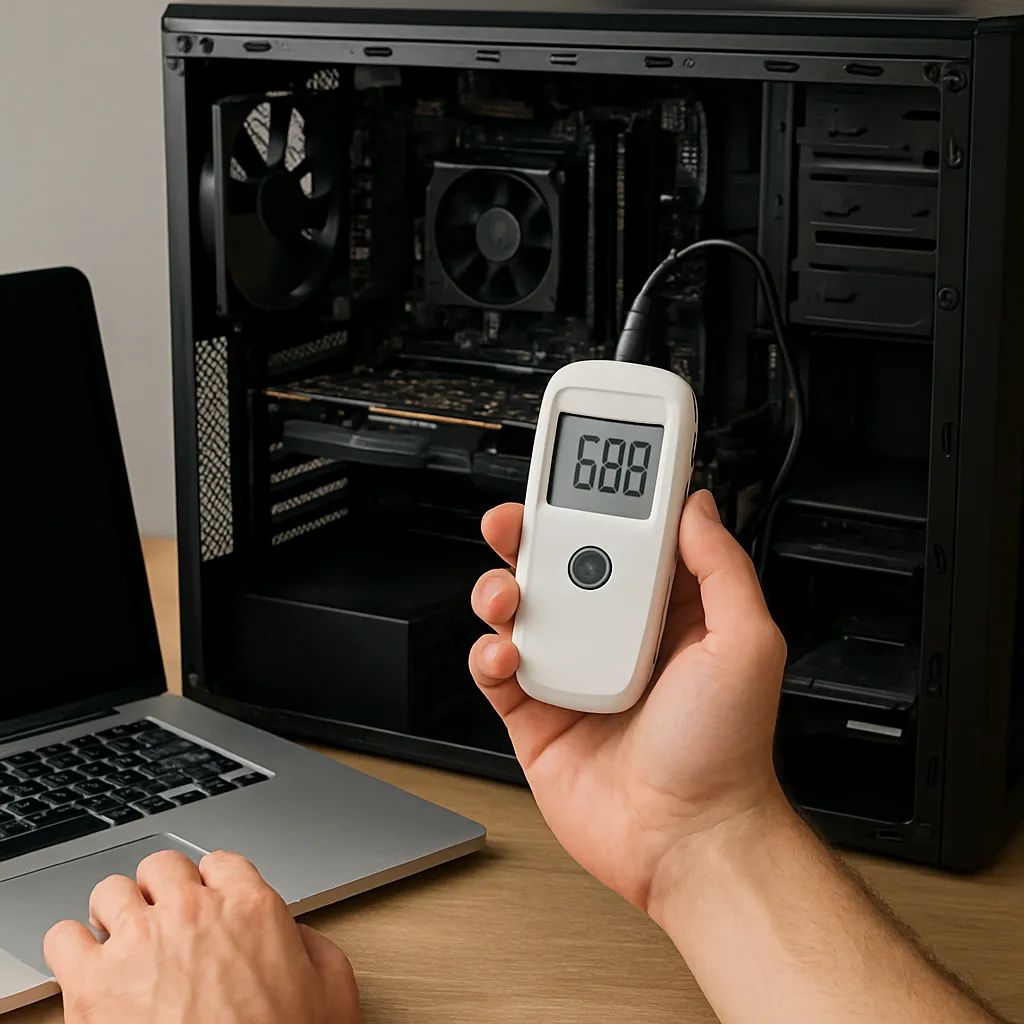
Monitorowanie temperatur komputera to element konserwacji, który pomaga uniknąć awarii, utrzymać wydajność i przedłużyć żywotność podzespołów. Każdy właściciel urządzenia — od użytkownika domowego po gracza i administratora serwerów — powinien znać podstawy sprawdzania temperatur oraz potrafić zinterpretować uzyskane wyniki. Poniżej znajdziesz praktyczny przewodnik obejmujący metody pomiaru, narzędzia, bezpieczne zakresy oraz kroki naprawcze w przypadku przegrzewania.
Dlaczego warto mierzyć temperatury komputera
Temperatura ma bezpośredni wpływ na działanie i żywotność elementów takich jak procesor i GPU. Gdy wartości stają się zbyt wysokie, włącza się mechanizm ochronny zwany throttling, czyli obniżanie zegarów procesora, co skutkuje spadkiem wydajności. Długotrwałe przegrzewanie może doprowadzić do uszkodzeń fizycznych, szybszego starzenia elementów oraz błędów systemowych. Regularne monitorowanie temperatur pozwala wcześnie wykryć problemy z chłodzeniem, kurzem na radiatorach czy niesprawnymi wentylatorami.
Korzyści z monitorowania temperatur:
- Zapobieganie utracie wydajności przez termiczne ograniczenia.
- Zwiększenie stabilności pracy komputera i uniknięcie awarii systemu.
- Wykrywanie wadliwych komponentów lub nieprawidłowej instalacji chłodzenia.
- Optymalizacja hałasu poprzez regulację prędkości wentylatorów.
Gdzie mierzyć temperatury — kluczowe komponenty
Warto wiedzieć, które podzespoły wymagają monitoringu. Najważniejsze to: procesor, GPU, dyski twarde/SSD, oraz czujniki płyty głównej odpowiedzialne za temp. otoczenia i sekcje zasilania. Każdy z tych elementów ma własny zakres bezpiecznych wartości i specyfikę pomiaru.
Procesor (CPU)
Procesor jest jednym z najbardziej wrażliwych podzespołów. Producenci podają maksymalne temperatury (Tj. Max), których nie powinniśmy przekraczać. W praktyce bezpieczne temperatury to zazwyczaj poniżej ~80°C dla intensywnego obciążenia, choć nowsze procesory mogą pracować w wyższych zakresach przez krótkie okresy. Długotrwałe utrzymywanie wartości bliskich Tj. Max może skrócić żywotność CPU. Pomiary wykonuje się za pomocą czujników wewnętrznych, a dane odczytuje oprogramowanie.
Układ graficzny (GPU)
GPU w kartach graficznych potrafi generować bardzo dużo ciepła podczas pracy. Dla większości kart konsumenckich bezpieczny zakres pod obciążeniem to 70–85°C, choć modele dla entuzjastów mogą dopuszczać krótkotrwałe piki wyższe. Znaczenie ma także jakość chłodzenia oraz cyrkulacja powietrza w obudowie. Warto monitorować nie tylko temperaturę rdzenia, ale też pamięci VRAM i sekcji zasilania, jeśli program to umożliwia.
Dyski (HDD/SSD)
Dyski mechaniczne (HDD) i dyski półprzewodnikowe (SSD) mają inne zachowanie termiczne. HDD najgorzej znoszą długotrwałe wysokie temperatury — idealny zakres to ~30–40°C. SSD, zwłaszcza NVMe M.2, potrafią nagrzewać się znacznie szybciej; wiele modeli ma wbudowane mechanizmy throttlingu po przekroczeniu progu, co wpływa na prędkość transferu. Monitorowanie temperatur dysków pomaga uniknąć utraty danych i spadku wydajności.
Jak sprawdzić temperatury — narzędzia i metody
Istnieje wiele narzędzi do monitorowania temperatur, dostępnych dla systemów Windows, macOS i Linux. Można korzystać z programów prostych w obsłudze lub zaawansowanych aplikacji oferujących wykresy, alerty i logowanie wartości.
- HWMonitor — popularne narzędzie dla Windows, pokazuje temperatury wielu czujników i napięcia.
- Core Temp — specjalizuje się w monitorowaniu temperatur procesora, oferuje wykresy i logi.
- MSI Afterburner — przydatny do monitorowania GPU i regulacji wentylatorów, również overlay w grach.
- Speccy — intuicyjne narzędzie do szybkiego podglądu temperatur i konfiguracji sprzętowej.
- smartctl (część pakietu SMART) — w Linuxie i Windowsie (przez Cygwin lub narzędzia portowane) do monitoringu dysków.
- lm_sensors — narzędzie w Linuxie do odczytu czujników płyty głównej i CPU.
- Intel XTU / AMD Ryzen Master — narzędzia producentów procesorów z możliwością monitorowania i tuningu.
Przykładowy, praktyczny schemat pomiaru:
- Uruchom wybrane narzędzie i pozwól mu odczytać wszystkie czujniki.
- Sprawdź temperatury w stanie spoczynku (bez obciążenia) oraz podczas testu obciążeniowego.
- Wykonaj test syntetyczny (np. Prime95 dla CPU, FurMark dla GPU) przez kilkanaście minut, aby sprawdzić zachowanie temperatur pod długotrwałym obciążeniem.
- Porównaj wyniki z danymi producentów i ogólnymi wytycznymi.
Interpretacja wyników i wartości progowe
Wyniki pomiarów mają sens tylko wtedy, gdy potrafimy je poprawnie zinterpretować. Poniżej znajdują się ogólne wytyczne dotyczące bezpiecznych wartości, choć warto sprawdzić specyfikację konkretnego modelu komponentu.
- CPU: spoczynek ~30–45°C, obciążenie zwykle poniżej 80°C (zależnie od architektury).
- GPU: spoczynek ~30–45°C, obciążenie 70–85°C jako bezpieczny zakres dla kart konsumenckich.
- HDD: optymalnie 30–40°C; powyżej 50°C zwiększa ryzyko awarii.
- SSD (SATA): zwykle 30–50°C; NVMe M.2: 30–70°C, z uwzględnieniem throttlingu przy wyższych wartościach.
- Płyta główna / VRM: temperatury zależne od modelu, lecz długotrwałe wysokie wartości w sekcjach zasilania mogą oznaczać niewystarczające chłodzenie.
Ważne: krótkotrwałe piki temperatury są normalne, ale to długotrwałe utrzymywanie się wysokich wartości szkodzi komponentom. Jeśli podczas testu obciążeniowego zauważysz gwałtowny wzrost temperatury lub system zaczyna się wyłączać, należy przerwać test i znaleźć przyczynę.
Typowe przyczyny przegrzewania i sposoby naprawcze
Jeżeli odczyty wskazują na zbyt wysokie temperatury, przyczyn może być kilka. Oto najczęstsze problemy i proponowane działania naprawcze.
Brak odpowiedniego przepływu powietrza
Zatkane filtry i kurz na radiatorach ograniczają chłodzenie. Rozwiązania:
- Przeprowadź czyszczenie wnętrza obudowy i wentylatorów sprężonym powietrzem.
- Upewnij się, że kabelki nie blokują przepływu powietrza; zastosuj porządkowanie okablowania.
- Dodaj wentylatory zasysające i wyrzucające powietrze (optymalny balans ciśnienia w obudowie).
Niewłaściwa pasta termoprzewodząca lub montaż chłodzenia
Stara lub źle nałożona pasta termoprzewodząca może znacząco pogorszyć wymianę ciepła między CPU a radiatorem. Rozwiązania:
- Wymień pastę na wysokiej jakości produkt i nałóż równomiernie.
- Sprawdź poprawność montażu chłodzenia — radiator powinien być równo dociśnięty.
- Przy chłodzeniu wodnym sprawdź obieg i poziom cieczy oraz czy nie ma pęcherzy powietrza.
Niesprawne wentylatory lub pompa
Uszkodzone łożysko wentylatora lub przestawione ustawienia krzywej obrotów mogą powodować niedostateczne chłodzenie. Co zrobić:
- Sprawdź licznik obrotów w BIOSie/UEFI lub w oprogramowaniu do monitoringu.
- Wymień hałasujący lub wolno obracający się wentylator.
- Dostosuj krzywą wentylatorów w BIOSie/UEFI lub użyj oprogramowania producenta.
Praktyczne porady dla różnych użytkowników
Różne zastosowania komputera wymagają różnych podejść do monitoringu i chłodzenia. Oto kilka wskazówek dopasowanych do konkretnych potrzeb.
Dla graczy
Graczom zależy na maksymalnej wydajności i stabilności. Warto ustawić agresywną krzywą wentylatorów oraz monitorować temperatury w czasie rzeczywistym przy użyciu overlayów w grach. Jeżeli karta graficzna osiąga wysokie temperatury, rozważ lepszy przepływ powietrza w obudowie, lepsze chłodzenie GPU lub ręczne podbicie obrotów wentylatorów.
Dla twórców i profesjonalistów
Osoby pracujące z renderingiem i obróbką wideo często wystawiają CPU i GPU na długotrwałe obciążenia. Stabilność jest kluczowa — rozważ chłodzenie wodne lub rozbudowane systemy powietrzne, monitorowanie logów temperatur i testy obciążeniowe przed ważnymi projektami.
Dla użytkowników domowych i biurowych
W przypadku rutynowych zadań wystarczy regularne sprawdzanie temperatur i okresowe czyszczenie. Wiele laptopów ma tryby oszczędzania energetycznego, które obniżają wydajność, ale poprawiają termikę — warto się z nimi zapoznać.
Monitorowanie długoterminowe i automatyczne powiadomienia
Jeżeli chcesz stale nadzorować temperatury, skorzystaj z funkcji logowania i ustaw powiadomienia. Wiele programów oferuje zapis danych do plików, które można analizować w czasie, co pozwala wychwycić tendencje i zaplanować konserwację. Dla serwerów i stacji roboczych warto skonfigurować alerty mailowe lub SMS przy przekroczeniu krytycznych progów.
Pamiętaj, że odpowiednia profilaktyka — regularne czyszczenie, kontrola pasty, dbanie o przepływ powietrza i poprawne ustawienia wentylatorów — znacząco zmniejszy ryzyko przegrzewania i przedłuży żywotność Twojego sprzętu. Monitorowanie temperatur to prosta czynność, która dostarcza cennych informacji i oszczędza czas oraz pieniądze na dłuższą metę.