Składanie własnego komputera to satysfakcjonujący proces, ale też źródło wielu potencjalnych pułapek. Nawet doświadczeni budowniczowie popełniają błędy, które potem przekładają się na problemy z działaniem, głośną pracę, przegrzewanie czy skrócenie żywotności komponentów. Poniżej znajdziesz praktyczny przewodnik, jakich najczęstszych błędów unikać przy składaniu PC, wraz z konkretnymi poradami i checklistami, które pomogą złożyć stabilny i bezpieczny sprzęt.
Planowanie i kompatybilność komponentów
Najczęstszym źródłem problemów jest brak kompatybilność między elementami. Dobre przygotowanie przed zakupem i montażem pozwala uniknąć konieczności zwrotów, wymiany lub frustracji związanej z brakiem uruchomienia systemu.
Kluczowe aspekty do sprawdzenia
- Sprawdź gniazdo procesora na płyta główna — musi pasować do wybranego procesora (socket i chipset).
- Upewnij się, że obudowa i płyta główna współgrają (formaty ATX, mATX, ITX).
- Dobierz pamięć RAM zgodną z obsługą płyty głównej (typ DDR4/DDR5, maks. częstotliwość, profil XMP).
- Sprawdź, czy karta graficzna ma odpowiednią długość i czy jest wystarczająco miejsca na chłodzenie w obudowaie.
- Policz wymagane złącza zasilania PCIe i EPS — tani zasilacz bez odpowiednich kabli może uniemożliwić montaż GPU lub CPU.
- Przy dyskach M.2 sprawdź kompatybilność z konkretnymi slotami i czy płyta nie dzieli pasma SATA z innymi portami.
Rady praktyczne
- Przed zakupem zapisz model płyty głównej i sprawdź listę obsługiwanych procesorów (CPU support list) na stronie producenta.
- Jeśli planujesz podkręcanie, wybierz mocniejszą sekcję zasilania na płycie i lepsze chłodzenie.
- Zwróć uwagę na wersję BIOS — nowy CPU może wymagać aktualizacji firmware, aby działać poprawnie.
Wybór zasilacza i zarządzanie zasilaniem
Nie oszczędzaj na zasilaczu — to jeden z najważniejszych komponentów wpływających na stabilność i bezpieczeństwo całego systemu. Złe decyzje tutaj prowadzą do restartów, uszkodzeń lub niestabilności napięć.
Na co zwrócić uwagę
- Moc nominalna powinna uwzględniać zapotrzebowanie GPU i CPU z zapasem ~20-30%.
- Wybieraj zasilacze z certyfikatem 80 PLUS (Bronze, Silver, Gold lub wyżej).
- Modularność: kable modularne ułatwiają porządek w obudowie i poprawiają przepływ powietrza.
- Sprawdź, czy zasilacz ma odpowiednie złącza (EPS 4+4 lub 8-pin CPU, PCIe 6/8-pin dla GPU).
- Unikaj używanych zasilaczy nieznanego pochodzenia — kondycja kondensatorów i zabezpieczenia mogą być niewystarczające.
Bezpieczeństwo i testowanie
- Po złożeniu wykonaj test bez obudowy (tzw. test na stole) — podłącz minimum komponentów i sprawdź stabilne uruchomienie.
- Użyj miernika, jeśli masz podejrzenia dotyczące napięć lub dziwnych zachowań (np. spadków napięcia pod obciążeniem).
Montaż i aspekty mechaniczne — jak uniknąć uszkodzeń
Montaż to etap, na którym łatwo uszkodzić delikatne elementy. Kilka prostych zasad mechaniki i bezpieczeństwa zredukuje ryzyko uszkodzeń i zwarć.
Praktyczne zasady montażu
- Zadbaj o uziemienie — używaj opaski antystatycznej lub przynajmniej dotykaj obudowy przed kontaktami z płytą główną, by rozładować ładunki elektrostatyczne.
- Nie dokręcaj śrub zbyt mocno — możesz uszkodzić płytę główną lub gwint obudowy.
- Upewnij się, że używasz dystansów (standoffs) między płytą a obudową — brak dystansów może powodować zwarcia.
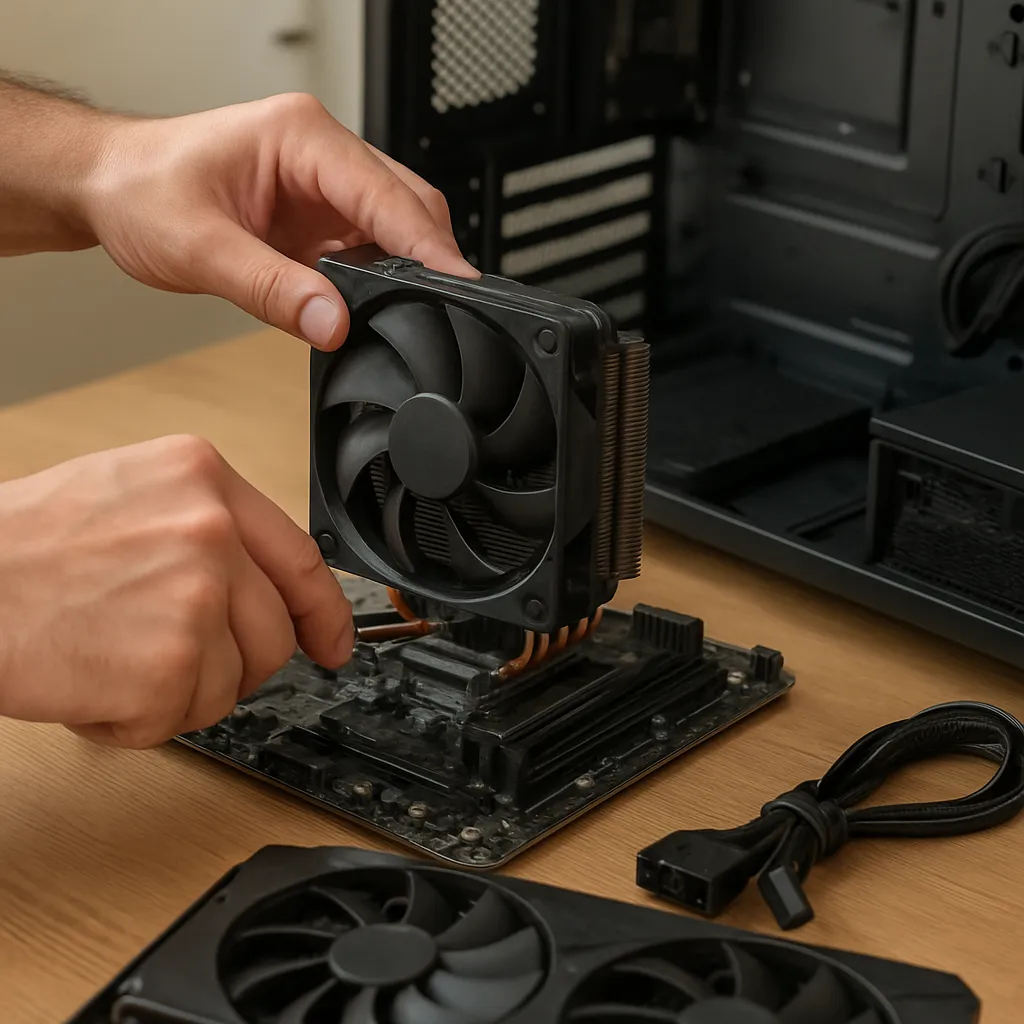
- Przy montażu procesora i coolerów zwróć uwagę na poprawną orientację i równomierne dokręcenie mocowań.
- Nie zgniataj przewodów — zagięte lub uszkodzone izolacje to ryzyko zwarcia.
Problemy z portami i wtyczkami
Wiele problemów wynika z nieprawidłowo podłączonych przewodów front panelu (power switch, reset, LED). Zanim złożysz całą obudowę, sprawdź działanie tych połączeń. Również:
- Sprawdź, czy kable SATA nie blokują wentylatorów.
- Upewnij się, że karta graficzna siedzi równo w slocie PCIe i jest przykręcona do obudowy.
- Zwróć uwagę na konektory zasilania — nie próbuj wkładać wtyczek na siłę.
Chłodzenie, pasta termiczna i przepływ powietrza
Skuteczne chłodzenie to podstawa wydajnego i cichego działania. Niewłaściwy dobór chłodzenia lub błędna aplikacja pasty termicznej prowadzą do throttlingu i hałasu.
Dobór chłodzenia
- Do większości procesorów stockowy cooler wystarcza, ale przy mocniejszych CPU lub podkręcanieu wybierz wydajniejszy cooler powietrzny lub AiO.
- Sprawdź kompatybilność coolerów z gniazdem i wysokość radiatora względem obudowy.
- Zapewnij dobry przepływ powietrza: przynajmniej jeden wentylator zasysający i jeden wydalający; w mocnych konfiguracjach więcej wentylatorów.
Aplikacja pasty termicznej
- Niewielka ilość pasty (kropka lub pasek) wystarczy — za dużo pogorszy przewodzenie.
- Oczyść stare pozostałości pasty izopropanolem przed ponownym montażem.
- Prawidłowe dociśnięcie chłodzenia zapewnia równomierne rozprowadzenie pasty.
BIOS, sterowniki i pierwsze uruchomienie
Po pierwszym odpaleniu komputera kluczowe jest ustawienie podstawowych parametrów w BOS (BIOS) lub UEFI oraz instalacja sterowników. Zaniedbania na tym etapie mogą skutkować niestabilnościami.
Co zrobić zaraz po uruchomieniu
- Wejdź do BIOS/UEFI i sprawdź, czy wszystkie komponenty są wykryte (CPU, RAM, dyski, GPU).
- Ustaw poprawny tryb dysku (AHCI vs RAID) zanim zainstalujesz system operacyjny.
- Włącz profil XMP/DOCP, jeśli chcesz wykorzystać specyfikowaną częstotliwość pamięć RAM, ale sprawdź stabilność po włączeniu.
- Aktualizuj BIOS tylko jeśli jest to konieczne dla kompatybilności lub poprawy stabilności; rób to ostrożnie i z zasilaniem podtrzymanym.
Sterowniki i oprogramowanie
- Pobierz sterowniki chipsetu i GPU ze stron producentów — systemowe wersje często bywają przestarzałe.
- Skonfiguruj ustawienia zasilania w systemie, aby zapobiec niepotrzebnym throttlingom lub uśpieniom.
- Przetestuj stabilność przy pomocy programów do testów obciążeniowych i monitorowania temperatur (np. OCCT, Prime95, HWMonitor).
Najczęstsze błędy i szybkie checklisty przed uruchomieniem
Przed pierwszym włączeniem — szybka lista kontrolna
- Sprawdź, czy płyta główna jest zamontowana na dystansach.
- Upewnij się, że procesor i cooler są poprawnie zamocowane i ma odpowiednią ilość pasty.
- Włóż pamięć RAM do odpowiednich slotów w konfiguracji dwukanałowej.
- Podłącz 24-pin ATX i 4/8-pin EPS dla CPU oraz PCIe dla GPU.
- Upewnij się, że kable front panelu są prawidłowo podłączone.
- Zdejmij luźne narzędzia i opakowania z wnętrza obudowy.
Typowe błędy do natychmiastowego skorygowania
- Nieprawidłowo włożone kości RAM lub niewłączone klipy blokujące slot — komputer nie zrobi POST.
- Zbyt słaby zasilacz — restarty pod obciążeniem.
- Bent pins w gnieździe CPU — przed montażem sprawdź pinout (szczególnie w socketach PGA).
- Niewłaściwa kolejność montażu coolerów w małych obudowach — może utrudnić dostęp do slotów RAM lub portów.
Uwaga praktyczna: Jeżeli system nie startuje, zamknij go, odłącz zasilanie, zmniejsz konfigurację do minimum (jedna kość RAM, bez dysków, zintegrowane GPU jeśli jest) i uruchom ponownie — to pomaga zdiagnozować wadliwy komponent.
Finalne wskazówki
- Zachowaj instrukcje i pudełka przez pewien czas — przydają się w reklamacji.
- Dokumentuj zmiany BIOS/UEFI i ustawienia, zwłaszcza przy podkręcanieu.
- Regularnie czyść wnętrze obudowy z kurzu i kontroluj stan pasty termicznej po kilku latach.