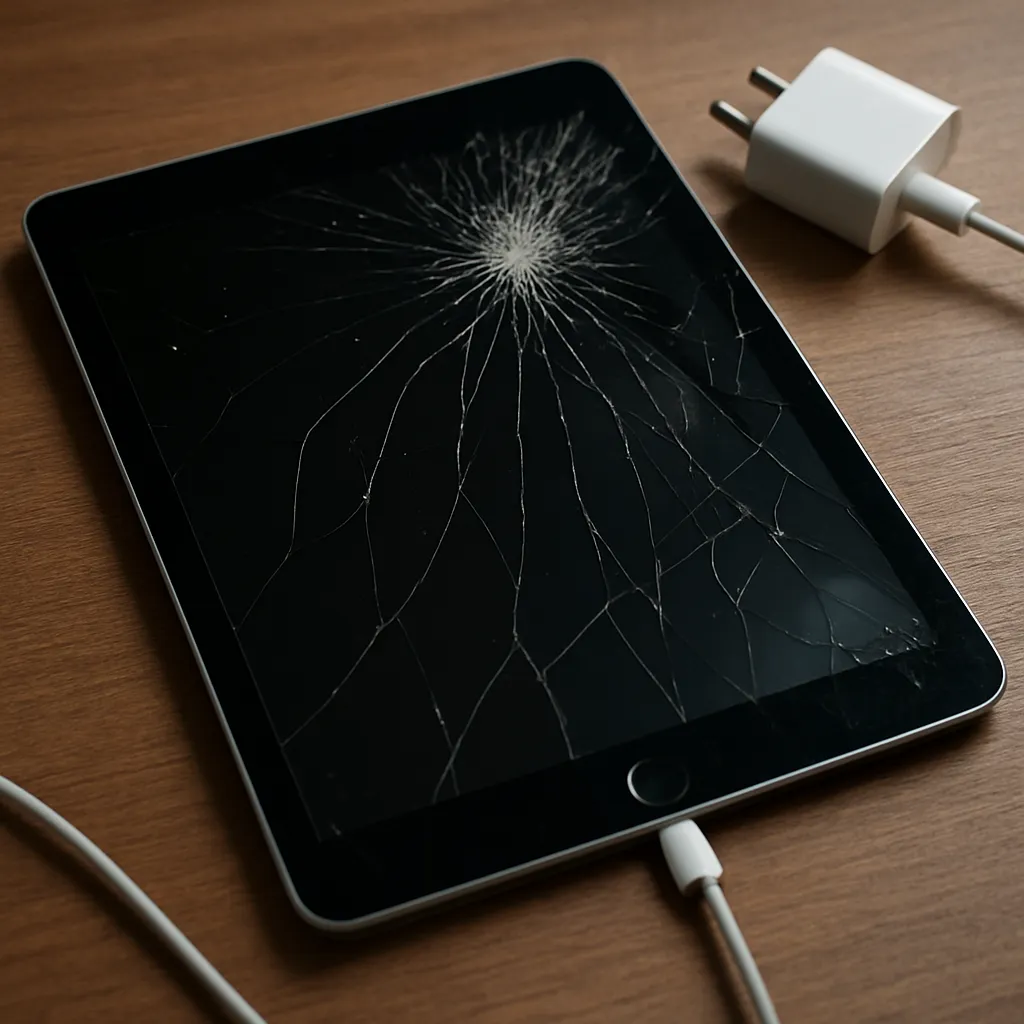
iPady to jedne z najpopularniejszych tabletów na rynku, wykorzystywane zarówno do pracy, nauki, jak i rozrywki. Mimo dobrej jakości wykonania i stabilnego oprogramowania, użytkownicy napotykają na szereg problemów, które mogą utrudniać codzienne korzystanie z urządzenia. W poniższym artykule omówię najczęstsze awarie iPadów, wyjaśnię ich przyczyny, zaproponuję sprawdzone metody diagnostyki oraz przedstawiam porady, jak minimalizować ryzyko powstania usterek. Zwrócę też uwagę, kiedy warto skorzystać z pomocy serwisu i jakie koszty naprawy można przewidzieć.
Problemy z ekranem i dotykiem
Jednym z najczęściej zgłaszanych problemów jest uszkodzenie wyświetlacza oraz wadliwe działanie panelu dotykowego. Objawy mogą być różne: pęknięcia szkła po upadku, martwe piksele, przebarwienia, migotanie obrazu, a także brak reakcji na dotyk w pewnych obszarach ekranu.
Przyczyny
- Mechaniczne uszkodzenia po upadkach lub silnym nacisku na ekran.
- Wady fabryczne lub uszkodzenia po ekspozycji na wilgoć.
- Problemy z oprogramowaniem wpływające na kalibrację dotyku.
Objawy i diagnostyka
- Nie reagujące fragmenty ekranu — sprawdź, czy problem występuje w trybie bezpiecznym lub po restarcie.
- Migotanie lub przebarwienia — podłącz iPada do zewnętrznego monitora (jeśli model to umożliwia) lub sprawdź ekran w różnych aplikacjach.
- Pęknięcie szkła — widoczne gołym okiem; czasami szkło pęka, a wyświetlacz nadal działa.
W przypadku problemów z dotykiem warto spróbować twardego restartu oraz aktualizacji systemu. Jeśli ekran jest fizycznie uszkodzony, konieczna będzie wymiana całego modułu. Pamiętaj, że samodzielna wymiana części bez odpowiednich narzędzi i doświadczenia może pogorszyć sytuację.
Zasilanie, bateria i ładowanie
Problemy związane z energią to kolejna grupa usterek, obejmująca szybkie rozładowywanie, trudności z ładowaniem oraz nagłe wyłączanie się urządzenia.
Najczęstsze symptomy
- Szybkie rozładowywanie nawet przy niewielkim obciążeniu.
- Urządzenie nie reaguje podczas podłączania do ładowarki.
- iPad wyłącza się nagle przy określonym poziomie baterii.
Możliwe przyczyny i rozwiązania
- Zużyta bateria — ogniwa mają ograniczoną liczbę cykli; po kilku latach pojemność spada i konieczna może być wymiana.
- Problemy z gniazdem Lightning lub USB-C — zanieczyszczenia lub uszkodzenia mechaniczne utrudniają kontakt; delikatne wyczyszczenie pęsetą lub sprężonym powietrzem może pomóc, ale nie próbuj zbyt głęboko.
- Awaria zasilacza lub kabla — testuj inną, oryginalną ładowarkę i kabel; tanie zamienniki często powodują niestabilne ładowanie.
- Słaba optymalizacja ustawień — wyłączanie lokalizacji, redukcja jasności, ograniczenie działających w tle aplikacji i włączenie trybu niskiego zużycia energii może znacząco poprawić czas pracy.
Jeżeli po wymianie akcesoriów problem nadal występuje, zaleca się wizytę w autoryzowanym serwisie. W niektórych modelach wymiana baterii wymaga specjalistycznych narzędzi i bezpiecznego obchodzenia się z ogniwami.
Problemy z oprogramowaniem i aktualizacje
iPady działają na systemie iPadOS, który regularnie otrzymuje aktualizacje. Mimo to błędy oprogramowania, konflikty aplikacji czy nieudane aktualizacje są częstą przyczyną problemów.
Typowe objawy
- Zawieszanie się systemu lub aplikacji.
- Powolne działanie po aktualizacji.
- Brak możliwości zainstalowania aktualizacji.
Diagnostyka i naprawa
- Uruchom twardy restart — często pomaga przy zawieszaniu się.
- Sprawdź wolne miejsce w pamięci — niska dostępność pamięć może powodować błędy instalacji i spowolnienia.
- Przywrócenie ustawień sieciowych lub ustawień fabrycznych — usuwa błędy konfiguracyjne, ale pamiętaj o wcześniejszym backupie.
- Tryb odzyskiwania i reinstalacja iPadOS — użyteczne, gdy urządzenie nie uruchamia systemu lub aktualizacja się nie powiodła.
Dobrym nawykiem jest regularne tworzenie kopii zapasowych iCloud lub na komputerze, aby w razie awarii móc szybko przywrócić dane. Przy problemach po aktualizacji warto poczekać kilka dni — czasem producent wypuszcza poprawki rozwiązujące nowe błędy.
Łączność: Wi‑Fi, Bluetooth i synchronizacja
Kłopoty z łącznością to kolejna powszechna grupa problemów, obejmująca utratę sygnału Wi‑Fi, problemy z parowaniem akcesoriów Bluetooth czy błędy w synchronizacji z usługami iCloud.
Typowe objawy
- Brak połączenia z Wi‑Fi mimo poprawnych danych logowania.
- Problemy z parowaniem słuchawek lub klawiatury Bluetooth.
- Opóźnienia w synchronizacji zdjęć, notatek czy kontaktów.
Możliwe przyczyny i porady
- Konflikty sieciowe — restart routera, zapomnienie sieci i ponowne połączenie często rozwiązuje problem.
- Problemy z profilem Bluetooth — usuń urządzenie z listy sparowanych i ponownie sparuj.
- Ograniczenia regionalne i ustawienia czasu — nieprawidłowa data/godzina mogą blokować synchronizację z serwerami.
- Przeciążenie usług iCloud — sprawdź status usług Apple i ewentualne komunikaty o przerwach w działaniu.
Przegrzewanie i wydajność
Przegrzewanie iPada może być wynikiem intensywnego użytkowania, błędów w oprogramowaniu lub problemów sprzętowych. Objawy obejmują zwiększoną temperaturę obudowy, spadek wydajności oraz automatyczne obniżenie jasności ekranu.
Przyczyny
- Intensywne aplikacje (gry, edycja wideo) lub długie sesje ładowania.
- Błędy procesów działających w tle powodujące wysokie zużycie CPU/GPU.
- Uszkodzenia termoizolacji lub problemy z układem zarządzania energią.
Co zrobić
- Odłóż iPada w chłodne miejsce i pozwól mu ostygnąć.
- Zamknij aplikacje pracujące w tle lub wymuś ich zamknięcie.
- Sprawdź statystyki baterii i wykorzystania procesora w ustawieniach, by zidentyfikować aplikacje pożerające zasoby.
- Jeśli problem nawraca mimo normalnego użytkowania, skontaktuj się z serwisem — może to świadczyć o uszkodzeniu komponentów.
Fizyczne uszkodzenia, wilgoć i naprawy
Upadki, kontakt z wodą czy przypadkowe uderzenia to jedne z najczęstszych przyczyn trwałych uszkodzeń. W zależności od zakresu uszkodzeń możliwa jest wymiana szybki, modułu wyświetlacza, baterii czy naprawa portów.
Postępowanie po zalaniu
- Natychmiast wyłącz urządzenie i nie próbuj go ładować.
- Usuń etui i osusz obudowę zewnętrznie — nie susz suszarką ani nie używaj wysokiej temperatury.
- Skontaktuj się z serwisem, który oceni szkody i bezpiecznie rozłoży urządzenie, by wysuszyć wnętrze oraz sprawdzić korozję.
Kiedy iść do serwisu
- Brak reakcji po ładowaniu, widoczne uszkodzenia płyty głównej, problemy z zasilaniem lub trwałe uszkodzenia ekranu.
- Awaria po aktualizacji systemu, której nie da się usunąć standardowymi metodami.
- Objawy przegrzewania powiązane z problemami sprzętowymi.
Warto wybierać autoryzowane serwisy Apple albo sprawdzone warsztaty z dobrą opinią. Wymiana oryginalnych części i profesjonalne podejście minimalizują ryzyko kolejnych usterek. Koszty naprawy zależą od modelu i stopnia uszkodzeń — wymiana ekranu w nowszych modelach może być kosztowna, podobnie jak wymiana płyty głównej.
Profilaktyka i dobre praktyki
Zapobieganie problemom jest często prostsze i tańsze niż ich usuwanie. Kilka prostych nawyków znacznie obniży ryzyko awarii:
- Używaj etui i szkła ochronnego, aby zmniejszyć ryzyko uszkodzeń mechanicznych.
- Korzystaj z oryginalnych lub certyfikowanych ładowarek.
- Regularnie aktualizuj system, ale rób to po sprawdzeniu informacji o aktualizacji i opinii użytkowników.
- Twórz kopie zapasowe i sprawdzaj stan baterii w ustawieniach.
- Unikaj długotrwałego użytkowania w skrajnych temperaturach i ekspozycji na wilgoć.
Znajomość typowych awarii i umiejętność wstępnej diagnozy pozwoli szybko reagować i ograniczyć szkody. Gdy podstawowe kroki nie pomagają, lepiej zanieść urządzenie do specjalisty niż ryzykować pogorszeniem stanu i wyższymi kosztami naprawy.