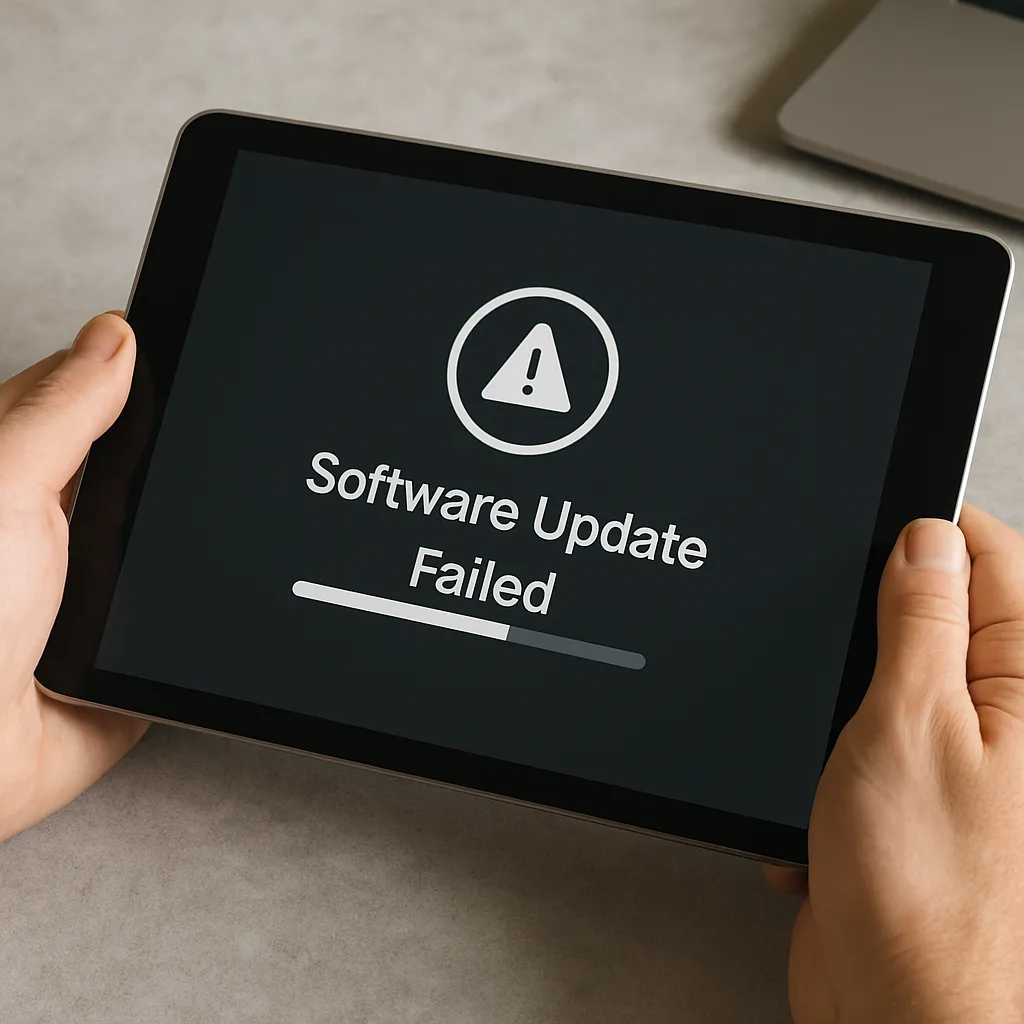
Nieudana aktualizacja systemu na tablecie potrafi być frustrująca i paraliżować dostęp do urządzenia. Ten artykuł przeprowadzi Cię krok po kroku przez proces diagnozy i przywracania tabletu po niepowodzeniu aktualizacji. Znajdziesz tu praktyczne wskazówki dla urządzeń z systemem Android oraz krótkie instrukcje dla urządzeń Apple, opis narzędzi producentów oraz zalecenia dotyczące bezpieczeństwa i odzyskiwania danych. Celem jest przywrócenie funkcjonalności bez niepotrzebnego ryzyka dla urządzenia i danych.
Jak rozpoznać objawy nieudanej aktualizacji
Przed przystąpieniem do jakichkolwiek działań warto dokładnie określić objawy, bo od nich zależy wybór metody przywracania. Najczęstsze symptomy to:
- urządzenie utknęło na logo producenta lub w pętli restartów (boot loop),
- tablet nie uruchamia się wcale — czarny ekran po włączeniu,
- tryb recovery jest nieosiągalny,
- system informuje o błędach przy instalacji aktualizacji,
- aplikacje zawieszają się lub występują nieoczekiwane restarty.
Jeżeli widzisz komunikaty typu brak podpisu pakietu, błąd weryfikacji lub brak pliku systemowego, to prawdopodobnie aktualizacja została przerwana lub użyto nieprawidłowego pakietu.
Przygotowanie do przywracania — co zrobić przed reinstalacją
Zanim przejdziesz do resetów czy flashowania, wykonaj kilka podstawowych kroków przygotowawczych:
- naładuj baterię do co najmniej 50–80% — przerwa w procesie przywracania przy niskim poziomie baterii może trwale uszkodzić urządzenie,
- przygotuj oryginalny kabel USB oraz komputer z zainstalowanymi aktualnymi sterownikami producenta,
- zidentyfikuj dokładny model tabletu i wersję płyty głównej — błędny firmware może zablokować urządzenie,
- pobierz oficjalne oprogramowanie/firmware ze strony producenta i sprawdź sumy kontrolne plików,
- jeśli to możliwe, zrób kopia zapasową danych (jeśli urządzenie nadal pozwala na dostęp do pamięci),
- zapoznaj się z instrukcjami producenta dotyczącymi odzyskiwania systemu — często dostępne są narzędzia serwisowe.
Pamiętaj, że niektóre działania (np. odblokowanie bootloader lub wgranie nieoficjalnego firmware) mogą unieważnić gwarancję.
Podstawowe metody przywracania
W zależności od powagi uszkodzenia możesz zacząć od najprostszych metod i przejść do bardziej zaawansowanych. Oto kolejność działań rekomendowana w większości przypadków.
1. Miękki restart i tryb awaryjny
- Wykonaj miękki restart — przytrzymaj przycisk zasilania przez 10–20 sekund, aż urządzenie się wyłączy i ponownie włączy.
- Spróbuj uruchomić tryb awaryjny (jeżeli system startuje) — pozwala to sprawdzić, czy problem powoduje aplikacja trzecia.
2. Wipe cache partition (Android)
W wielu przypadkach po nieudanej aktualizacji pomocne jest wyczyszczenie partycji z pamięcią podręczną systemu. Nie usuwa to danych osobistych.
- Wejdź do trybu recovery (kombinacja przycisków zależna od modelu — zwykle Power + Volume Up lub Power + Volume Down),
- wybierz opcję wipe cache partition i potwierdź,
- uruchom ponownie system.
3. Factory reset (przywrócenie ustawień fabrycznych)
Jeżeli wyczyszczenie cache nie pomaga, następnym krokiem jest przywrócenie ustawień fabrycznych. Ta metoda usuwa aplikacje i dane użytkownika, dlatego powinna być stosowana, gdy nie ma innej opcji.
- Wejdź do trybu recovery,
- wybierz wipe data / factory reset,
- potwierdź i poczekaj na zakończenie procesu.
4. Flashowanie oficjalnego firmware
Gdy powyższe nie przyniosą efektu, konieczne może być ponowne wgranie systemu (flash). To najbardziej zaawansowana metoda:
- Pobierz oficjalne oprogramowanie ze strony producenta i narzędzie do flashowania (np. Odin dla Samsung, Mi Flash dla Xiaomi, SP Flash Tool dla układów MediaTek),
- Zainstaluj wymagane sterowniki na komputerze,
- Uruchom tablet w trybie odpowiednim do wgrywania (Download Mode, Fastboot lub Factory Mode),
- Połącz urządzenie kablem USB i wykonaj proces zgodnie z instrukcją narzędzia.
Podczas flashowania używaj wyłącznie plików dedykowanych modelowi urządzenia. Wgrywanie nieodpowiedniego firmware może doprowadzić do trwałego uszkodzenia.
5. Użycie ADB i narzędzi producenta
Jeżeli masz włączone debugowanie USB, narzędzie ADB może pomóc w wykryciu problemów i wywołaniu komend naprawczych. Przykładowe komendy:
- adb devices — sprawdza połączenie,
- adb reboot recovery — uruchamia w trybie recovery,
- adb sideload
— instaluje pakiet aktualizacyjny (jeśli recovery na to pozwala).
ADB wymaga znajomości poleceń i ostrożności — niepoprawne użycie może utrudnić dalsze odzyskiwanie.
Specyfika dla urządzeń Apple (iPad)
W przypadku iPadów proces przywracania różni się od Androida. Apple używa trybów DFU i Recovery w połączeniu z Finderem (macOS) lub iTunes (Windows).
- Podłącz iPada do komputera,
- uruchom Finder lub iTunes,
- wejdź w tryb recovery/DFU zgodnie z instrukcją modelu (kombinacje przycisków różnią się w zależności od generacji),
- wybierz przywrócenie systemu — program pobierze oficjalny iOS i wykona reinstalację.
iOS ma zamknięty ekosystem, więc najlepszą praktyką jest użycie oficjalnych narzędzi Apple.
Odzyskiwanie danych i bezpieczeństwo
Przed wykonaniem operacji prowadzących do utraty danych warto spróbować odzyskać pliki. Jeżeli urządzenie nadal jest wykrywane przez komputer, skopiuj najważniejsze pliki. Jeśli dostęp jest utrudniony, rozważ skorzystanie z usług profesjonalnego serwisu odzysku danych.
- używaj zaufanych narzędzi i oficjalnego oprogramowania,
- jeśli nie jesteś pewny procedury — zrób zdjęcie komunikatów błędów i skonsultuj się z serwisem,
- w przypadku konieczności flashowania zachowaj oryginalne pliki i logi procesu — mogą być potrzebne do diagnostyki.
Jak zapobiegać problemom przy aktualizacjach
By ograniczyć ryzyko nieudanych aktualizacji w przyszłości, zastosuj kilka prostych zasad:
- Zawsze instaluj aktualizacje z oficjalnych źródeł — aktualizacje OTA od producenta lub pliki z oficjalnej strony,
- przed aktualizacją wykonaj kopia zapasową systemu i najważniejszych danych,
- upewnij się, że bateria jest na wystarczającym poziomie i urządzenie ma stabilne połączenie z internetem,
- unikaj instalowania modyfikowanych ROM-ów lub niezweryfikowanych patchy,
- regularnie aktualizuj aplikacje i moduły zabezpieczeń, aby zminimalizować problemy kompatybilności.
Typowe błędy i wskazówki naprawcze
Oto kilka scenariuszy i proste działania, które często pomagają:
- Urządzenie restartuje się w pętli — spróbuj wyczyścić cache, a potem factory reset; jeśli to nie pomaga, wykonaj flash oficjalnym firmware.
- Tablet nie reaguje na przyciski — sprawdź kabel i port ładowania, naładuj urządzenie i spróbuj ponownie wejść do recovery.
- Flash nie udaje się lub narzędzie zgłasza błąd — sprawdź zgodność firmware i sterowników, użyj innego portu USB lub kabla.
- Brak połączenia z komputerem — zainstaluj lub przeinstaluj sterowniki odpowiednie dla Twojego modelu.
Gdy samodzielne metody zawodzą
Jeżeli po przejściu przez opisane kroki tablet nadal nie działa poprawnie, najlepszym rozwiązaniem jest oddanie urządzenia do autoryzowanego serwisu. Specjaliści mają dostęp do narzędzi diagnostycznych i zapasowych modułów oprogramowania, a także wiedzę o modelowych procedurach producenta.
Ważne: podczas kontaktu z serwisem przygotuj informacje o modelu urządzenia, numerze seryjnym i opisie wykonanych wcześniej działań — przyspieszy to naprawę.
Przywracanie tabletu po nieudanej aktualizacji wymaga cierpliwości i ostrożności. Dzięki uważnemu diagnozowaniu problemu, przygotowaniu odpowiednich narzędzi i korzystaniu z oficjalnego oprogramowania możesz znacząco zwiększyć szanse na pomyślne odzyskanie urządzenia. W wielu przypadkach proste działania, takie jak wyczyszczenie cache czy wykonanie factory reset, wystarczają — w bardziej skomplikowanych sytuacjach warto skorzystać z pomocy serwisu.