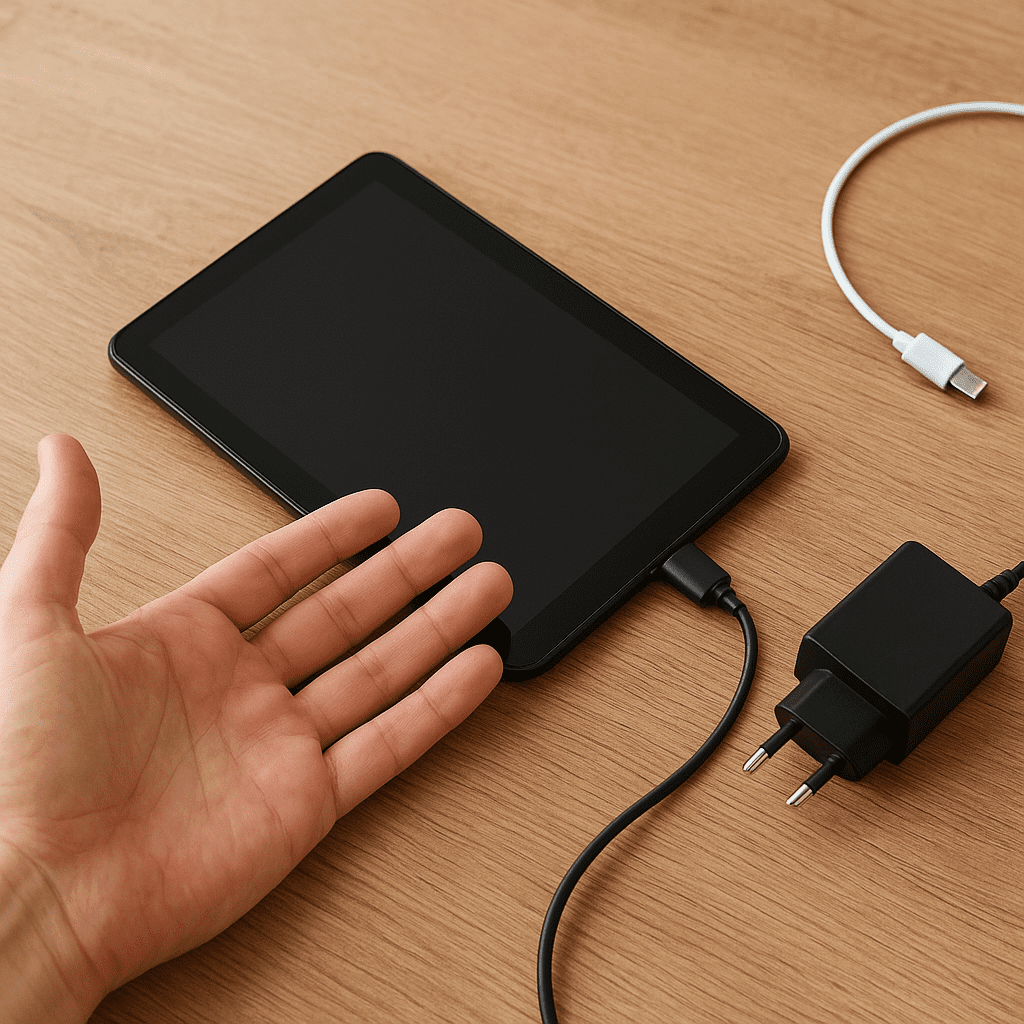
Problem, gdy tablet przestaje się ładowanie, potrafi być irytujący i stresujący — zwłaszcza gdy urządzenie jest potrzebne do pracy, nauki czy komunikacji. Poniżej znajdziesz praktyczny przewodnik krok po kroku: od najprostszych czynności diagnostycznych po bardziej zaawansowane metody naprawy i wskazówki zapobiegawcze. W tekście uwzględniono zarówno urządzenia z systemem Android, jak i iPad oraz uniwersalne zasady bezpiecznego postępowania. Przygotuj się na sprawdzenie kilku elementów: kabli, zasilaczy, ustawień systemowych i ewentualnych uszkodzeń mechanicznych.
Najczęstsze przyczyny problemów z ładowaniem
Zanim przejdziesz do działań naprawczych, warto zrozumieć, co najczęściej stoi za brakiem reakcji urządzenia na prąd. Zwykle przyczyny można podzielić na fizyczne, elektryczne i programowe.
Przyczyny fizyczne
- Zanieczyszczony lub uszkodzony port ładowania — kurz, włosy lub zabrudzenia mogą uniemożliwiać poprawny kontakt.
- Przerwany lub uszkodzony kabel — uszkodzenie przewodu, przetarcie izolacji, zerwane przewody wewnątrz kabla.
- Uszkodzenie gniazda zasilania w tablecie (mechaniczne) — złamane piny, obluzowane styki, luźne gniazdo.
- Pęknięcia, zalanie lub korozja elementów wewnętrznych po kontakcie z cieczą.
- Nadmierne nagrzewanie się obudowy lub widoczne spuchnięcie bateria — to objaw awarii ogniwa.
Przyczyny elektryczne i zasilania
- Niewłaściwy lub zbyt słaby zasilacz — wiele tabletów wymaga ładowarek o określonym napięciu i natężeniu (np. 5V/2A lub szybkie ładowanie).
- Awaria układów ładowania wewnątrz urządzenia — uszkodzony kontroler ładowania (IC) lub bezpiecznik BMS.
- Problemy z instalacją elektryczną (gniazdko, przedłużacz) lub zasilanie z portu USB w komputerze, które nie dostarcza odpowiedniego prądu.
Przyczyny programowe
- Błędy systemowe uniemożliwiające rozpoznanie stanu ładowania — zawieszone procesy, uszkodzone pliki systemowe lub błąd sterownika.
- Zdarzenia związane z aktualizacją oprogramowania powodujące nieprawidłowe raportowanie poziomu baterii.
- Aplikacje działające w tle, które nadmiernie obciążają sprzęt i powodują natychmiastowe rozładowanie podczas podłączenia do ładowarki.
Szybkie kroki diagnostyczne — co sprawdzić natychmiast
Zanim otworzysz obudowę lub udasz się do serwisu, wykonaj kilka prostych testów. Często to właśnie proste czynności przywracają sprawność.
- Sprawdź inny przewód USB i inną ładowarkę — najprościej jest pożyczyć od znajomego lub użyć ładowarki od telefonu, by wykluczyć uszkodzony kabel lub zasilacz.
- Przetestuj różne gniazdka i porty USB — użyj bezpośrednio gniazdka ściennego zamiast paska zasilającego lub portu w komputerze.
- Obejrzyj port ładowania pod światło — usuń zanieczyszczenia delikatnie pęsetą lub sprężonym powietrzem (krótkie pęcherzyki powietrza). Unikaj metalowych narzędzi głęboko w portach.
- Spróbuj podłączyć tablet z wyłączonym ekranem i pozostawić go podłączonego na 15–30 minut — czasem urządzenie potrzebuje chwili, aby rozpocząć ładowanie.
- Obserwuj wskaźnik ładowania (diody, ikony na ekranie) — pojawienie się symbolu błyskawicy, procentów lub animacji ładowania to dobry znak.
- Wykonaj twardy restart (force reboot) — kombincja przycisków zależna od modelu może przywrócić prawidłowe działanie.
Gdy tablet reaguje, ale ładuje bardzo wolno
Powolne ładowanie może świadczyć o zbyt słabym źródle prądu lub o problemach programowych. Wypróbuj ładowarkę o wyższym natężeniu, zamknij aplikacje działające w tle lub włącz tryb samolotowy podczas ładowania. Jeśli problem nie ustępuje, przejdź do dalszych kroków diagnostycznych.
Zaawansowane czynności naprawcze i sprawdzenia
Jeśli prostsze metody zawiodły, możesz wykonać kilka bardziej zaawansowanych testów. Pamiętaj o bezpieczeństwie — przy pracach wewnątrz urządzenia wyłącz je i, jeśli to możliwe, wyjmij baterię (dotyczy niektórych modeli).
Testy elektryczne
- Zmierz napięcie ładowarki za pomocą multimetru — powinna odpowiadać specyfikacji podanej na obudowie. Jeśli napięcie jest niestabilne lub go brak, ładowarka jest uszkodzona.
- Sprawdź napięcie na pinach portu urządzenia (dla doświadczonych osób) — upewnij się, że robisz to ostrożnie, aby nie spowodować zwarcia.
Resety i przywracanie oprogramowania
- Na Androidzie: spróbuj uruchomić urządzenie w trybie awaryjnym, wykonaj czyszczenie pamięci podręcznej (cache partition) lub ostatecznie przywrócenie do ustawień fabrycznych, po wcześniejszym wykonaniu kopii zapasowej danych.
- Na iPadzie: wymuś ponowne uruchomienie; jeśli to nie pomaga, użyj trybu DFU lub odzyskiwania z iTunes/Finder na komputerze (zachowaj ostrożność i wykonaj kopię zapasową przed przywracaniem).
- Zaktualizuj oprogramowanie systemowe — nowsze wersje systemu często poprawiają zarządzanie energią i wykrywają błędy ładowania.
Wymiana części i interwencje mechaniczne
Niektóre usterki wymagają wymiany gniazda ładowania, kontrolera ładowania albo samej baterii. Jeśli zauważysz puchnięcie ogniwa, natychmiast przestań używać urządzenia i zgłoś się do profesjonalnego serwisu — puchnąca bateria stwarza ryzyko pożaru i powinna być bezpiecznie zutylizowana.
- Wymiana gniazda USB — częsta naprawa przy uszkodzeniach mechanicznych.
- Wymiana baterii — jeżeli bateria straciła pojemność lub jest uszkodzona mechanicznie.
- Naprawa układów ładowania na płycie — tylko w profesjonalnym serwisie z dobrą reputacją.
Bezpieczeństwo, koszty i kwestie serwisowe
Decyzja o samodzielnej naprawie lub oddaniu do serwisu zależy od wieku urządzenia, kosztu naprawy i dostępności części. Zawsze warto sprawdzić, czy urządzenie objęte jest jeszcze gwarancja.
Co zrobić przed oddaniem do serwisu
- Wykonaj kopię zapasową ważnych danych — zdjęć, dokumentów i ustawień.
- Sprawdź warunki gwarancji i możliwość bezpłatnej naprawy (np. uszkodzenia fabryczne). Niektóre naprawy wynikające z zalania mogą być wyłączone z gwarancji.
- Zbierz informacje o problemie — kiedy się pojawił, co wcześniej robiłeś z tabletem, jakie czynności diagnostyczne wykonałeś.
Kiedy udać się do serwisu
- Jeżeli urządzenie nie reaguje na żadną ładowarkę i kabel, a podejrzenie pada na uszkodzenie gniazda lub układów wewnętrznych.
- W przypadku widocznego spuchnięcia baterii lub zabrudzenia po zalaniu.
- Jeśli koszt części lub trudność naprawy przekracza Twoje możliwości techniczne.
Profilaktyka — jak dbać, żeby problem się nie powtórzył
Dobre nawyki użytkownika znacząco zmniejszają ryzyko problemów z ładowaniem. Oto praktyczne wskazówki:
- Używaj oryginalnych lub certyfikowanych ładowarek i kabli — tanie zamienniki mogą uszkodzić urządzenie.
- Nie narażaj tabletu na skrajne temperatury — gorąco i mróz skracają żywotność bateriay.
- Czyść port regularnie delikatnym pędzelkiem lub sprężonym powietrzem.
- Unikaj pozostawiania urządzenia podłączonego non-stop przez miesiące — dobrym zwyczajem jest odłączać po pełnym naładowaniu i unikać ciągłego doładowywania do 100% przez długie okresy.
- Usuń obudowę podczas szybkiego ładowania, jeśli tablet się mocno nagrzewa.
Jeśli po wykonaniu powyższych kroków problem nadal występuje, najlepiej skonsultować się ze sprawdzonym serwisem. Przy mniejszych usterkach często wystarczy wymiana kabla lub czyszczenie portu; w poważniejszych przypadkach konieczna będzie wymiana elementów elektronicznych lub baterii. Działając ostrożnie i systematycznie, możesz szybko zdiagnozować problem i podjąć właściwe kroki naprawcze.