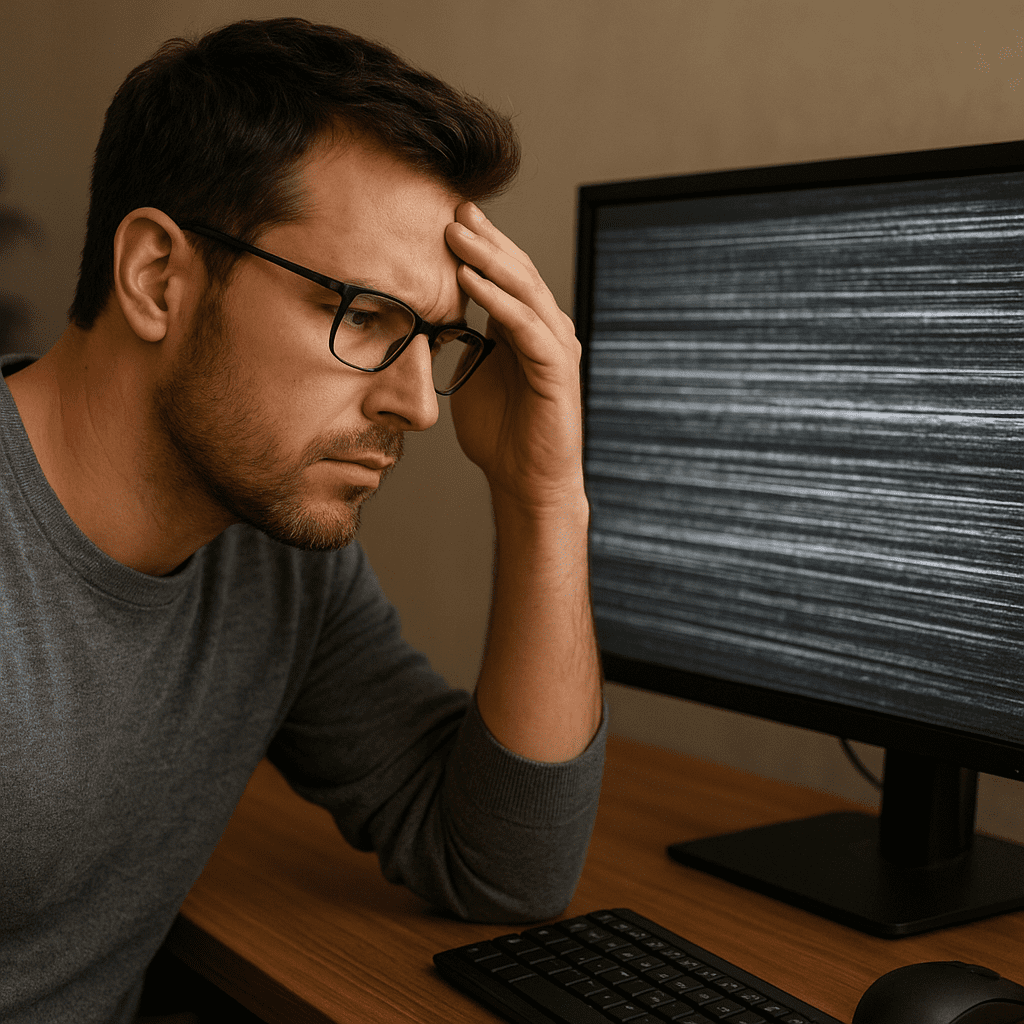
Migotanie ekranu potrafi zepsuć pracę i wypoczynek — irytuje, męczy wzrok i czasem utrudnia diagnozę problemu. Przyczyny tego zjawiska bywają różne: od prostych kwestii kablowych, przez ustawienia systemowe, po poważniejsze usterki sprzętowe. Poniżej znajdziesz obszerne wskazówki, jak rozpoznać źródło migotania, jakie kroki podjąć, aby je wyeliminować, oraz jakie działania zapobiegawcze warto wdrożyć, żeby problem nie powracał.
Typowe przyczyny migotania ekranu
Migotanie ekranu nie zawsze oznacza wadę matrycy. W praktyce najczęściej spotykane źródła to:
- Odświeżania i ustawienia częstotliwości — zbyt niskie lub niezgodne z możliwościami monitora może powodować zauważalne migotanie, zwłaszcza przy dynamicznych treściach.
- Sterowniki graficzne — przestarzałe lub uszkodzone sterowniki karty graficznej i systemowe konflikty potrafią powodować nieregularne odświeżanie obrazu.
- Kabel i złącza — uszkodzony przewód (HDMI, DisplayPort, VGA), słabej jakości adaptery lub poluzowane gniazdo mogą generować zakłócenia sygnału.
- Zasilanie — niestabilne zasilanie monitora, uszkodzony zasilacz czy zakłócenia w przewodach prądowych często przejawiają się migotaniem lub przerywaniem obrazu.
- PWM (modulacja szerokości impulsu) i sposób sterowania podświetleniem — wiele ekranów (zwłaszcza tańszych i niektórych laptopów) reguluje jasność przez migotanie podświetlenia; dla wrażliwych osób może to być widoczne jako migotanie.
- Matryca i elektronika wewnętrzna — uszkodzenia płytek sterujących, taśm łączących lub samej matrycy prowadzą do charakterystycznego migotania, smug, czy pasów na ekranie.
- Interferencje elektromagnetyczne — urządzenia elektroniczne położone blisko monitora (głośniki, zasilacze, transformatory) mogą zakłócać pracę i powodować migotanie.
- Oprogramowanie i aplikacje — niektóre programy, aktualizacje, czy konflikty sprzętowe potrafią powodować nieregularne odświeżanie ekranu lub błędy w renderowaniu obrazu.
Jak zdiagnozować migotanie — krok po kroku
Systematyczna diagnoza pozwala szybko odseparować przyczyny sprzętowe od programowych. Oto metodyczne podejście:
1. Test podstawowy — proste działania
- Odłącz i ponownie podłącz kabel sygnałowy między monitorem a komputerem — sprawdź, czy migotanie ustaje.
- Przełącz monitor na inne wejście (jeśli dostępne) lub spróbuj innego kabla — to wyeliminuje uszkodzony przewód.
- Jeśli to laptop, podłącz zewnętrzny monitor. Jeżeli zewnętrzny ekran również miga, problem prawdopodobnie leży po stronie komputera lub sterowników.
2. Sprawdź ustawienia odświeżania i rozdzielczości
- W systemie zmień częstotliwość odświeżania na rekomendowaną wartość monitora (np. 60, 120, 144 Hz). Nieprawidłowe ustawienia potrafią powodować miganie.
- Przetestuj różne rozdzielczości — czasem skalowanie albo nietypowa rozdzielczość powoduje artefakty.
3. Sterowniki i aktualizacje
- Zaktualizuj sterowniki karty graficznej do najnowszej wersji z oficjalnej strony producenta (NVIDIA, AMD, Intel).
- Jeżeli problem pojawił się po aktualizacji sterownika, spróbuj przywrócić poprzednią wersję.
- Sprawdź aktualizacje systemowe — czasem poprawki systemowe zawierają poprawki kompatybilności z grafiką.
4. Tryb awaryjny i testy programowe
- Uruchom komputer w trybie awaryjnym lub w sesji live systemu (np. Linux z pendrive) — jeśli migotanie znika, problem jest najczęściej programowy.
- Wyłącz przyspieszenie sprzętowe w przeglądarkach lub aplikacjach, które wykazują migotanie.
5. Badanie sprzętowe
- Sprawdź monitor na innym komputerze — jeżeli migotanie występuje nadal, wina leży po stronie monitora.
- Przetestuj komputer z innym monitorem — jeżeli tam również występuje migotanie, problem może być w karcie graficznej, płycie głównej lub zasilaczu.
- Obserwuj ekran podczas zmiany środowiska (np. włączanie urządzeń w pobliżu) — to może wykazać wpływ zakłóceń elektromagnetycznych.
Rozwiązania: co zrobić, gdy ekran miga
W zależności od zidentyfikowanej przyczyny istnieje wiele skutecznych rozwiązań — od prostych ustawień po wymianę komponentów.
Ustawienia i aktualizacje
- Ustaw odpowiednią częstotliwość odświeżania i rozdzielczość zgodną z specyfikacją monitora.
- Zainstaluj najnowsze sterowniki karty graficznej. Jeśli aktualizacja pogorszy sytuację, przywróć starą wersję.
- Sprawdź i wyłącz eksperymentalne funkcje w systemie (np. w Windows: tryb gry, HDR w niekompatybilnych konfiguracjach).
Sprzęt i okablowanie
- Wymień kabel na wysokiej jakości przewód (DisplayPort lub certyfikowane HDMI) i unikaj tanich adapterów aktywnych/pasywnych.
- Sprawdź złącza pod kątem zakurzenia i uszkodzeń. Poluzowane gniazdo może wymagać serwisu.
- W przypadku laptopa sprawdź taśmę łączącą matrycę z płytą główną — jej uszkodzenie lub poluzowanie objawia się migotaniem przy poruszaniu klapy.
Zasilanie i zakłócenia
- Zamień zasilacz monitora lub sprawdź zasilanie gniazdka i listwy przeciwprzepięciowej. Niestabilne napięcie powoduje nieregularne działanie elektroniki.
- Usuń urządzenia generujące pole elektromagnetyczne z bezpośredniego sąsiedztwa monitora (głośniki, telefony, transformatory).
Regulacja podświetlenia i PWM
- Jeśli ekran używa PWM do regulacji jasności, spróbuj zwiększyć jasność do poziomu, przy którym migotanie zanika (choć może to wpłynąć na komfort oglądania).
- Rozważ wymianę monitora na model z DC dimming lub technologią redukującą migotanie, jeśli jesteś wrażliwy na PWM.
Naprawa i serwis
- Uszkodzone komponenty wewnętrzne (inwerter, kondensatory, taśmy) wymagają wizyty w serwisie — zwłaszcza przy charakterystycznych paskach, migotaniu na całej powierzchni lub podczas nagrzewania.
- Jeśli urządzenie jest na gwarancji, skontaktuj się z producentem — naprawa lub wymiana w ramach gwarancja może być możliwa.
Specyficzne przypadki: laptopy, telewizory i urządzenia mobilne
Różne urządzenia mają swoje szczególne przyczyny migotania i wymagają odmiennego podejścia.
Laptopy
- Migotanie przy poruszaniu klapy często sygnalizuje uszkodzenie taśmy matrycy lub jej złącza.
- W laptopach częstą przyczyną jest także zarządzanie energią — ustawienia oszczędzania energii mogą zmieniać częstotliwość pracy karty graficznej i sterowanie podświetleniem.
Telewizory i duże monitory
- W przypadku telewizorów migotanie po aktualizacji oprogramowania bywa częste — producent często wydaje poprawki naprawiające takie błędy.
- Problemy z zasilaniem w instalacji domowej (np. w starych instalacjach lub z długimi przewodami) mogą być bardziej widoczne przy większych ekranach.
Smartfony i ekrany OLED
- W urządzeniach z wyświetlaczami OLED i AMOLED modulacja jasności przez PWM jest powszechna; osoby wrażliwe mogą dostrzegać migotanie przy niskiej jasności.
- Nagrania kamerą często ujawniają „flicker”, który dla ludzkiego oka może być mniej widoczny — to naturalna interakcja między częstotliwością odświeżania a szybkością migawki kamery.
Profilaktyka i dobre praktyki
Najlepszą strategią jest zapobieganie problemom zanim się pojawią. Oto zestaw praktycznych zasad, które pomogą utrzymać ekran w dobrej kondycji:
- Używaj sprawdzonych, wysokiej jakości kabli i adapterów; unikaj tanich chińskich zamienników bez certyfikatów.
- Regularnie aktualizuj sterowniki i system operacyjny, monitoruj też aktualizacje oprogramowania monitora (firmware).
- Chroń urządzenia przed przepięciami i skokami napięcia stosując listwy z zabezpieczeniem oraz stabilizatory, jeśli instalacja elektryczna jest niestabilna.
- Zadbaj o właściwe chłodzenie urządzeń — przegrzewanie elementów elektronicznych przyspiesza ich degradację i może skutkować migotaniem.
- Wybieraj monitory z technologiami redukującymi migotanie lub z wyższym, stałym standardem odświeżania, szczególnie jeśli często pracujesz z grafiką lub grasz.
- Regularnie sprawdzaj połączenia i stan kabli; wymieniaj zdeformowane lub postrzępione przewody.
- Jeśli pracujesz długotrwale przy ekranie, stosuj odpowiednie ustawienia jasności i kontrastu oraz przerwy, by zmniejszyć zmęczenie wzroku.