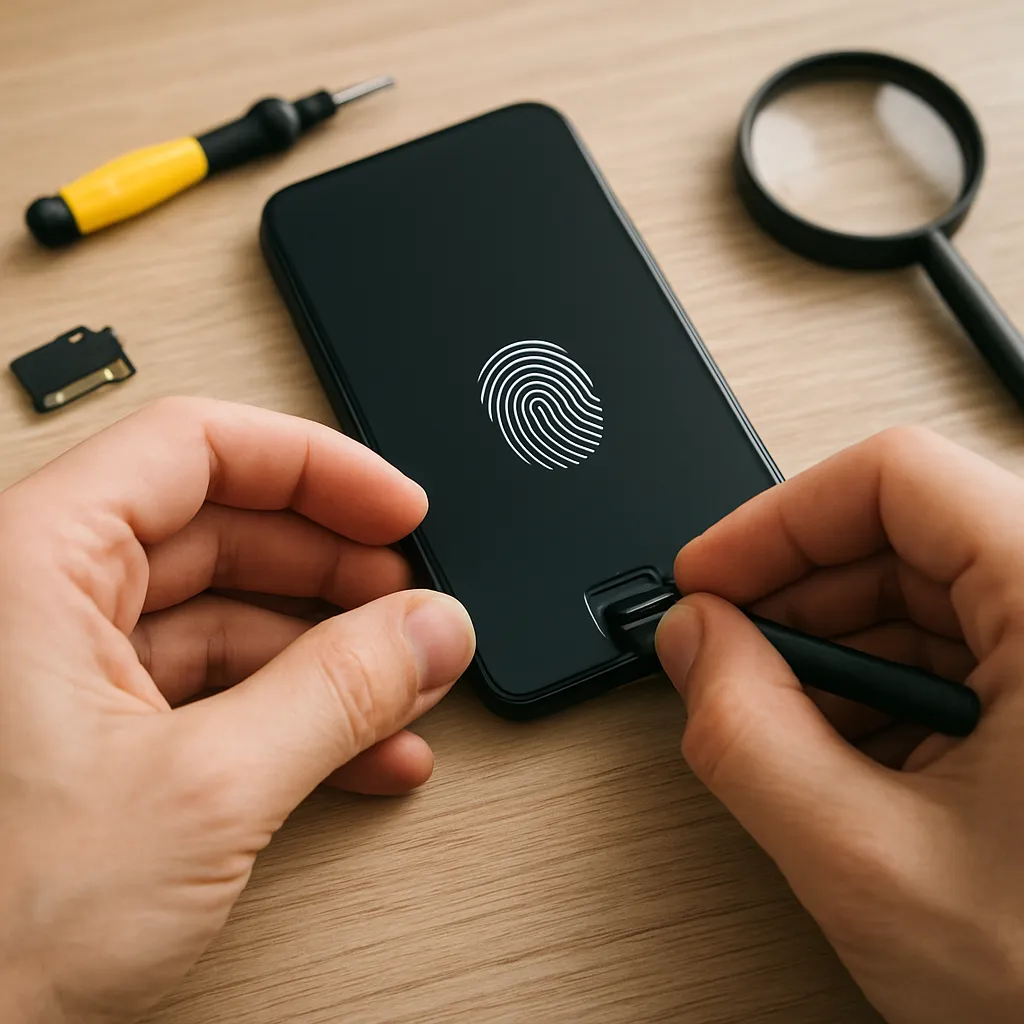
Problemy z czytnikiem linii papilarnych mogą pojawić się nagle lub narastać stopniowo, utrudniając codzienne korzystanie z telefonu, laptopa czy zewnętrznego urządzenia biometrycznego. W poniższym artykule omówię przyczyny awarii, przeprowadzę przez proste kroki naprawcze, przedstawię rozwiązania specyficzne dla różnych platform oraz pokażę, kiedy warto zwrócić się do serwisu. Znajdziesz tu również praktyczne wskazówki dotyczące konserwacji i bezpieczeństwa.
Dlaczego czytnik linii papilarnych przestaje działać?
Przyczyny awarii mogą być zarówno sprzętowe, jak i programowe. Zrozumienie podstawowych mechanizmów działania czytników pomoże w szybszym zidentyfikowaniu źródła problemu.
Problemy mechaniczne i środowiskowe
- Uszkodzenia powierzchni sensora: zarysowania, pęknięcia lub ślady po upadku wpływają na zdolność sensora do prawidłowego odczytu linii papilarnych.
- Zabrudzenia i tłuste plamy: kurz, pot, kremy czy zabrudzenia przemysłowe znacząco obniżają skuteczność odczytu.
- Wilgoć i niskie temperatury: skóra puchnie przy wilgoci, a przy niskich temperaturach palec może być zbyt suchy lub zmarznięty — oba stany utrudniają odczyt.
- Zużycie elektrody lub materiału sensora: w urządzeniach wielokrotnie używanych elementy optyczne lub pojemnościowe mogą ulegać degradacji.
Problemy programowe
- Błędy systemowe: konflikty aplikacji, korupcja danych rejestracyjnych odcisków lub błędy w systemie mogą uniemożliwić rozpoznanie.
- Nieaktualne sterowniki lub firmware: brak aktualizacji powoduje problemy z kompatybilnością i stabilnością.
- Błędy podczas rejestracji: niepełna lub źle wykonana rejestracja odcisków (np. zbyt płytkie przykładanie palca) sprawia, że odciski nie są poprawnie zapisane.
- Zmiany konfiguracji zabezpieczeń: polityki IT w firmach mogą wyłączyć lub ograniczyć działanie czytnika.
Podstawowe kroki naprawcze — szybkie i bezpieczne
Zanim podejmiesz bardziej zaawansowane działania, warto wykonać kilka prostych kroków, które często rozwiązują problem w kilka minut.
Czyszczenie i kontrola powierzchni
- Użyj miękkiej, niestrzępiącej się ściereczki (mikrofibra) zwilżonej lekko wodą lub izopropanolem (procentowo bezpiecznym dla elektroniki). Delikatnie przetrzyj powierzchnię sensora.
- Usuń etui lub szkło ochronne — czasem to one przeszkadzają w kontakcie palca z czytnikiem.
- Sprawdź palec — jeśli jest mokry, tłusty lub zabrudzony, umyj i osusz rękę przed ponowną próbą.
Restart i ponowna rejestracja
- Wyłącz i włącz urządzenie — prosty restart często usuwa tymczasowe błędy systemowe.
- Usuń istniejące odciski i wykonaj ponowną rejestrację, przykładując palec wielokrotnie z różnymi kątami — to zwiększa dokładność rozpoznawania.
- Sprawdź, czy problem występuje na wszystkich palcach — jeśli działa jeden palec, błąd może dotyczyć samego zapisu odcisków.
Aktualizacje i ustawienia
- Zaktualizuj system operacyjny oraz sterowniki sensora — producenci często wydają poprawki zwiększające niezawodność.
- Sprawdź ustawienia zabezpieczeń i uprawnienia aplikacji, które mogą blokować dostęp do sensora.
- W urządzeniach z systemem Windows uruchom Narzędzie do rozwiązywania problemów z biometrią lub sprawdź Menedżera urządzeń pod kątem konfliktów.
Rozwiązania specyficzne dla platform
Różne urządzenia wykorzystują odmienne technologie (optyczne, pojemnościowe, ultradźwiękowe), dlatego naprawy mogą się różnić w zależności od platformy.
Smartfony z Androidem
- Sprawdź ustawienia zabezpieczeń w systemie (Ustawienia → Bezpieczeństwo → Odciski palców).
- Usuń i ponownie dodaj odcisk. Przy rejestracji zmieniaj kąt i mocniejsze przykładanie palca.
- Wyczyść pamięć cache aplikacji systemowych (w tym usługi Google Play), które mogą wpływać na działanie czytnika.
- Jeśli problem pojawił się po aktualizacji, sprawdź fora producenta — często są dostępne tymczasowe poprawki lub wskazówki.
iPhone (Touch ID)
- Upewnij się, że przycisk Home nie ma uszkodzeń ani zabrudzeń — wyczyść go delikatnie.
- Wyłącz i włącz Touch ID oraz usuń stare odciski, ponownie dodając palce.
- Jeśli Touch ID przestało działać po naprawie ekranu, prawdopodobnie konieczne jest użycie autoryzowanych części — systemy Apple wiążą elementy biometryczne z płytą główną.
Laptopy z Windows (czytniki wbudowane)
- Sprawdź Menedżera urządzeń: zaktualizuj lub zainstaluj ponownie sterowniki biometrii.
- Uruchom narzędzie diagnostyczne producenta (HP, Lenovo, Dell mają własne narzędzia do testów sprzętowych).
- W BIOS/UEFI upewnij się, że czytnik jest włączony — czasem po aktualizacji BIOS-a ustawienia mogą się zmienić.
Zewnętrzne czytniki USB
- Przełącz port USB, użyj innego kabla (jeśli dotyczy). Wypróbuj na innym komputerze, aby sprawdzić, czy problem jest w czytniku czy w systemie.
- Zainstaluj najnowsze sterowniki i oprogramowanie producenta.
- Jeśli urządzenie ma wymienny element (np. nakładkę), sprawdź jej stan i dopasowanie.
Zaawansowana diagnostyka i naprawa
Jeśli podstawowe działania nie pomogły, można przejść do głębszej diagnostyki. W niektórych przypadkach konieczna będzie wymiana elementów lub profesjonalna kalibracja.
Diagnostyka sprzętowa
- Sprawdź połączenia kablowe (w laptopach i czytnikach USB): poluzowane taśmy lub uszkodzone złącza powodują brak komunikacji.
- Skorzystaj z narzędzi testowych producenta lub aplikacji diagnostycznych, które pokazują sygnał sensora i ewentualne błędy komunikacji.
- Wymień sensor tylko wtedy, gdy masz pewność, że problem jest fizyczny — dobra praktyka to porównanie z działającym modułem.
Kalibracja i wymiana części
- Niektóre czytniki wymagają kalibracji po wymianie — wykonaj procedury opisane w serwisowym manualu producenta.
- W urządzeniach premium (np. smartfony z ultradźwiękowym sensorem) wymiana części poza autoryzowanym serwisem może skutkować utratą funkcji — zwróć uwagę na politykę producenta.
- Jeśli wymieniasz sensor, zaplanuj także aktualizację firmware i testy po wymianie.
Zapobieganie problemom i dobre praktyki
Regularna konserwacja i świadome używanie czytnika zmniejszają ryzyko awarii i przedłużają żywotność urządzenia.
- Utrzymuj sensor w czystości: przynajmniej raz na kilka dni przecieraj go miękką ściereczką.
- Unikaj używania kremów i olejków bezpośrednio przed korzystaniem z czytnika.
- Rejestruj kilka palców i zapisuj je pod różnymi kątami, by zwiększyć skuteczność rozpoznawania.
- Aktualizuj system i aktualizacja firmware sensora regularnie, by uniknąć znanych błędów.
- W środowiskach korporacyjnych stosuj polityki dotyczące konserwacji i szkolenia użytkowników z zakresu użytkowania czytników.
Bezpieczeństwo i prywatność
Biometria jest wygodna, ale wymaga dbania o aspekty bezpieczeństwa i prywatności. Odciski palców są danymi wrażliwymi — odpowiednie zarządzanie nimi jest kluczowe.
- Zawsze korzystaj z zaufanych rozwiązań i aktualizuj oprogramowanie zabezpieczające.
- Unikaj przechowywania kopii odcisków na nieznanych serwerach lub w niezaszyfrowanych formatach.
- Jeśli podejrzewasz naruszenie bezpieczeństwa, usuń zarejestrowane odciski i ponownie je zarejestruj w bezpiecznym środowisku.
- W firmach stosuj mechanizmy audytu i kontroli dostępu, by monitorować użycie biometrii.
Kiedy warto oddać urządzenie do serwisu?
Jeżeli po wykonaniu wszystkich powyższych kroków problem nadal występuje, rozważ profesjonalną pomoc. Serwis może wykonać testy, których samodzielnie nie przeprowadzisz, np. pomiary sygnału sensora, diagnostykę płyty głównej czy bezpieczną wymianę modułu. W przypadku urządzeń objętych gwarancją zawsze korzystaj z autoryzowanego serwisu — nieautoryzowane naprawy mogą ją unieważnić.
Co przygotować przed oddaniem do serwisu
- Opis problemu i kroki, które już wykonałeś.
- Model urządzenia i wersję systemu operacyjnego/firmware.
- Informację o ewentualnych uszkodzeniach mechanicznych (np. pęknięty ekran).
- Kopia ważnych danych oraz wylogowanie kont, jeżeli serwis wymaga pełnego dostępu do urządzenia.