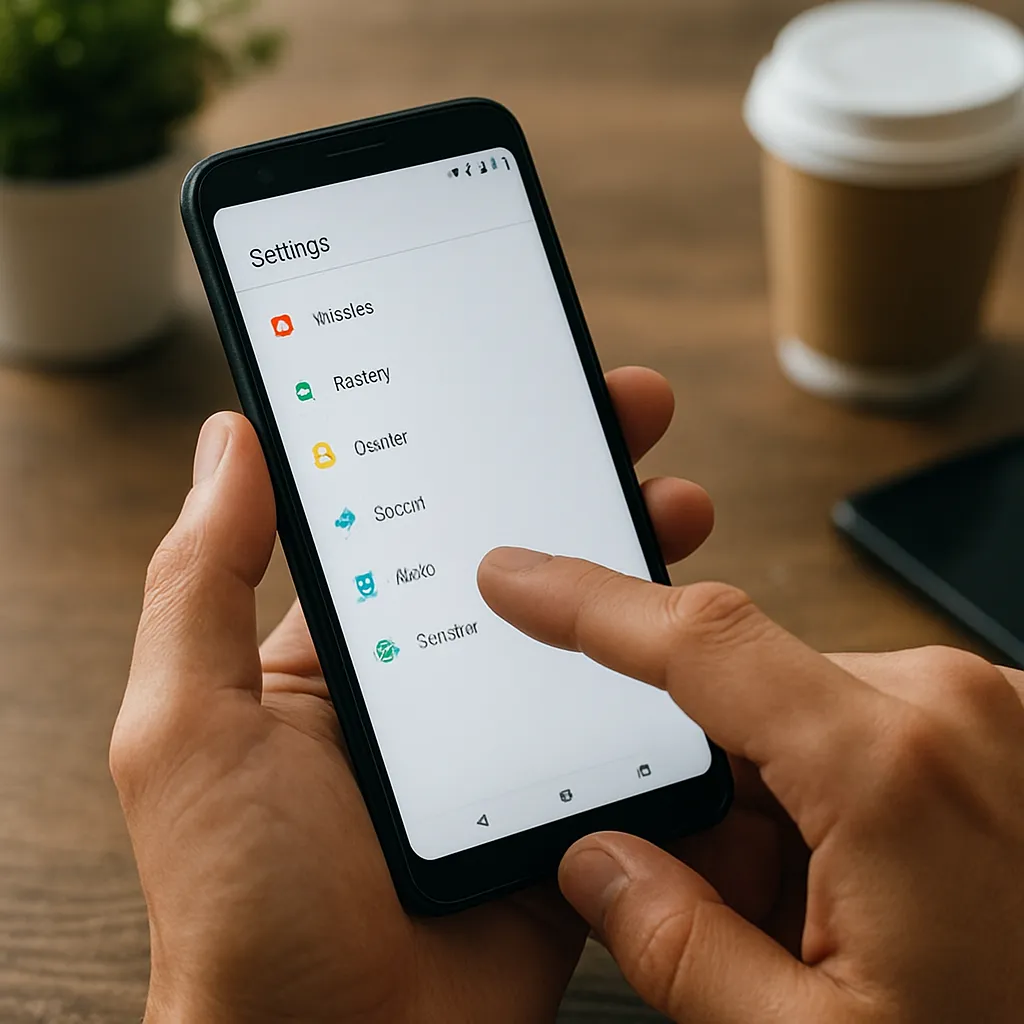
Wielu użytkowników Androida doświadcza spowolnień urządzenia, które utrudniają codzienne korzystanie ze smartfona lub tabletu. Ten artykuł pokaże, jak krok po kroku zdiagnozować przyczyny i wdrożyć skuteczne rozwiązania, od prostych sztuczek po bardziej zaawansowane metody. Skupimy się zarówno na aspektach software’owych, jak i praktycznych nawykach, które pomagają utrzymać urządzenie w dobrej kondycji.
Rozpoznanie i podstawowa diagnostyka
Pierwszym krokiem w naprawie wolnego Androida jest zrozumienie, co konkretnie sprawia, że urządzenie działa opornie. Nie zawsze przyczyną jest stary sprzęt — często problem leży w niewłaściwych ustawieniach, zbyt wielu uruchomionych aplikacjach lub zabrudzonym systemie plików.
Objawy, które trzeba przeanalizować
- System reaguje z opóźnieniem po dotknięciu ekranu
- Aplikacje długo się uruchamiają lub często się zawieszają
- Urządzenie restartuje się samoistnie
- Bateria trzyma krócej mimo niewielkiego użycia
- Strony i multimedia ładują się wolno mimo dobrego sygnału
Podstawowe kroki diagnostyczne
- Sprawdź dostępne miejsce w pamięci wewnętrznej: brak pamięći powoduje spowolnienia.
- Uruchom urządzenie w trybie awaryjnym (Safe Mode) — pozwala sprawdzić, czy problem wywołują aplikacje zewnętrzne.
- Monitoruj procesy i użycie zasobów w Ustawienia → Aplikacje → Uruchomione/Procesy.
- Przejrzyj dziennik błędów, jeśli masz doświadczenie lub użyj aplikacji diagnostycznej.
- Upewnij się, że system i aplikacje mają najnowsze aktualizacje.
Szybkie i bezpieczne poprawki, które możesz wdrożyć od razu
Wiele problemów możesz usunąć bez potrzeby rozbierania telefonu czy przywracania ustawień fabrycznych. Poniżej lista prostych, bezpiecznych działań, które zazwyczaj przynoszą natychmiastową poprawę wydajnośći.
Usuń niepotrzebne aplikacje i pliki
- Przejrzyj listę zainstalowanych aplikacji i odinstaluj te, których nie używasz.
- Usuń lub przenieś na kartę SD duże pliki multimedialne: filmy, zdjęcia i pliki audio.
- Użyj wbudowanego narzędzia do czyszczenia pamięci lub zaufanej aplikacji do usuwania śmieci.
Wyczyść pamięć podręczną
- W każdej aplikacji możesz usunąć cache z poziomu Ustawienia → Aplikacje → Wyczyść pamięć podręczną.
- Jeżeli urządzenie ma dużą ilość tymczasowych plików systemowych, rozważ wyczyszczenie partycji cache w trybie recovery (proces różni się w zależności od producenta).
Wyłącz animacje i efekty graficzne
- Wejdź w Opcje programisty (włączone przez stuknięcie numeru kompilacji 7 razy) i ustaw Skalę animacji okna, Skalę animacji przejść i Skalę czasu Animatora na 0.5x lub Wyłącz.
- Zmniejszenie animacji często sprawia, że interfejs wydaje się znacznie szybszy.
Zarządzanie aplikacjami w tle
- W Ustawienia → Aplikacje → Uprawnienia i autostart wyłącz autostart dla aplikacji, które nie muszą działać cały czas.
- W Opcjach programisty możesz ograniczyć liczbę procesów działających w tle — ustaw ostrożnie, aby nie pogorszyć działania aplikacji, których potrzebujesz.
- Używaj wbudowanego oszczędzania baterii i optymalizacji aplikacji, ale unikaj agresywnych „killerów”, które zamykają procesy systemowe.
Głębsze rozwiązania i zapobieganie
Jeśli podstawowe działania nie wystarczą, warto sięgnąć po metody bardziej zaawansowane. Pamiętaj, aby przed każdą ingerencją wykonać kopię zapasową ważnych danych.
Aktualizacje systemu i aplikacji
- Aktualizacje systemowe często zawierają poprawki bezpieczeństwo i optymalizacje wydajności — zainstaluj je, gdy są dostępne.
- Aktualizuj aplikacje ze Sklepu Play, ale unikaj bet wersji, jeśli zależy Ci na stabilności.
Sprawdź obecność złośliwego oprogramowania
- Zainstaluj sprawdzoną aplikację antywirusową i przeskanuj urządzenie. Niektóre niechciane aplikacje wykorzystują zasoby, spowalniając system.
- Usuń aplikacje, które proszą o nadmierne uprawnienia i których źródło jest nieznane.
Przywracanie ustawień fabrycznych i alternatywne ROM-y
- Jeżeli nic nie pomaga, przywrócenie ustawień do fabrycznych często rozwiązuje problemy z oprogramowaniem. Pamiętaj o kopii zapasowej: kontakty, zdjęcia, wiadomości.
- Dla zaawansowanych użytkowników: instalacja custom ROM może przywrócić płynność na starszych urządzeniach, ale wiąże się z utratą gwarancji i ryzykiem. Zawsze korzystaj z zaufanych źródeł i instrukcji.
Optymalizacja pamięci i przechowywania
- Zwolnij miejsce w pamięci wewnętrznej — Android potrzebuje wolnej przestrzeni do swapu i działania systemu.
- Rozważ użycie szybkiej karty SD (jeśli urządzenie obsługuje przenoszenie aplikacji) lub magazynu w chmurze do przechowywania zdjęć.
Porady eksploatacyjne i dobre praktyki
Dbanie o urządzenie na co dzień wpływa na długoterminową wydajność i stabilność. Wprowadź kilka prostych nawyków, które zmniejszą ryzyko ponownego spowalniania telefonu.
Regularne przeglądy i konserwacja
- Co kilka tygodni usuń nieużywane aplikacje i oczyść cache.
- Monitoruj użycie baterii i sprawdzaj, które aplikacje zużywają najwięcej zasobów.
- Utrzymuj system i aplikacje zaktualizowane.
Ostrożność przy instalacji nowych aplikacji
- Instaluj aplikacje tylko ze Sklepu Play lub zaufanych źródeł.
- Zwracaj uwagę na opinie i uprawnienia — aplikacje wymagające zbyt wiele uprawnień mogą działać w tle i spowalniać system.
Backup i bezpieczeństwo danych
- Regularnie twórz kopie zapasowe zdjęć, kontaktów i ustawień. Ułatwia to przywrócenie funkcji po ewentualnym przywróceniu ustawień fabrycznych.
- Używaj menadżera haseł i włącz blokady ekranu, aby zabezpieczyć prywatne dane.
Specjalne sytuacje i dodatkowe wskazówki
Są sytuacje, które wymagają specyficznych działań — poniżej kilka scenariuszy i jak sobie z nimi radzić.
Urządzenie jest bardzo stare
Jeśli smartfon ma kilkuletni procesor i mało pamięci RAM, rozważ ograniczenie liczby aktywnych aplikacji, używanie lżejszych aplikacji (wersje Lite) oraz wyłączenie animacji. W dłuższej perspektywie najlepiej rozważyć wymianę na nowszy model.
Problemy z łącznością i synchronizacją
- Reset ustawień sieciowych może pomóc w rozwiązaniu problemów z Wi‑Fi i Bluetooth.
- Wyłącz i włącz synchronizację kont, aby sprawdzić, czy któraś aplikacja nie blokuje zasobów przez ciągłe próby łączenia.
Gdy bateria gwałtownie się rozładowuje
Spadki wydajności często idą w parze z problemami z bateriaą. Sprawdź które aplikacje zużywają najwięcej energii, ogranicz aktywność w tle i rozważ wymianę baterii, jeśli urządzenie jest starsze.
Wprowadzając powyższe działania, powinieneś zauważyć znaczną poprawę w działaniu systemu. Pamiętaj o regularnej konserwacji, rozważnym instalowaniu aplikacji i zabezpieczeniu danych — to najskuteczniejsze metody, by utrzymać Androida szybkim i responsywnym przez długi czas.