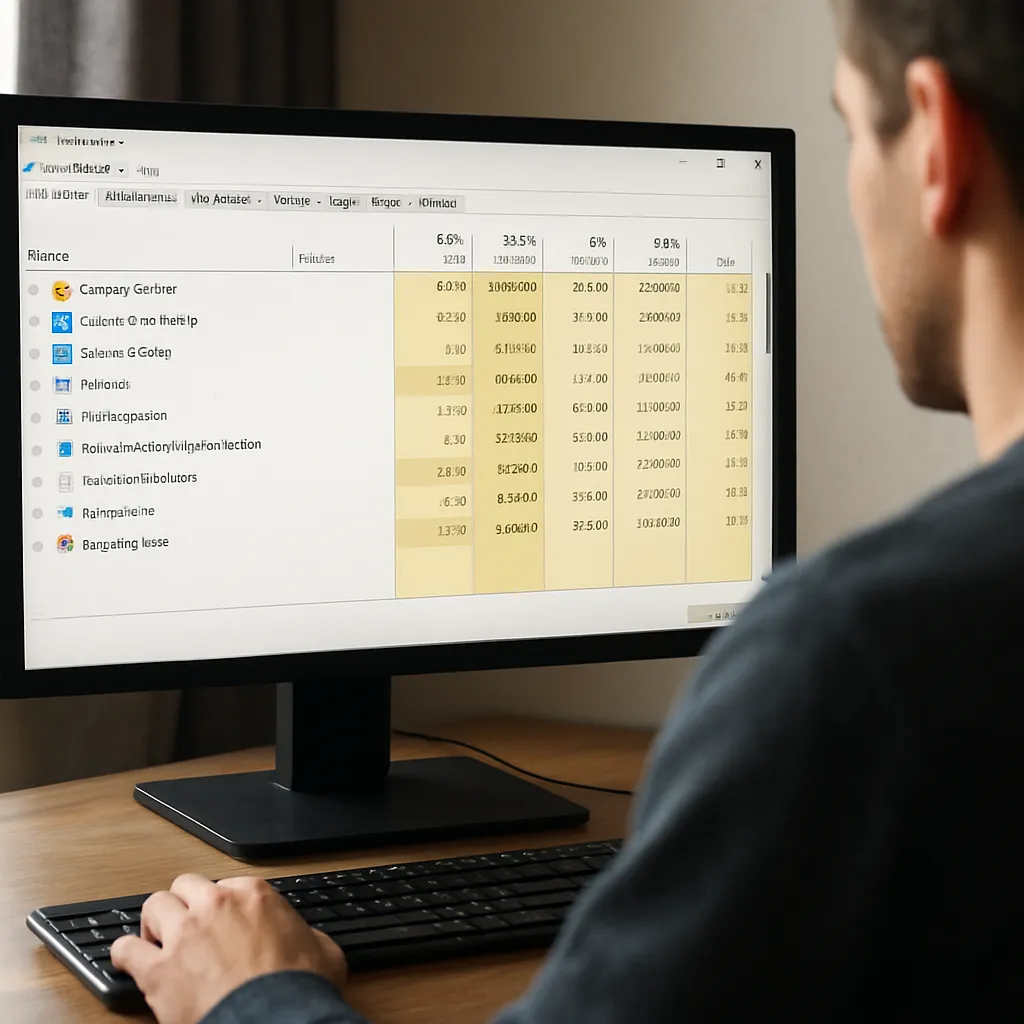
Spadek szybkości komputera może wynikać z wielu przyczyn — od prostych ustawień systemowych po ukryte uszkodzenia sprzętowe lub infekcje. Ten artykuł pokaże praktyczne metody, dzięki którym sprawdzisz, co konkretnie spowalnia Twój komputer, jak wykonać rzetelną diagnostykę oraz jakie kroki podjąć, by przywrócić optymalną wydajność. Znajdziesz tu opisy narzędzi systemowych i zewnętrznych, wskazówki dotyczące testów sprzętowych oraz porady dotyczące naprawy najczęstszych problemów.
Jak rozpoznać rodzaj spowolnienia
Na początku warto odróżnić, czy problem jest stały, czy pojawia się okresowo. Spowolnienie może dotyczyć całego systemu albo tylko konkretnych aplikacji (np. przeglądarki, programów graficznych). Rozpoznanie charakteru problemu ułatwi dobór narzędzi diagnostycznych i przyspieszających napraw.
Objawy warte odnotowania
- System uruchamia się bardzo długo lub zawiesza podczas startu.
- Aplikacje otwierają się powoli, a przełączanie się między nimi jest opóźnione.
- Komputer nagrzewa się i wentylatory pracują głośno.
- Dysk twardy pracuje niemal cały czas (ciągłe lampki, wysoka aktywność I/O).
- Pojawiają się komunikaty o braku pamięci lub błędy systemowe.
Podstawowe pytania pomocnicze
- Czy spowolnienie występuje na wszystkich kontach użytkowników?
- Czy problem pojawił się po instalacji nowego oprogramowania lub aktualizacji?
- Czy komputer przestał działać szybko po aktualizacji sterowników, BIOS/UEFI lub po podłączeniu nowego urządzenia?
- Czy masz wystarczającą ilość wolnego miejsca na dysku systemowym?
Narzędzia systemowe i kroki diagnostyczne
Zanim przejdziesz do wymiany podzespołów, skorzystaj z wbudowanych narzędzi, które pozwolą Ci ustalić, co najbardziej obciąża system. Poniżej lista sprawdzonych metod i poleceń.
Menedżer zadań i Monitor zasobów
- Otwórz Menedżera zadań (Ctrl+Shift+Esc) i przejdź do zakładki Procesy. Sprawdź wykorzystanie CPU, pamięci, dysku i sieci. Aplikacje o wysokim użyciu wskazują źródło problemu.
- Monitor zasobów (Resource Monitor) pokaże szczegółowe informacje o aktywności dysku i procesów korzystających z I/O.
Diagnostyka pamięci i dysku
- Sprawdź ilość wolnej pamięci RAM oraz jej wykorzystanie. Użyj narzędzia Windows Memory Diagnostic lub memtest86, aby wykryć błędy pamięci.
- Dla dysków HDD/SSD sprawdź stan SMART (np. CrystalDiskInfo). Wysoka liczba błędów lub pogarszające się parametry mogą oznaczać awarię dysku.
- Na dyskach HDD wykonaj defragmentację plików (tylko jeśli to HDD). Na dyskach SSD upewnij się, że TRIM jest aktywny.
Systemowy skan integralności i błędów
- Uruchom sfc /scannow, by sprawdzić integralność plików systemowych. W przypadku wykrycia problemów użyj DISM (Deployment Image Servicing and Management) do naprawy obrazu systemu.
- Przeanalizuj dzienniki w Podglądzie zdarzeń (Event Viewer) – wyszukaj błędy krytyczne i ostrzeżenia związane z dyskiem, sterownikami lub aplikacjami.
Sprawdzenie procesów startowych i usług
- Wyłącz niepotrzebne programy uruchamiane przy starcie za pomocą Menedżera zadań lub msconfig. Zbyt wiele pozycji startowych znacząco wydłuża czas ładowania systemu.
- Użyj narzędzia Autoruns (from Sysinternals), by zidentyfikować ukryte wpisy startowe, usługi i rozszerzenia powłoki.
Narzędzia zewnętrzne i testy wydajności
Aby uzyskać głębszy obraz problemów, warto użyć narzędzi diagnostycznych stron trzecich. Pozwolą one wykryć problemy ze sterownikami, obciążeniem GPU, opóźnieniami I/O i stabilnością.
Benchmarki i monitorowanie w czasie rzeczywistym
- Użyj benchmarków CPU (np. Cinebench, Geekbench) oraz GPU (3DMark, Unigine) by porównać wyniki z oczekiwanymi dla Twojego sprzętu.
- CrystalDiskMark pozwoli ocenić prędkości odczytu i zapisu dysku; niskie wartości na SSD mogą oznaczać problemy z kontrolerem lub sterownikiem.
- HWMonitor, HWiNFO lub Open Hardware Monitor wyświetlą temperatury, napięcia i prędkości wentylatorów. Przegrzewanie CPU/GPU powoduje throttling i obniżenie wydajności.
Testy obciążeniowe i stabilności
- Prime95 (dla CPU) i FurMark (dla GPU) pozwolą sprawdzić stabilność i zachowanie temperatur pod pełnym obciążeniem. Obserwuj spadki taktowań lub restarty — wskazują na termiczne ograniczenia lub zasilanie.
- Przetestuj pamięć RAM z memtest86 – błędy pamięci często powodują losowe spowolnienia i błędy aplikacji.
Skanowanie pod kątem złośliwego oprogramowania
- Wykonaj pełny skan systemu za pomocą renomowanego antywirusa. Dodatkowo użyj narzędzi takich jak Malwarebytes do wykrycia adware i „poważnie uciążliwych” programów.
- Jeśli skan wykryje infekcję, postępuj zgodnie z zaleceniami programu: kwarantanna, usunięcie, a w skrajnych przypadkach reinstalacja systemu po zabezpieczeniu danych.
Problemy sprzętowe, wymagające uwagi
Jeżeli diagnostyka programowa nie wykazuje oczywistych przyczyn, problem może leżeć w podzespołach. Poniżej najczęstsze przyczyny sprzętowe spowolnień i sposoby ich weryfikacji.
Dysk twardy — najczęstszy winowajca
- HDD z czasem ulega mechanicznej degradacji — wysoki czas dostępu i niska przepustowość powodują, że system „zamula”. Sprawdź SMART, wykonaj testy powierzchni i rozważ migrację systemu na SSD.
- SSD też może tracić wydajność (np. w wyniku braku TRIM, zapełnienia powyżej 80-90% lub zużycia komórek). Aktualizacja firmware dysku i sprawdzenie ustawień TRIM są kluczowe.
Pamięć RAM i jej ograniczenia
- Niedobór pamięci RAM prowadzi do intensywnego korzystania z pliku stronicowania, co spowalnia system. Zwiększenie pamięci lub optymalizacja uruchomionych aplikacji pomoże.
- Błędy w modułach RAM powodują niestabilność i spowolnienia; memtest86 wskaże ewentualne usterki.
Przegrzewanie i problemy z chłodzeniem
- Wysokie temperatury prowadzą do automatycznego obniżenia taktowań procesora (thermal throttling). Sprawdź chłodzenie, wymień pastę termoprzewodzącą, oczyść wiatraki i radiatory z kurzu.
- Upewnij się, że obudowa ma prawidłowy przepływ powietrza oraz że zasilacz dostarcza stabilne napięcie.
Karta graficzna i sterowniki
- Przestarzałe lub wadliwe sterowniki GPU mogą powodować spadki wydajności, artefakty i niestabilność. Regularne aktualizacje sterowników od producenta (NVIDIA/AMD/Intel) są zalecane.
- W przypadku laptopów z hybrydowym GPU sprawdź, czy aplikacja używa właściwego układu graficznego (integrowana vs dedykowana).
Praktyczne kroki naprawcze i optymalizacyjne
Gdy zidentyfikujesz przyczynę, zastosuj odpowiednie działania naprawcze. Poniżej znajdziesz listę uporządkowanych kroków, które często przynoszą znaczące przyspieszenie.
Szybkie porządki systemowe
- Usuń niepotrzebne programy i rozszerzenia przeglądarki. Przeglądarki z dużą liczbą rozszerzeń zużywają pamięć i CPU.
- Oczyść dysk ze zbędnych plików (czyszczenie dysku, usuwanie punktów przywracania). Utrzymuj co najmniej 10-20% wolnego miejsca na partycji systemowej.
- Wyłącz lub ogranicz programy działające w tle, które nie są wymagane.
Aktualizacje i sterowniki
- Zainstaluj wszystkie krytyczne aktualizacje systemu operacyjnego. Niektóre aktualizacje naprawiają błędy powodujące wycieki pamięci i blokady I/O.
- Aktualizuj sterowniki chipsetu, dysku i GPU. Przy problemach ze sterownikiem rozważ ich pełne odinstalowanie i czystą instalację.
Ustawienia zasilania i konfiguracja
- W laptopach ustaw plan zasilania na „Wysoka wydajność” w czasie pracy na zasilaniu sieciowym. W systemie stacjonarnym sprawdź ustawienia BIOS/UEFI dotyczące zarządzania energią.
- Wyłącz Fast Startup (w Windows), jeśli powoduje problemy z urządzeniami lub sterownikami.
Jeśli potrzeba, modernizacja sprzętowa
- Wymiana HDD na SSD to jeden z najszybszych sposobów na zauważalne przyspieszenie systemu.
- Dodanie pamięci RAM, szczególnie gdy często używasz wielu aplikacji jednocześnie, zlikwiduje zjawisko intensywnego korzystania z pliku wymiany.
- W modernizacjach CPU/GPU zwróć uwagę na kompatybilność płyty głównej i zasilacza.
Porady zapobiegawcze i dobre praktyki
Regularna konserwacja sprawi, że komputer będzie dłużej działał płynnie. Warto wprowadzić kilka nawyków zapobiegawczych.
- Plan regularnych skanów antywirusowych i czyszczenia systemu co kilka tygodni.
- Aktualizowanie systemu i sterowników w kontrolowany sposób — przed dużą aktualizacją zrób kopię zapasową ważnych danych.
- Monitorowanie temperatur i stanu dysków przynajmniej raz na kilka miesięcy.
- Tworzenie punktów przywracania przed instalacją nowego oprogramowania lub sterowników.
- Utrzymanie porządku w autostarcie i minimalizowanie aplikacji uruchamianych w tle.
Wskaźniki, na które warto zwracać uwagę: ciągła wysoka aktywność dysku, duże skoki użycia CPU lub pamięci, nietypowe temperatury, błędy SMART, a także pojawiające się komunikaty o błędach systemowych. Szybkie reagowanie na te sygnały pozwala uniknąć poważniejszych awarii i kosztownych napraw.
Przydatne polecenia i narzędzia do zapamiętania
Poniżej krótkie zestawienie poleceń i programów, które warto mieć w arsenale diagnostycznym:
- sfc /scannow — sprawdzenie integralności plików systemowych.
- DISM /Online /Cleanup-Image /RestoreHealth — naprawa obrazu systemu.
- chkdsk — kontrola i naprawa błędów na dysku.
- msconfig oraz Autoruns — zarządzanie uruchamianiem systemu.
- CrystalDiskInfo, CrystalDiskMark — diagnostyka i testy wydajności dysków.
- HWMonitor, HWiNFO — monitorowanie temperatur i napięć.
- Prime95, FurMark — testy obciążeniowe CPU/GPU.
- memtest86 — test pamięci RAM.
- Malwarebytes, Windows Defender — skan antywirusowy i antymalware.
Systematyczne korzystanie z powyższych metod i narzędzi pozwoli Ci krok po kroku ustalić źródło spowolnienia i przywrócić komputerowi wydajność. W wielu przypadkach wystarczy kilka prostych działań: oczyszczenie autostartu, aktualizacja sterowników i wymiana dysku na SSD. W trudniejszych sytuacjach diagnostyka sprzętowa i ewentualna wymiana podzespołów będzie najlepszym rozwiązaniem.