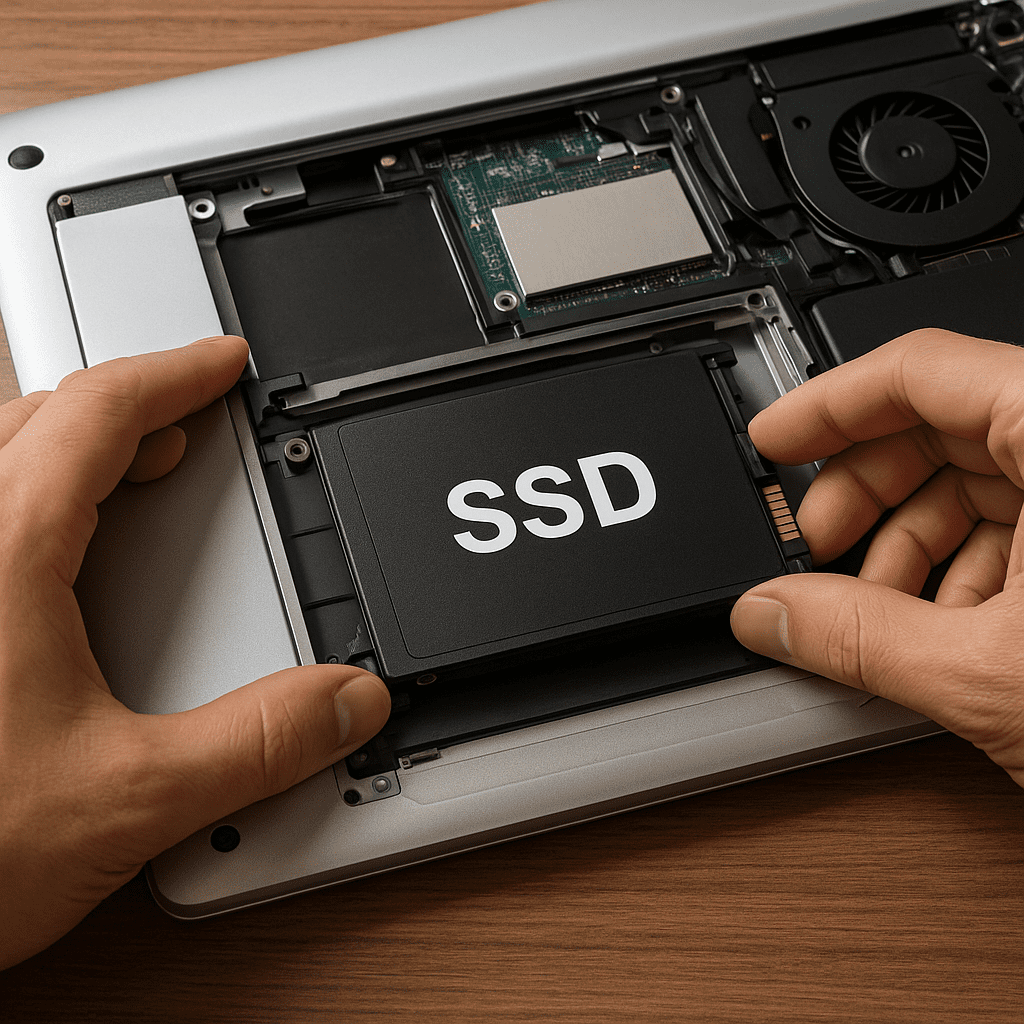
Wybór odpowiedniego dysku SSD do laptopa może znacząco przyspieszyć pracę systemu, wydłużyć czas uruchamiania i poprawić komfort codziennego użytkowania. Ten przewodnik przeprowadzi Cię krok po kroku przez najważniejsze aspekty do rozważenia przed zakupem, wyjaśni różnice pomiędzy technologiami i podpowie, jak dopasować model do Twoich potrzeb i budżetu.
Typy i interfejsy — co warto znać przed zakupem
Najważniejszym krokiem jest rozpoznanie, jakie interfejsy i formy dysków obsługuje Twój laptop. W praktyce spotkasz trzy główne warianty:
- SATA — klasyczne dyski w formacie 2,5 cala oraz M.2 SATA, ograniczone prędkością magistrali SATA (~600 MB/s). To solidny wybór dla starszych maszyn.
- M.2 — złącze fizyczne, w którym mogą występować zarówno napędy SATA, jak i NVMe. Ważne jest sprawdzenie klucza (B, M, B+M) i długości (np. 2242, 2260, 2280).
- NVMe przez PCIe — najszybsze dyski montowane najczęściej w złączu M.2, korzystające z magistrali PCIe. Dostępne w wersjach PCIe 3.0, 4.0, a coraz częściej 5.0.
Sprawdź specyfikację laptopa (instrukcja, strona producenta) lub otwórz obudowę, by zidentyfikować dostępne gniazda. Niektóre ultrabooki mają pamięć przylutowaną (brak możliwości wymiany), co jasno eliminuje możliwość modernizacji.
Parametry, które naprawdę wpływają na wydajność
Przy wyborze SSD warto zwrócić uwagę na konkretne specyfikacje techniczne, które przełożą się na realne korzyści:
- Prędkości sekwencyjne (read/write) — istotne przy kopiowaniu dużych plików. NVMe oferuje wyraźnie wyższe wartości niż SATA.
- IOPS — losowe operacje wejścia/wyjścia na sekundę. Kluczowe przy pracy z małymi plikami i systemie operacyjnym.
- TBW i endurance — całkowita ilość zapisu gwarantowana przez producenta. Im wyższy TBW, tym dłuższa żywotność przy intensywnym zapisie danych.
- Rodzaj pamięci NAND: TLC, QLC, MLC — wpływają na trwałość, cenę i prędkości po wyczerpaniu cache. TLC to dobry kompromis, QLC jest tańsze, ale mniej trwałe.
- DRAM vs DRAM-less — dyski z pamięcią DRAM oferują lepszą wydajność losową i dłuższą żywotność; modele bez DRAM są tańsze, ale mogą być wolniejsze przy intensywnych zadaniach.
Zwróć uwagę też na obecność mechanizmów takich jak SLC caching, które poprawiają chwilową wydajność zapisów w dyskach z pamięcią QLC lub TLC.
Wybór pojemności i koszt na gigabajt
Decyzja o pojemności zależy od zastosowania. Oto kilka wskazówek:
- 256–512 GB — wystarczające do pracy biurowej, przeglądania internetu i przechowywania dokumentów; dla systemu i kilku programów to minimum komfortowe.
- 1 TB — dobre rozwiązanie uniwersalne: gry, multimedia, edycja wideo w niewielkiej skali.
- 2 TB i więcej — dla profesjonalistów pracujących z dużymi plikami (wideo 4K, bazy danych) lub jako długoterminowy magazyn lokalny.
Porównuj oferty pod kątem ceny za 1 GB — często większe dyski mają lepszy stosunek ceny do pojemności. Pamiętaj jednak, że większa pojemność zwykle daje też wyższą wydajność i wytrzymałość (więcej kości NAND, lepsze rozproszenie zapisu).
Kompatybilność i instalacja fizyczna
Przed zakupem sprawdź:
- czy laptop ma wolne miejsce na dysk 2,5″ lub wolne gniazdo M.2;
- czy gniazdo M.2 obsługuje NVMe (PCIe) czy tylko SATA;
- długość modułu M.2 obsługiwaną przez obudowę (np. 2242, 2260, 2280).
Proces instalacji najczęściej obejmuje: wykonanie kopii zapasowej, fizyczny montaż dysku (wkręcenie śrubki M.2 lub wsunięcie 2,5″ do kieszeni), klonowanie systemu lub świeżą instalację. Przy klonowaniu użyj narzędzi sprawdzonych producentów lub programów takich jak Macrium Reflect, Acronis czy darmowych narzędzi systemowych.
Ważne kroki przed i po montażu
- Upewnij się, że w BIOS/UEFI ustawione jest odpowiednie tryby pracy (AHCI dla SATA, w przypadku NVMe zwykle brak dodatkowych ustawień, ale sprawdź tryb bootowania UEFI).
- Po zainstalowaniu systemu włącz TRIM — zapewnia optymalizację zapisu i trwałość dysku.
- Zainstaluj najnowsze sterowniki NVMe/Chipset oraz aktualizacje BIOS/UEFI, jeżeli producent je udostępnia.
Żywotność i gwarancja — jak czytać specyfikacje
Producenci podają różne parametry gwarancyjne. Należy zwrócić uwagę na:
- okres gwarancji (np. 3, 5 lat);
- TBW (Total Bytes Written) — określa przewidywalną ilość zapisów;
- MTBF — średni czas między awariami, rzadziej przydatny dla użytkownika domowego niż TBW;
- wsparcie producenta i dostępność narzędzi diagnostycznych (firmware updates, SMART monitoring).
W praktyce bardziej trwałe modele (z wyższym TBW i pamięcią TLC lub MLC) będą lepsze dla intensywnych zadań, natomiast dyski QLC nadają się do mniej obciążonego użytku i jako tańsza przestrzeń masowa.
Optymalizacje systemowe i dobre praktyki
Aby maksymalnie wykorzystać nowy dysk SSD i przedłużyć jego żywotność, zastosuj kilka prostych praktyk:
- aktywuj TRIM (Windows robi to automatycznie w większości przypadków),
- wyłącz defragmentację w przypadku dysków SSD (system zwykle wykrywa rodzaj nośnika),
- unikaj nadmiernego zapisu — pamiętaj o ustawieniach przeglądarki i folderów tymczasowych,
- regularnie aktualizuj firmware dysku, co może poprawić stabilność i wydajność,
- monitoruj stan SMART, zwłaszcza parametr dotyczący liczby zapisanych bajtów i błędów.
Specjalne przypadki — stare laptopy, ultrabooki i gaming
W zależności od typu laptopa warto zwrócić uwagę na specyficzne uwarunkowania:
- W starych laptopach z interfejsem SATA wymiana na SSD 2,5″ to największy krok naprzód. Nawet najtańsze SSD w tej klasie często przewyższają dyski HDD.
- Ultrabooki — często mają tylko jedno gniazdo M.2 i ograniczenia długości. Czasem pamięć jest przylutowana; sprawdź to przed zakupem.
- Gaming — szybsze dyski NVMe (PCIe 4.0) skracają czasy ładowania i wpływają na płynność instalacji dużych tytułów. Warto też zwrócić uwagę na temperaturę pracy i ewentualne radiatory.
Chłodzenie i konstrukcja
Dyski NVMe mogą się nagrzewać pod obciążeniem. W laptopach z ograniczoną przestrzenią rozpraszanie ciepła bywa gorsze. Jeżeli planujesz intensywne gry lub renderowanie, rozważ model z lepszym zarządzaniem termicznym lub dodatkiem radiatora (o ile producent laptopa na to pozwala).
Marki, modele i stosunek jakości do ceny
Na rynku funkcjonuje wiele renomowanych producentów oferujących różne linie produktów — od budżetowych po premium. Przy wyborze zwróć uwagę na:
- recenzje i testy syntetyczne (sekwencyjne prędkości, IOPS, wydajność w długotrwałym zapisie),
- opinie użytkowników dotyczące trwałości i wsparcia,
- narzędzia producenta (klonowanie, diagnostyka, firmware),
- porównanie TBW i gwarancji w stosunku do ceny.
Modele z linii konsumenckich często oferują bardzo dobry stosunek ceny do wydajności, natomiast serie prosumenckie i profesjonalne gwarantują wyższą trwałość i lepsze parametry pod obciążeniem.
Bezpieczeństwo danych i szyfrowanie
Jeśli przechowujesz wrażliwe dane, zwróć uwagę na wsparcie dla sprzętowego szyfrowania (Self-Encrypting Drive, SED) oraz kompatybilność z funkcjami systemu jak BitLocker. Wiele dysków NVMe i SATA obsługuje AES hardware, co pozwala na szyfrowanie bez dużego wpływu na wydajność.
Backup przed modernizacją
Zawsze wykonaj pełną kopię zapasową przed wymianą dysku. Nawet jeśli planujesz klonowanie systemu, warto mieć awaryjną kopię danych na zewnętrznym nośniku lub w chmurze.
Wybór odpowiedniego SSD do laptopa zależy od kilku kluczowych czynników: kompatybilności fizycznej i interfejsu, pożądanej pojemności, rodzaju pamięci NAND oraz oczekiwanej trwałości i wydajności. Dla większości użytkowników optymalnym wyborem będzie dysk M.2 NVMe w formacie 2280 z pamięcią TLC, rozsądnym TBW i co najmniej dwu- lub trzyletnią gwarancją. Jeśli budżet jest ograniczony lub laptop nie obsługuje NVMe, solidny dysk SATA 2,5″ dalej zapewni znaczącą poprawę względem talerzowych HDD. Zwróć też uwagę na parametry takie jak IOPS, TBW i obecność DRAM, które będą miały największy wpływ na codzienną eksploatację.