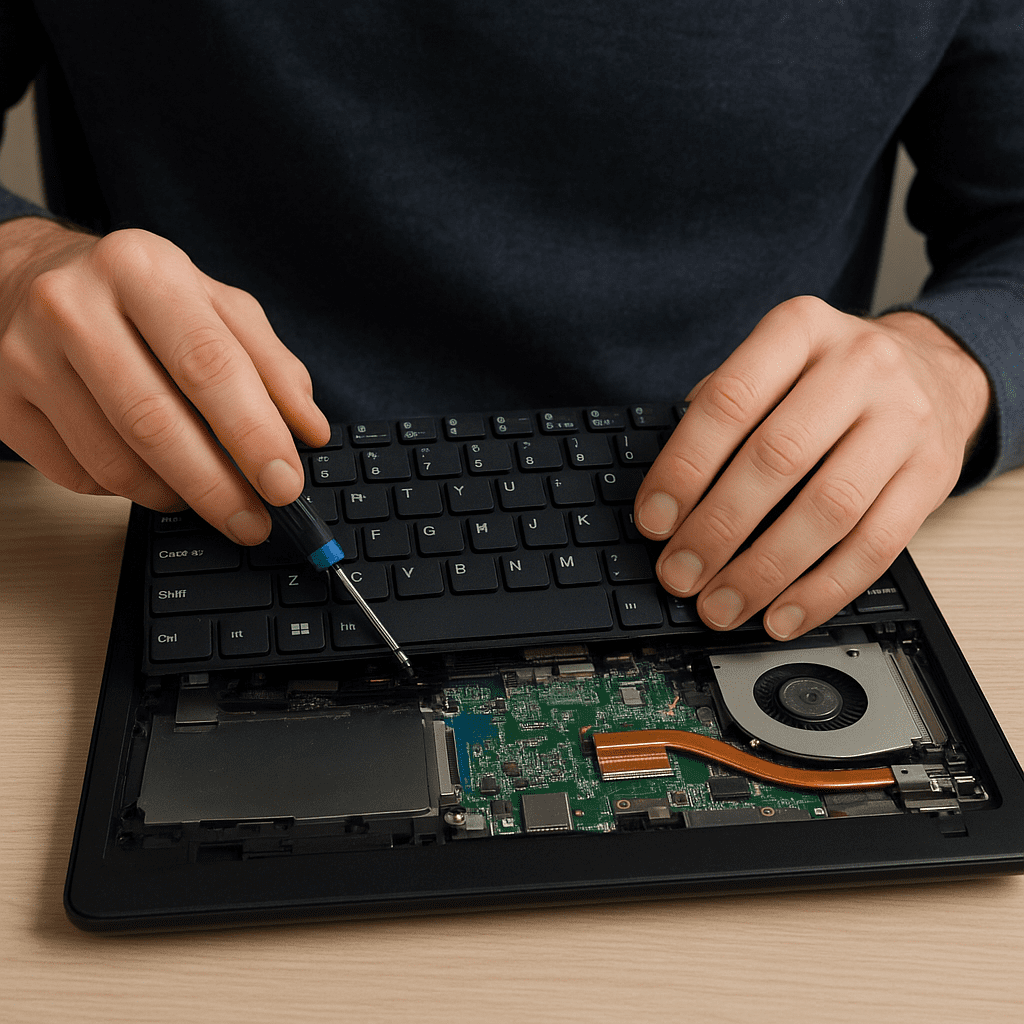
Wymiana klawiatury w laptopie może wydawać się skomplikowana, ale przy odpowiednim przygotowaniu i zachowaniu zasad bezpieczeństwa wiele modeli można naprawić samodzielnie. Poniższy tekst przeprowadzi Cię krok po kroku przez proces — od przygotowania narzędzi i miejsca pracy, przez demontaż i montaż nowej klawiatury, aż po testowanie funkcjonalności. Zwróć uwagę na wskazówki dotyczące ochrony przed wyładowaniami elektrostatycznymi oraz zabezpieczenia części elektronicznych, by uniknąć uszkodzeń.
Przygotowanie przed rozpoczęciem pracy
Zanim rozpoczniesz wymianę klawiatury, poświęć chwilę na przygotowanie. Dobre przygotowanie skróci czas pracy i zmniejszy ryzyko uszkodzeń.
Materiały i narzędzia
- precyzyjne śrubokręty (zestaw typu Torx i krzyżakowe)
- pęseta z antystatycznymi końcówkami
- plastikowe narzędzia do podważania (otwieraki)
- antystatyczna opaska na nadgarstek lub mata
- nowa klawiatura zgodna z modelem laptopa
- pojemnik na śrubki i drobne elementy
- miękka ściereczka i izopropanol 70–90% (do czyszczenia)
Warto mieć także instrukcję serwisową lub rozkład części dla konkretnego modelu — często dostępna jest w internecie. Jeśli klawiatura jest kompatybilna, sprawdź numer części (part number) na oryginale lub w opisie produktu.
Zasady bezpieczeństwa i ochrona sprzętu
Podczas pracy najważniejsze jest zabezpieczenie zarówno Ciebie, jak i urządzenia. Poniższe zasady minimalizują ryzyko trwałego uszkodzenia laptopa.
- Odłącz laptop od zasilania. Wyjmij zasilacz i odłącz wszelkie peryferia.
- Wyjmij baterię, jeśli jest dostępna od zewnątrz. W modelach z wbudowaną baterią odłącz ją po otwarciu obudowy.
- Używaj antystatycznej opaski lub pracuj na antystatycznej macie. Wyładowania elektrostatyczne (ESD) mogą uszkodzić płytę główną i układy.
- Pracuj w dobrze oświetlonym i suchym miejscu. Unikaj dywanów i ubrań syntetycznych zwiększających ładunek elektrostatyczny.
- Przechowuj śrubki w pojemniku w kolejności ich wyjmowania — ułatwi to późniejszy montaż.
Krok po kroku: demontaż starej klawiatury
Demontaż różni się w zależności od konstrukcji laptopa. Poniżej znajdziesz uniwersalne wskazówki i alternatywne metody dla najpopularniejszych typów obudów.
1. Dostęp do wnętrza i wyjęcie baterii
- Po wyłączeniu i odłączeniu zasilania odwróć laptopa i odkręć śruby mocujące spód. W niektórych modelach klawiatura jest dostępna od góry — wtedy często trzeba zdjąć panel nad klawiaturą.
- Jeśli bateria jest zewnętrzna, wyjmij ją przed dalszym demontażem. Przy wbudowanej baterii odłącz ją od płyty głównej po otwarciu obudowy.
2. Zlokalizowanie mocowań klawiatury
Klawiatury montowane są na kilka sposobów: zatrzaski, śruby, taśmy lub integralnie z górną częścią obudowy. Sprawdź:
- czy są śruby pod gumowymi nóżkami lub za klapą serwisową;
- czy klawiatura trzyma się zatrzaskami przy górnej krawędzi pulpitu;
- czy konieczne jest zdjęcie całego topcase (panelu palmrest), aby wymienić klawiaturę.
3. Odłączenie taśmy klawiatury
Klawiatura komunikuję się z płytą główną przez płaską taśmę (flex cable) z wtyczką typu ZIF lub podobną. Procedura:
- delikatnie odchyl zabezpieczenie złącza — zwykle jest to mała zatrzaskowa belka, którą przesuwa się lub podnosi;
- wyciągnij taśmę prosto, nie szarpiąc pod kątem;
- nie ciągnij za przewody — chwytaj za wzmocniony koniec taśmy.
Jeśli taśma jest uszkodzona lub zbyt krótka, rozważ zakup części oryginalnej lub kompatybilnej z wtykiem identycznym do fabrycznego.
Montaż nowej klawiatury i ponowne składanie
Po zdjęciu starej klawiatury możesz przystąpić do montażu nowej. Przestrzegaj kolejności odwrotnej do demontażu i dbaj o czystość styków.
1. Sprawdzenie nowej części
- Porównaj układ i rozmieszczenie śrub/ zaczepów.
- Sprawdź numer części i złącze taśmy.
- Upewnij się, że nowa klawiatura nie ma widocznych uszkodzeń.
2. Podłączenie taśmy i zabezpieczenie złącza
Włóż taśmę delikatnie, aż poczujesz lub usłyszysz zatrzaśnięcie. Zabezpiecz złącze belką. Jeśli złącze ma blokadę przesuwaną, dociśnij ją do momentu zablokowania.
3. Montaż mechaniczny
- Umocuj klawiaturę w zatrzaskach lub przykręć odpowiednie śruby zgodnie z kolejnością wyjęcia.
- Jeśli wcześniej zdejmowałeś topcase, ostrożnie dopasuj elementy obudowy i nie zmuszaj ich — jeśli coś nie pasuje, sprawdź, czy nie zostały luźne kable pod panelem.
Testowanie i kalibracja
Po ponownym złożeniu jeszcze przed dokręceniem wszystkich śrub warto przeprowadzić szybki test:
- podłącz baterię i zasilacz;
- włącz laptop i sprawdź, czy system rozpoznaje klawiaturę;
- przetestuj kilka klawiszy (litery, klawisze funkcyjne, spację, Enter, Shift, Ctrl);
- jeśli klawisze nie działają, wyłącz laptop, sprawdź połączenia taśmy oraz stan złącza.
W przypadku gdy system nie reaguje na klawiaturę mimo prawidłowego podłączenia, możliwe przyczyny to uszkodzona taśma, adapter lub problem z płytą główną. Przed kolejną próbą rozbiórki sprawdź BIOS — czasami klawiatura jest wyłączona w ustawieniach sprzętowych.
Specyfika różnych konstrukcji laptopów
Wymiana klawiatury w zależności od marki i modelu może wymagać specyficznych czynności. Oto kilka typowych scenariuszy:
Klawiatura wymienna z góry (bez rozbierania topcase)
- częsta w starszych i budżetowych modelach;
- zwykle wystarczy podważyć ramkę, odkręcić kilka śrub i odłączyć taśmę;
- najmniej inwazyjna metoda dla użytkownika domowego.
Klawiatura zintegrowana z palmrest (topcase)
- typowa w ultrabookach i nowszych modelach;
- konieczne może być odłączenie touchpada, modułów pamięci, a czasem płyty głównej;
- jeśli nie masz doświadczenia, warto mieć przy sobie zdjęcia lub notatki z demontażu, by poprawnie złożyć laptopa.
Modele unibody i MacBooki
- wymiana klawiatury w niektórych modelach Apple jest trudna — klawiatura może być zespolona z górnym elementem obudowy;
- często wymagana jest wymiana całego panelu palmrest lub skorzystanie z serwisu autoryzowanego;
- sprawdź instrukcje serwisowe lub poradniki wideo specyficzne dla modelu.
Typowe problemy i sposoby ich rozwiązania
Podczas wymiany możesz napotkać kilka powtarzających się problemów. Oto jak je rozwiązać:
- Brak reakcji klawiatury — sprawdź połączenie taśmy i złącze ZIF; przeszukaj bios i menedżer urządzeń pod kątem konfliktów sterowników.
- Niektóre klawisze działają losowo — usuń i ponownie włóż taśmę; sprawdź obecność zanieczyszczeń pod klawiszami; przeprowadź czyszczenie izopropanolem.
- Klawiatura działa, ale funkcje multimedialne nie — zainstaluj odpowiednie sterowniki producenta lub sprawdź ustawienia klawiszy funkcyjnych w BIOS/UEFI.
- Po wymianie touchpad nie reaguje — mógł zostać odłączony lub uszkodzony podczas montażu; sprawdź kabel i połączenia.
Wskazówki przy zakupie zamiennej klawiatury
Wybierając nową klawiaturę, zwróć uwagę na kilka kluczowych aspektów:
- numer części (part number) — najlepsza zgodność;
- układ klawiatury (np. PL vs. EN) oraz rozmiar klawiszy;
- rodzaj złącza (liczba pinów i typ złącza), długość taśmy;
- czy klawiatura zawiera podświetlenie — jeśli tak, upewnij się, że kabel podświetlenia jest kompatybilny;
- kupuj u sprawdzonych sprzedawców lub serwisów, sprawdzaj gwarancję i politykę zwrotów.
Kiedy lepiej skorzystać z serwisu
Samodzielna wymiana ma sens przy prostszych konstrukcjach. Rozważ wizytę w serwisie, jeśli:
- laptop jest na gwarancji — samodzielna ingerencja może ją unieważnić;
- klawiatura jest zintegrowana z innymi elementami obudowy lub wymaga lutowania;
- nie czujesz się pewnie przy rozbieraniu płyty głównej lub masz ograniczony dostęp do specjalistycznych narzędzi;
- występują dodatkowe uszkodzenia (np. zalanie), które mogą wymagać dogłębnej diagnostyki.
Porady końcowe dla bezpiecznej pracy
Pamiętaj o kilku prostych zasadach: pracuj spokojnie i uporządkowanie, dokumentuj kolejne kroki zdjęciami, nie wymuszaj elementów obudowy i zawsze najpierw sprawdzaj stan taśmy i złączy. Dzięki temu wymiana przebiegnie sprawnie, a ryzyko awarii minimalne.