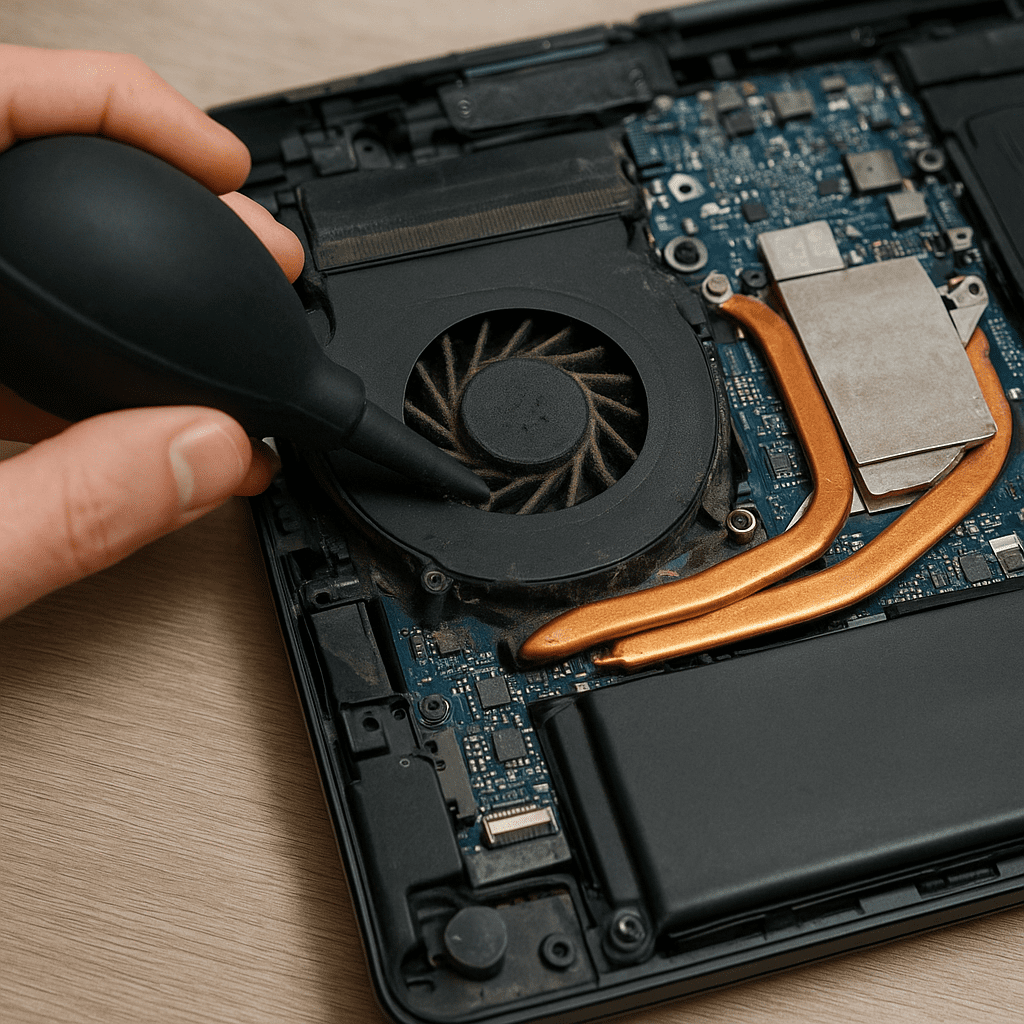
Czyszczenie układu chłodzenia w laptopie to jedna z najważniejszych czynności konserwacyjnych, które wpływają na wydajność, stabilność i żywotność urządzenia. Zaniedbany system chłodzenia prowadzi do przegrzewanie się podzespołów, zwiększonego hałasu, obniżenia osiągów i w skrajnych przypadkach trwałych uszkodzeń. W poniższym artykule omówię przyczyny problemów z chłodzeniem, objawy wymagające interwencji, niezbędne narzędzia oraz szczegółowy porządek prac — od przygotowania i bezpiecznego demontażu, przez czyszczenie wentylatorów i radiatora, aż po wymianę pasta termoprzewodząca i sprawdzenie poprawności działania po zakończeniu serwisu. Przygotowałem również praktyczne wskazówki profilaktyczne i informacje, kiedy lepiej skorzystać z pomocy serwisu.
Dlaczego regularne czyszczenie jest ważne
Każdy laptop posiada układ chłodzenia zaprojektowany tak, aby odprowadzać ciepło generowane przez procesor, kartę graficzną i inne podzespoły. Z czasem jednak system ten traci skuteczność głównie z powodu kurzu, włosów i innych zanieczyszczeń zalegających na wylotach powietrza, łopatkach wentylatora i pomiędzy żebrami radiatora. Skutki zaniedbań obejmują:
- stale rosnące temperatury pracy i automatyczne obniżanie taktowania (thermal throttling),
- większy hałas — wentylatory pracują z większą prędkością, próbując skompensować wzrost temperatur,
- zwiększone ryzyko błędów, zawieszeń i skrócenia żywotności komponentów,
- możliwość trwałego uszkodzenia płyty głównej lub układów scalonych w ekstremalnych przypadkach.
Dlatego regularna konserwacja układu chłodzenia to nie wydatek, a inwestycja chroniąca sprzęt i poprawiająca komfort użytkowania.
Kiedy i jak często przeprowadzać czyszczenie
Częstotliwość czyszczenia zależy od warunków pracy i środowiska, w którym używasz urządzenia. Ogólne wytyczne:
- laptopy używane w czystych warunkach domowych: co 12–18 miesięcy,
- sprzęt w środowiskach zapylonych (biura, warsztaty): co 6–12 miesięcy,
- użytkownicy z alergiami lub zwierzętami domowymi: co 3–6 miesięcy,
- gracze i osoby wykonujące duże obciążenia: warto sprawdzać częściej, np. co 3–6 miesięcy.
Sygnalizatory wymagającej konserwacji: głośniejsza praca wentylatora, częste spadki wydajności, ekranowe ostrzeżenia o wysokiej temperaturze, nagłe wyłączanie się laptopa. Jeśli zauważysz te objawy, przeprowadź kontrolę i czyszczenie niezależnie od harmonogramu.
Przygotowanie i niezbędne narzędzia
Przed przystąpieniem do czyszczenia przygotuj odpowiednie narzędzia oraz bezpieczne miejsce pracy. Dobre przygotowanie minimalizuje ryzyko uszkodzeń.
- sprężone powietrze w puszce lub pistolet do dmuchania — do usuwania luźnego kurzu,
- miękka szczoteczka (np. do saksofonu) lub pędzelek antystatyczny,
- śrubokręty precyzyjne dopasowane do śrub laptopa,
- gumowe rękawiczki lub opaska antystatyczna (opcjonalnie),
- szmatka z mikrofibry i izopropanol (≥90%) do punktowego czyszczenia styków i płaszczyzn,
- nowa pasta termoprzewodząca (w wysokiej jakości pastach z dodatkiem grafitu lub srebra zalecana ostrożność),
- pęseta i taceczka na śrubki,
- instalacja umożliwiająca sprawdzenie działania po montażu (np. dostęp do systemu BIOS, program monitorujący temperatury).
Ważne: przed otwarciem laptopa odłącz go od zasilania i wyjmij baterię, jeśli jest to możliwe. Daj sprzętowi ostygnąć, jeśli był używany niedawno.
Krok po kroku: bezpieczne czyszczenie układu chłodzenia
1. Przygotowanie i zabezpieczenie
Wyłącz laptopa, odłącz zasilacz i inne urządzenia. Przenieś go na czystą, dobrze oświetloną i antystatyczną powierzchnię. Załóż opaskę antystatyczną lub dotknij uziemionego elementu, aby rozładować ładunki elektrostatyczne.
2. Demontaż obudowy
Odkręć śruby mocujące spód obudowy (zachowaj porządek i oznaczaj które śruby gdzie były). W wielu modelach dostęp do wentylatora i radiatora wymaga zdjęcia pokrywy spodniej albo oddzielnych paneli. Przy delikatnym podważaniu użyj plastikowej płyty lub otwieracza, aby nie uszkodzić zaczepów. Uważaj na złącza taśmowe i przewody (np. do touchpada), które mogą być podłączone do pokrywy.
3. Czyszczenie wentylatorów i wlotów powietrza
W pierwszej kolejności usuń luźny kurz puszką ze sprężone powietrze — krótkie, kontrolowane pufnięcia z odległości kilku centymetrów. Przytrzymaj łopatki wentylatora palcem lub niewielkim narzędziem, aby nie pozwolić im się zbyt szybko obracać (szybkie obroty mogą uszkodzić łożyska). Użyj miękkiej szczoteczki, aby delikatnie wyczyścić łopatki; trudniejsze miejsca możesz przetrzeć izopropanolem nasączoną końcówką wyciętego wacika.
4. Czyszczenie radiatora i kanałów powietrza
Radiator (zespół metalowych żeber) często zbiera dużo kurzu pomiędzy żeberkami. Usuń kurz sprężonym powietrzem, kierując strumień pod kątem, aby wydmuchać zanieczyszczenia na zewnątrz obudowy. Nie próbuj zgniatać czy wyginać żeber; są kruche i łatwo je uszkodzić. Jeśli kurz jest zbity, zastosuj delikatne szczotkowanie, a następnie ponowne przedmuchanie.
5. Wymiana pasty termoprzewodzącej
Jeśli demontaż obejmuje rozebranie układu chłodzenia z procesora lub GPU, warto wymienić pasta termoprzewodząca. Usuń starą pastę przy pomocy izopropanolu i miękkiej, niekłaczącej się ściereczki. Nałóż cienką, równomierną warstwę nowej pasty — ilość wielkości ziarnka grochu lub cienka linia, w zależności od metody i powierzchni. Prawidłowe połączenie między powierzchniami gwarantuje lepsze odprowadzanie ciepła.
6. Montaż i testowanie
Po oczyszczeniu i ewentualnej wymianie pasty zamontuj układ chłodzenia z powrotem, upewniając się, że wszystkie śruby i złącza są poprawnie przykręcone i podłączone. Załóż obudowę i wkręć śruby według oznaczeń. Podłącz baterię (jeśli wyjęta) i zasilanie, uruchom laptopa i monitoruj temperatury oraz zachowanie wentylatorów przez kilkadziesiąt minut stosując narzędzia diagnostyczne. Sprawdź, czy hałas się zmniejszył, a temperatury spadły.
Uwaga: ryzyka i błędy, których trzeba unikać
Podczas samodzielnej ingerencji w sprzęt łatwo popełnić błędy prowadzące do uszkodzeń. Najczęstsze pułapki:
- używanie odkurzacza zamiast sprężonego powietrza — powoduje to ładunki elektrostatyczne i może uszkodzić podzespoły,
- próby czyszczenia na włączonym laptopie — ryzykowne dla łożysk wentylatora i elektroniki,
- nadmierne dokręcanie śrub lub uszkodzenie gwintów,
- rozlanie płynów lub użycie zbyt dużej ilości izopropanolu — ryzyko dostania się cieczy na płytę główną,
- niewłaściwa aplikacja pasty — za dużo lub za mało może pogorszyć przewodzenie ciepła.
Problemy, które wymagają pomocy serwisu
Są sytuacje, gdy lepiej oddać laptop do specjalisty:
- jeśli obawiasz się demontażu i nie masz doświadczenia,
- gdy konstrukcja obudowy jest zbyt skomplikowana lub wymaga specjalistycznych narzędzi,
- jeżeli po czyszczeniu występują niestandardowe dźwięki lub problemy z uruchomieniem,
- kiedy podejrzewasz uszkodzenie łożyska wentylatora, pęknięcie radiatora lub awarię układu chłodzenia (np. chłodzenie cieczą w zaawansowanych modelach),
- jeśli laptop jest na gwarancji i samodzielny demontaż może ją unieważnić — skonsultuj się z producentem lub autoryzowanym serwisem.
Dodatkowe wskazówki zapobiegawcze
Żeby zminimalizować potrzebę częstego czyszczenia i zapewnić długą żywotność układu chłodzenia, zastosuj poniższe praktyki:
- używaj laptopa na twardych, równych powierzchniach — unikaj miękkich podkładów, które blokują wloty powietrza,
- rozważ zakup chłodzącej podkładki z dodatkowym wentylatorem, jeśli intensywnie korzystasz z laptopa,
- utrzymuj porządek w miejscu pracy i ogranicz źródła kurzu (np. odkurzaj miejsce obok stanowiska),
- regularnie aktualizuj BIOS i sterowniki — producenci często optymalizują profile chłodzenia,
- monitoruj temperatury przy pomocy programów diagnostycznych i reaguj na wzrosty.
Przeprowadzone prawidłowo czyszczenie układu chłodzenia przywróci wydajność, obniży temperatury i hałas, a także wydłuży żywotność laptopa. Nawet podstawowe czynności konserwacyjne wykonane co kilka miesięcy potrafią znacząco poprawić komfort pracy i ograniczyć ryzyko kosztownych napraw.