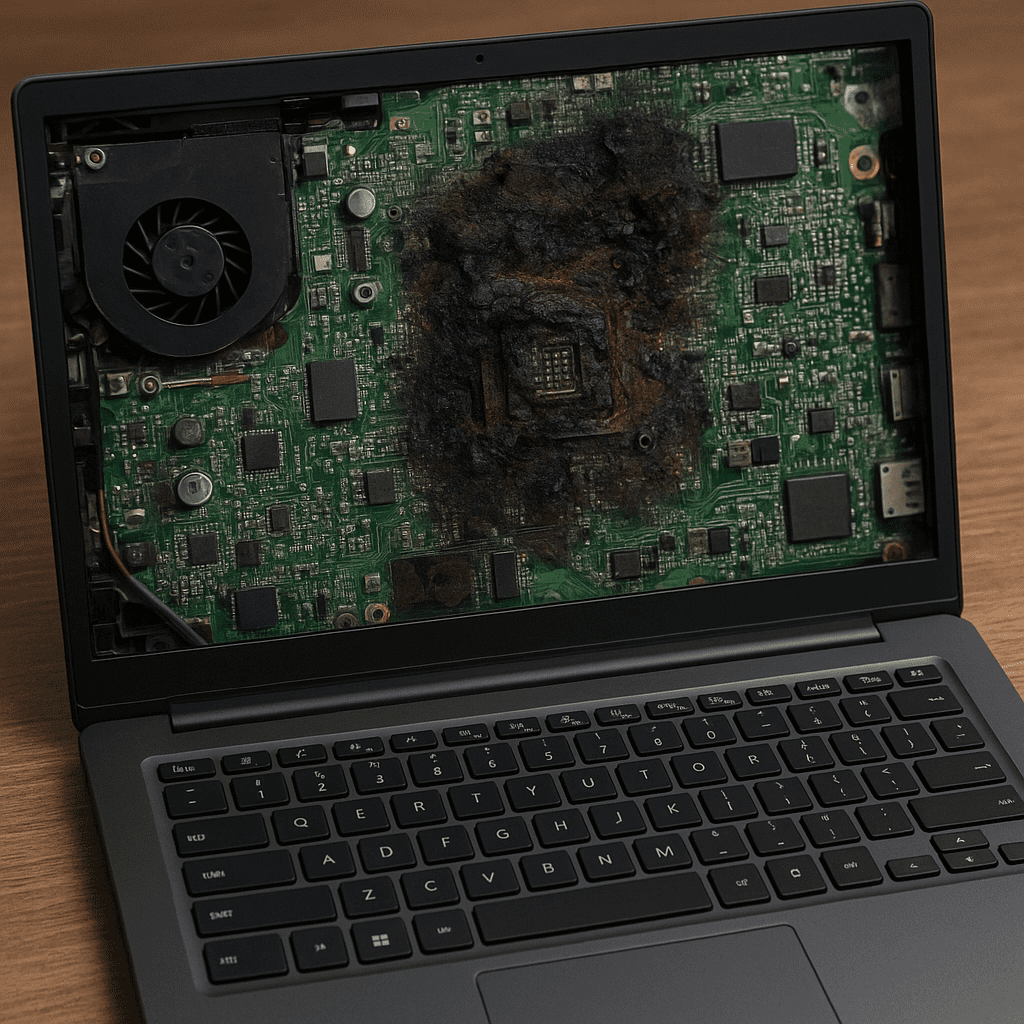
Uszkodzona płyta główna w laptopie może objawiać się na wiele sposobów — od zupełnego braku reakcji na włączenie po sporadyczne zawieszanie się systemu. Ten artykuł wyjaśnia mechanizmy działania płyty głównej, przedstawia typowe objawy uszkodzeń, opisuje metody diagnostyki oraz omawia możliwe przyczyny i opcje naprawy. Znajdziesz tu praktyczne wskazówki, które pomogą zrozumieć, kiedy warto próbować samodzielnej interwencji, a kiedy lepiej zwrócić się do serwisu.
Jak działa płyta główna i dlaczego się psuje
Płyta główna jest centralnym elementem każdego komputera, pełniąc rolę szyny komunikacyjnej między procesorem, pamięcią, dyskami i urządzeniami peryferyjnymi. To ona dostarcza zasilanie do kluczowych komponentów, zarządza komunikacją poprzez magistrale i zawiera elementy kontrolne, takie jak układ BIOS (lub UEFI) oraz regulatory napięć. Awaria płyty głównej zazwyczaj oznacza poważniejszy problem niż awaria pojedynczego dysku czy pamięci, ponieważ może wpływać na wiele podzespołów jednocześnie.
Główne powody awarii to czynniki fizyczne i elektryczne: przeciążenia, skoki napięcia, przegrzewanie, starzenie się elementów (np. kondensatory), a także mechaniczne uszkodzenia i zalania. Dodatkowo błędy w oprogramowaniu układowym (BIOS/UEFI) lub nieprawidłowe aktualizacje potrafią spowodować, że płyta przestanie prawidłowo inicjować system. Zrozumienie tych mechanizmów ułatwia wczesne rozpoznanie problemu i minimalizuje ryzyko utraty danych.
Najczęstsze objawy uszkodzonej płyty głównej
Poniżej wymieniono typowe sygnały, które mogą wskazywać na problemy z płytą główną. Obserwacja objawów w kontekście innych symptomów pomoże zawęzić zakres diagnostyki.
- Brak reakcji na włączenie – po naciśnięciu przycisku zasilania laptop nie daje żadnych sygnałów życia: brak wentylatora, brak podświetlenia diod, brak reakcji. Może to oznaczać uszkodzony układ zasilania na płycie lub awarię mostka południowego/północnego.
- Pulsujące diody lub cykliczne włączanie/wyłączanie – laptop próbuje się inicjować, ale procedura POST się nie kończy. Taki objaw sugeruje problemy z pamięcią, procesorem lub elementami zasilającymi.
- Brak obrazu mimo uruchomionego wentylatora i działającego dysku – system startuje, ale ekran jest czarny. Problem może leżeć w układach graficznych na płycie, gnieździe ekranu lub w uszkodzonym BIOSie.
- Błędy POST i dźwiękowe sygnały (beepy) – dźwięki BIOSu to pierwsze wskazówki diagnostyczne. Różne sekwencje informują o różnych usterkach, zwykle związanych z pamięcią, kartą graficzną lub CPU.
- Losowe zawieszanie się lub bluescreeny – częste, nieregularne awarie systemu, trudne do reprodukcji, mogą wskazywać na przegrzewanie, niestabilne zasilanie płyty lub uszkodzoną ścieżkę danych.
- Problemy z portami USB, Ethernet, audio – gdy wiele portów przestaje działać jednocześnie, przyczyną często jest uszkodzenie kontrolera na płycie głównej.
- Widoczne uszkodzenia fizyczne lub spuchnięte kondensatory – przy oględzinach płyty po rozkręceniu obudowy można zauważyć pęknięte, nabrzmiałe lub wyciekające elementy.
- Skoki napięcia, zapach spalenizny lub widoczne ślady wypalenia – to jednoznaczne objawy poważnych awarii elektrycznych wymagających natychmiastowego odłączenia zasilania.
- Problemy z ładowaniem baterii lub nieregularne ładowanie – uszkodzony układ zasilania na płycie może powodować, że bateria nie jest prawidłowo wykrywana lub ładowana.
- Objawy po zalaniu – działanie na chwile po wysuszeniu, korozja styków i stopniowe pogarszanie się funkcji. Wilgoć może doprowadzić do zwarć i trwałych uszkodzeń ścieżek.
Diagnostyka: jak rozpoznać problem krok po kroku
Dokładna diagnostyka pozwala odróżnić problem z płytą główną od awarii innych komponentów. Poniżej zamieszczono uporządkowane kroki, które można wykonać samodzielnie, oraz wskazówki, kiedy lepiej skorzystać z serwisu.
Testy podstawowe
- Sprawdź zasilacz i gniazdo ładowania – upewnij się, że zasilacz działa, mierząc napięcie lub używając innego kompatybilnego zasilacza.
- Odłącz baterię i zasilacz, przytrzymaj przycisk zasilania przez 15–20 sekund – tzw. hard reset, który może rozładować pozostałe kondensatory i przywrócić podstawową funkcjonalność.
- Uruchom laptop bez dysku i pamięci RAM (test POST) – jeśli laptop wydaje charakterystyczne beepy, BIOS reaguje i problem może być w dysku lub RAM-ach.
- Sprawdź pamięć RAM – przetestuj moduły pojedynczo i w różnych gniazdach; wadliwa pamięć często powoduje niebieskie ekrany i niestabilność.
- Podłącz zewnętrzny monitor – jeśli obraz pojawia się na zewnętrznym monitorze, problem może być w wyświetlaczu, taśmie lub gnieździe ekranu.
Użycie narzędzi i oprogramowania
- Zapoznaj się z kodami POST i ich znaczeniem dla konkretnego BIOS/UEFI producenta.
- Użyj programów do monitorowania temperatur i napięć (po uruchomieniu systemu) — wysoka temperatura lub niestabilne napięcia wskazują na problemy z chłodzeniem czy zasilaniem.
- Jeśli BIOS się zawiesza po aktualizacji, spróbuj przywrócić ustawienia fabryczne lub wykonać reflash BIOS z użyciem procedur producenta.
Kiedy potrzebna jest pomoc serwisu
- Gdy brak reakcji na zasilanie po sprawdzeniu zasilacza i podstawowych komponentów.
- W przypadku widocznych uszkodzeń mechanicznych, śladów spalenizny lub korozji po zalaniu.
- Gdy nie masz doświadczenia z lutowaniem i wymianą układów SMD (np. kontrolerów zasilania, mostków) — prace te wymagają profesjonalnego sprzętu.
Przyczyny fizyczne i elektroniczne uszkodzeń
Zrozumienie, co konkretnie może uszkodzić płytę główną, pomaga lepiej zabezpieczać sprzęt i podjąć właściwe działania naprawcze.
- Przegrzewanie — długotrwałe działanie w wysokich temperaturach osłabia lutowania, przyspiesza degradację past termoprzewodzących i kondensatorów, co kończy się awarią ścieżek lub układów regulujących napięcie.
- Kondensatory — szczególnie w starszych modelach częste są wycieki lub spuchnięcia kondensatorów elektrolitycznych, co prowadzi do niestabilności zasilania.
- Przepięcia i wyładowania atmosferyczne — choć rzadkie, skoki napięcia mogą spalić kontrolery zasilania, mostki lub ścieżki, powodując trwałe uszkodzenia.
- Zalania i wilgoć — nawet niewielka ilość cieczy może spowodować korozję i zwarcia, które stopniowo uszkadzają elementy SMD i ścieżki.
- Uszkodzenia mechaniczne — upadki i uderzenia mogą złamać gniazda, przerwać ścieżki lub uszkodzić lutowania BGA procesorów i mostków.
- Błędy oprogramowania układowego — nieudane aktualizacje BIOS/UEFI potrafią uniemożliwić prawidłowy start systemu.
Kiedy warto naprawiać, a kiedy wymienić
Decyzja o naprawie płyty głównej zależy od kosztów, dostępności części i wartości samego laptopa. Oto kilka praktycznych wskazówek:
- Sprawdź gwarancję — jeśli laptop jest na gwarancji, nie próbuj samodzielnych napraw, aby jej nie stracić. Serwis producenta wykona profesjonalną diagnostykę i naprawę.
- Porównaj koszty — wymiana płyty głównej w laptopie często kosztuje tyle, co zakup używanego sprzętu o podobnych parametrach. Dla starszych modeli często bardziej opłacalne jest zainwestowanie w nowy laptop.
- Naprawy punktowe (wymiana kondensatorów, lutowanie ścieżek) mogą być ekonomiczne — o ile wykonuje je doświadczony serwis z odpowiednim wyposażeniem.
- Jeśli problem dotyczy tylko kontrolera dysku lub portów, możliwa jest tańsza naprawa lub obejście (np. użycie zewnętrznego dysku), co może przedłużyć żywotność urządzenia.
- Zawsze wykonaj kopię zapasową danych przed oddaniem sprzętu do naprawy — podczas prac serwisowych może dojść do utraty informacji.
Znajomość objawów i umiejętność przeprowadzenia podstawowej diagnostyki pozwala szybciej zdiagnozować problem i podjąć najlepszą decyzję — czy warto inwestować w naprawę, czy lepiej zastanowić się nad wymianą urządzenia. W wielu przypadkach szybkie rozpoznanie i reakcja potrafią uratować laptop przed trwałą utratą funkcjonalności i danymi.