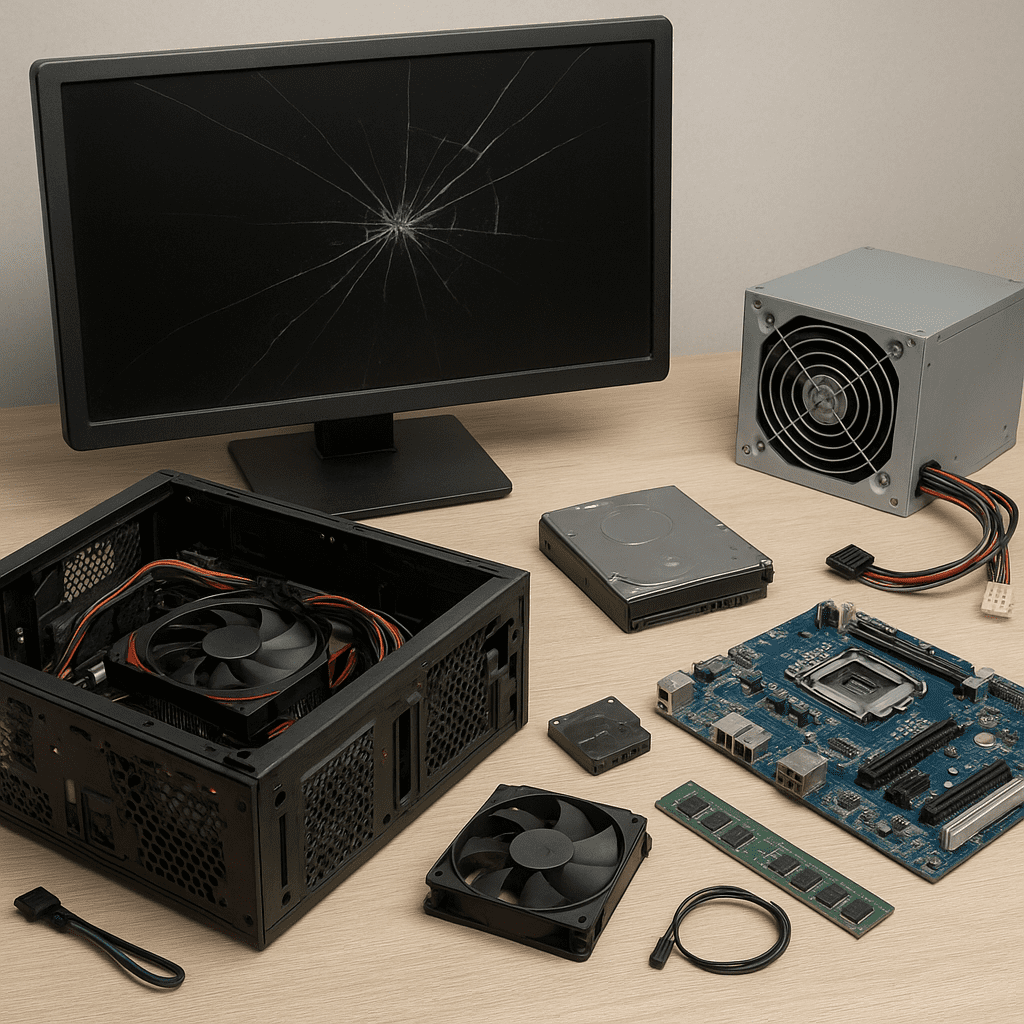
Komputery osobiste, mimo dużego postępu technologicznego, nadal bywają źródłem frustracji dla użytkowników — zwłaszcza gdy pojawiają się nagłe awarie. Ten artykuł omawia najczęstsze przyczyny usterek w komputerach stacjonarnych i laptopach, wskazuje typowe objawy, proponuje metody wstępnej diagnostyki oraz podpowiada, jak zapobiegać problemom w przyszłości. Celem jest dostarczenie praktycznej wiedzy, dzięki której naprawa stanie się mniej stresująca, a konserwacja prostsza do wdrożenia przez przeciętnego użytkownika.
Najczęstsze awarie sprzętowe i ich objawy
Sprzęt komputerowy ulega zużyciu i awariom z różnych powodów: od wad producenta przez przeciążenia po zaniedbania związane z chłodzeniem. W tej części opisujemy typowe problemy, które występują najczęściej w komputerach PC.
Zasilacz
Zasilacz jest jedną z najbardziej krytycznych części. Uszkodzony lub niedostatecznie wydajny zasilacz może powodować niestabilne działanie, nagłe wyłączanie się komputera, a w skrajnych przypadkach uszkodzenie innych komponentów. Typowe objawy to:
- nagłe restartowanie się systemu podczas obciążenia;
- brak reakcji przy włączeniu (komputer nie startuje, brak wentylatorów);
- spalony zapach lub widoczne uszkodzenia mechaniczne;
- problemy z uruchamianiem po podłączeniu nowych komponentów (karta graficzna, dysk).
Diagnostyka: sprawdź napięcia za pomocą miernika lub wymień zasilacz na znany sprawny model. Warto pamiętać o zapasie mocy przy modernizacji komputera.
Dyski twarde i nośniki SSD
Uszkodzenia dysków (HDD) i awarie nośników SSD są jedną z najczęstszych przyczyn utraty danych. Objawy obejmują spowolnienie systemu, błędy odczytu, BSOD (niebieski ekran) oraz nieprawidłowe działanie systemu plików.
- Dla HDD: niepokojące odgłosy (stukania), długie czasy dostępu, błędy SMART;
- Dla SSD: nagłe zaniki dostępności, błąd przy zapisie plików, uszkodzone partycje;
- Przy obu: system może nie rozpoznać dysku w BIOS/UEFI.
Diagnostyka: użyj narzędzi SMART (np. CrystalDiskInfo), narzędzi producenta dysku, a przed próbami naprawy wykonaj kopię zapasową ważnych danych — w wielu przypadkach szybkie działanie minimalizuje utratę informacji.
Pamięć operacyjna (RAM)
Błędy w pamięć RAM skutkują losowymi awariami programów, BSOD, błędami przy zapisie i odczycie danych oraz problemami z uruchamianiem systemu. Czasem problem dotyczy jednego modułu lub gniazda na płycie głównej.
- Objawy: niestabilność systemu, aplikacje wyłączające się bez przyczyny, błędy przy instalacji oprogramowania;
- Diagnostyka: testy typu MemTest86, wymiana modułów kolejno, sprawdzenie w innym komputerze.
Karta graficzna i układy chłodzenia
Problemy z kartą graficzną objawiają się artefaktami na ekranie, ekranem całkowicie czarnym lub migotaniem obrazu. Przegrzewanie karty lub CPU powoduje throttling (obniżenie wydajności) i wyłączenia awaryjne.
- Sprawdź temperatury: programy monitorujące (HWMonitor, MSI Afterburner);
- Wyczyść wentylatory, wymień pastę termoprzewodzącą, popraw cyrkulację powietrza w obudowie;
- Jeśli artefakty występują stale — rozważ test karty w innym komputerze lub serwis producenta.
Płyta główna i złącza
Płyta główna łączy wszystkie komponenty i usterki na tym poziomie często są trudne do diagnozy. Objawy mogą obejmować brak POST, losowe błędy, problemy z portami USB, czy niestabilność przy podłączaniu urządzeń.
Diagnostyka obejmuje sprawdzanie kondensatorów (widoczne wypukłości lub wycieki), testowanie zasilania, reset CMOS oraz minimalną konfigurację sprzętową (CPU, RAM, GPU tylko to, co konieczne do uruchomienia).
Problemy z oprogramowaniem i bezpieczeństwem
Awarie nie zawsze są wynikiem uszkodzeń fizycznych. Oprogramowanie, system operacyjny i zainstalowane aplikacje także potrafią spowodować poważne problemy z działaniem komputera.
System operacyjny i sterowniki
Błędy w systemie lub niekompatybilne sterowniki mogą powodować zawieszanie się systemu, konflikty sprzętowe i obniżenie wydajności. Po aktualizacjach systemowych czasem pojawiają się regresje lub braki zgodności z urządzeniami.
- Objawy: BSOD, spowolnienia po aktualizacji, brak działania urządzeń;
- Rozwiązania: przywracanie systemu do punktu sprzed aktualizacji, reinstalacja sterowników, użycie trybu awaryjnego do diagnostyki.
Malware i infekcje
Złośliwe oprogramowanie jest częstą przyczyną spadku wydajności, nieoczekiwanych zachowań systemu i wycieków danych. Wirusy, trojany, ransomware i cryptominery mogą znacząco obciążać zasoby komputera.
- Objawy: spowolnienia, nieznane procesy w menedżerze zadań, próby łączenia z podejrzanymi adresami;
- Postępowanie: pełne skanowanie antywirusowe, użycie narzędzi do usuwania malware (Malwarebytes), reinstalacja systemu w skrajnych przypadkach.
Błędy aplikacji i konflikty oprogramowania
Często aplikacje trzecie powodują konflikty lub przejmują zasoby komputera. Programy startujące razem z systemem mogą spowalniać uruchamianie i obniżać responsywność.
Rozwiązania: ogranicz liczbę aplikacji autostartujących, aktualizuj oprogramowanie, stosuj lekkie alternatywy i sprawdzaj opinie o kompatybilności z twoim systemem.
Diagnostyka krok po kroku
Prawidłowa diagnostyka pozwala zlokalizować problem i podjąć właściwe działania bez niepotrzebnych kosztów. Oto zestaw kroków, które warto wykonać przed oddaniem sprzętu do serwisu.
1. Wstępna ocena i kopia zapasowa
Zanim zaczniesz jakiekolwiek manipulacje, zrób kopię zapasową ważnych danych, jeżeli to możliwe. Nawet częściowy backup chroni przed utratą informacji w trakcie dalszych działań diagnostycznych.
2. Testy sprzętowe
- Uruchom testy pamięci (MemTest86), sprawdź SMART dysków i temperatury komponentów;
- Wykonaj minimalną konfigurację sprzętową (tylko podstawowe komponenty) i sprawdź, czy problem nadal występuje;
- Testuj poszczególne moduły w zamiennych gniazdach lub w innym komputerze (jeśli to możliwe).
3. Testy oprogramowania
Uruchom system w trybie awaryjnym, aby wyeliminować wpływ sterowników i aplikacji firm trzecich. Wykorzystaj narzędzia do naprawy systemu, przywrócenie systemu i reinstalację sterowników.
4. Reinstalacja i aktualizacje
Jeśli problemy wynikają z uszkodzonego systemu plików lub zbyt wielu konfliktów, czysta instalacja systemu często rozwiązuje problem. Pamiętaj o zaktualizowaniu BIOS/UEFI i sterowników do najnowszych wersji.
5. Kiedy skorzystać z serwisu
Niektóre usterki (np. uszkodzenia układów BGA, awarie płyty głównej, naprawy mechaniczne dysków) wymagają specjalistycznego sprzętu i wiedzy. W takich sytuacjach lepiej zgłosić się do autoryzowanego serwisu lub doświadczonego technika.
Zapobieganie awariom i rutynowa konserwacja
Regularna konserwacja znacząco wydłuża żywotność komputera i zmniejsza ryzyko wystąpienia poważnych awarie. Poniżej praktyczne wskazówki, które warto wdrożyć.
- Konserwacja mechaniczna: regularne czyszczenie wnętrza obudowy z kurzu, kontrola stanu wentylatorów, wymiana pasty termoprzewodzącej co kilka lat;
- Monitorowanie temperatur: używanie programów do monitoringu oraz ustawienie progów alarmowych dla CPU i GPU;
- Zasilanie: stosowanie stabilnych zasilaczy z odpowiednim zapasem mocy oraz listw z zabezpieczeniem przeciwprzepięciowym lub UPS;
- Regularne kopie zapasowe: tworzenie kopii na zewnętrznych nośnikach lub w chmurze, testowanie procedur przywracania;
- Aktualizacje: system operacyjny i sterowniki zawsze aktualne, ale z ostrożnością — śledząc raporty o kompatybilności;
- Bezpieczeństwo: używanie sprawdzonego oprogramowania antywirusowego, ostrożność przy pobieraniu plików i otwieraniu załączników;
- Ograniczenie obciążenia: unikanie długotrwałego kopania kryptowalut czy pracy na maksymalnych ustawieniach bez odpowiedniego chłodzenia;
- Dokumentacja i gwarancje: przechowywanie faktur, numerów seryjnych i gwarancji — ułatwia korzystanie z serwisu lub reklamacji.
Porady praktyczne dla użytkownika
Każdy użytkownik może podjąć proste działania prewencyjne, nawet bez głębokiej wiedzy technicznej. Oto kilka praktycznych porad:
- Regularnie czyść komputer z kurzu (odkurzacz z niskim ssaniem lub sprężone powietrze);
- Sprawdzaj dzienniki systemowe (Podgląd zdarzeń Windows) po wystąpieniu problemów;
- Utrzymuj minimum wolnego miejsca na dysku systemowym — brak miejsca potrafi znacząco spowolnić system;
- Przy modernizacji zawsze najpierw sprawdź zgodność komponentów i wymogi zasilacza;
- W razie wątpliwości wykonaj zdjęcia połączeń i konfiguracji przed rozkręcaniem, aby łatwiej wszystko złożyć z powrotem.
Znajomość najczęstszych przyczyn usterek oraz systematyczna konserwacja pozwalają znacznie zmniejszyć ryzyko poważnych problemów. W wielu przypadkach prosta diagnoza i podstawowe naprawy wykonane krok po kroku przynoszą szybkie rezultaty i oszczędność kosztów. Jeśli problem wykracza poza twoje umiejętności — nie wahaj się skorzystać z profesjonalnego serwisu.