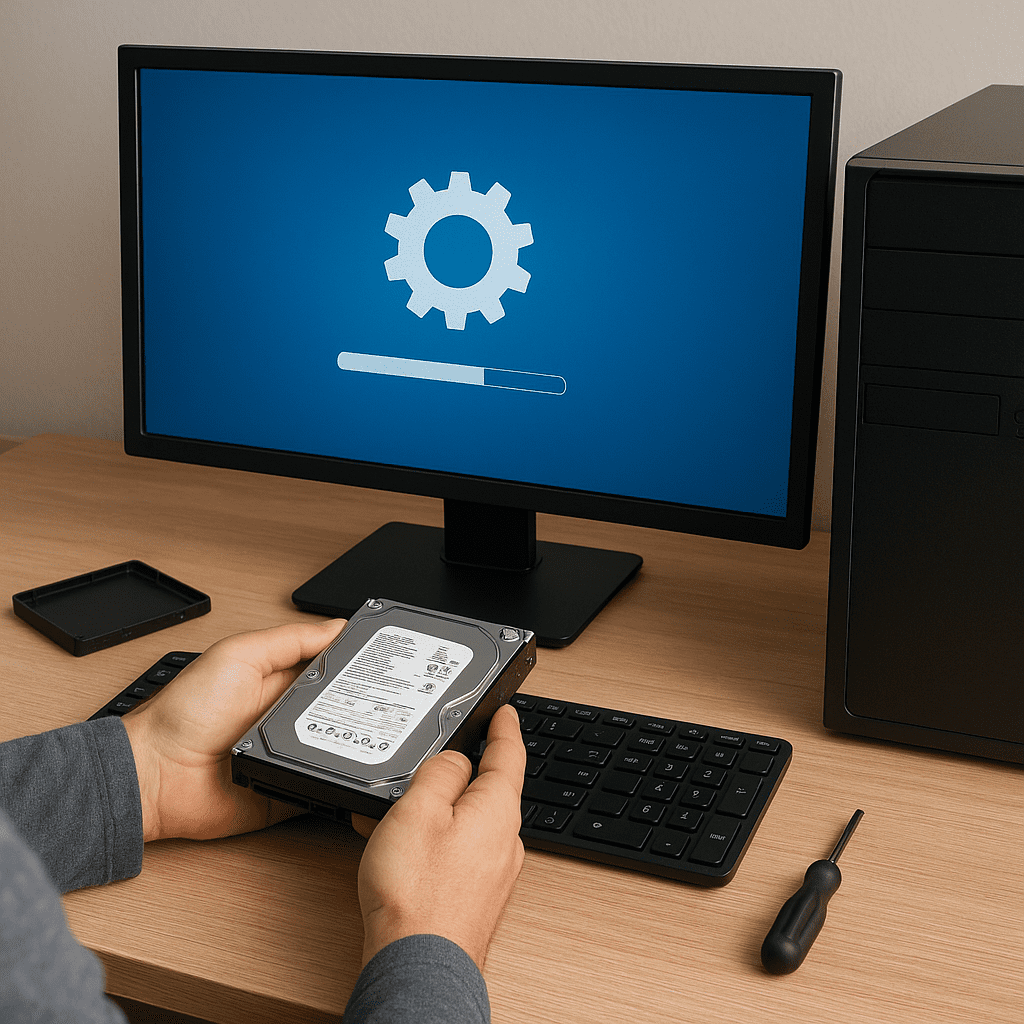
Samodzielna instalacja systemu operacyjnego to umiejętność przydatna zarówno dla osób chcących odświeżyć komputer, jak i dla tych rozpoczynających przygodę z konfiguracją sprzętu. Poniższy tekst przeprowadzi Cię przez kolejne etapy procesu: od przygotowań i tworzenia nośnika instalacyjnego, przez szczegółowy przebieg instalacji, aż po konfigurację po uruchomieniu. Dzięki praktycznym wskazówkom unikniesz najczęstszych błędów i zadbasz o stabilność oraz bezpieczeństwo nowego środowiska.
Przygotowanie przed instalacją
Zanim przejdziesz do właściwej instalacja systemu, warto zaplanować kilka kluczowych czynności. Dobre przygotowanie znacznie skraca czas pracy i zmniejsza ryzyko utraty danych.
Ocena potrzeb i wybór systemu
- Określ, jaki system operacyjny będzie najlepiej odpowiadał Twoim wymaganiom: Windows (różne wersje), różne dystrybucje Linux (np. Ubuntu, Fedora, Mint) lub macOS (tylko na sprzęcie Apple).
- Zwróć uwagę na wymagania sprzętowe: pamięć RAM, pojemność dysku, procesor oraz wsparcie dla architektury 32-bit/64-bit.
- Jeżeli planujesz instalację wielosystemową (dual-boot), przygotuj plan podziału dysku. Rozważ użycie partycji logicznych lub oddzielnych dysków.
Kopia zapasowa i przygotowanie danych
Najważniejszym krokiem przed każdą operacją na dysku jest wykonanie kopia zapasowa ważnych plików. Możesz użyć zewnętrznego dysku, chmury lub narzędzi do tworzenia obrazów dysku. Zadbaj też o zapisanie kluczy licencyjnych i haseł do kont.
Sprawdzenie sprzętu i aktualizacja firmware
- Sprawdź stan dysku (SMART), pamięci RAM i podzespołów. Warto uruchomić testy diagnostyczne, zwłaszcza jeśli komputer ma problemy z stabilnością.
- Zaktualizuj BIOS lub UEFI do najnowszej wersji, jeśli producent zaleca aktualizację — niekiedy poprawia to kompatybilność z nowymi systemami i rozwiązuje błędy.
- Upewnij się, że masz dostęp do sterowników (szczególnie do karty sieciowej i dysku NVMe) — przechowuj je na dodatkowym nośniku, jeśli instalator nie zawiera odpowiednich sterowników.
Tworzenie nośnika instalacyjnego
Instalacja najczęściej odbywa się z nośnika USB lub płyty DVD. USB jest szybsze i wygodniejsze, dlatego opis skupia się na tworzeniu bootowalny pendrive.
Pobranie obrazu i przygotowanie narzędzi
- Pobierz oficjalny obraz ISO z zaufanego źródła: strona Microsoft, dystrybucji Linux lub producenta systemu.
- Użyj narzędzia do utworzenia nośnika: Rufus (Windows), balenaEtcher (Windows/macOS/Linux), dd (Linux/macOS). Przy wyborze narzędzia zweryfikuj opcję trybu UEFI/BIOS.
- Jeżeli instalujesz system na komputerze z UEFI, utwórz nośnik w formacie GPT/UEFI; dla starszych maszyn z BIOS wybierz tryb MBR/Legacy.
Kroki tworzenia bootowalnego USB (przykład z Rufus)
- Włóż pendrive (min. 8 GB). Rufus wykryje urządzenie.
- Wybierz pobrany plik ISO i sposób partycjonowania: MBR dla BIOS lub GPT dla UEFI.
- Ustaw system plików (FAT32 dla zgodności z UEFI, NTFS jeśli obraz jest większy niż limit FAT32) i rozpocznij proces.
- Po zakończeniu bezpiecznie wysuń nośnik. Możesz także sprawdzić sumę kontrolną pliku ISO (SHA256) w celu weryfikacji integralności obrazu.
Proces instalacji krok po kroku
Po przygotowaniu nośnika i danych możesz przejść do samej instalacji. Poniżej znajdziesz ogólny opis przebiegu wraz z wskazówkami minimalizującymi ryzyko błędów.
Bootowanie z nośnika
- Uruchom komputer i wejdź do menu boot (zwykle klawisze F2, F8, F12, ESC lub DEL). Wybierz nośnik USB jako urządzenie startowe.
- W przypadku problemów z rozruchem sprawdź ustawienia UEFI/BIOS: tryb Secure Boot może blokować niektóre systemy (np. niektóre dystrybucje Linux). Wyłącz Secure Boot lub włącz tryb kompatybilności, jeśli to konieczne.
Wybór typu instalacji i partycjonowanie
Instalator zwykle proponuje kilka opcji: automatyczna instalacja, instalacja obok obecnego systemu, lub ręczne partycjonowanie. Jeżeli chcesz pełnej kontroli nad układem dysku, wybierz opcję ręczną.
- Przy instalacji Windows: utwórz partycję systemową (zalecane 50–100 GB dla systemu i aplikacji) oraz partycję danych. Dla dysków NVMe pamiętaj o odpowiednich sterownikach.
- Przy Linux: typowy układ to partycja root (/), partycja swap (jeśli potrzebna) i ewentualnie /home dla danych użytkownika. Rozważ system plików ext4 lub nowsze opcje (btrfs, xfs) zależnie od potrzeb.
- Uwaga: operacje na partycjach usuwają dane. Sprawdź ponownie, które partycje formatujesz.
Instalacja i konfiguracja podstawowa
- Wprowadź dane użytkownika, hasło i ustawienia regionalne. Upewnij się, że ustawiony jest poprawny układ klawiatury i strefa czasowa.
- Wybierz odpowiednie opcje dotyczące aktualizacji i przesyłania danych telemetrii — możesz je skonfigurować później, ale warto wybrać z góry.
- Jeśli instalujesz sterowniki z nośnika, załaduj je w trakcie instalacji, aby system rozpoznał sprzęt (np. RAID, kontrolery NVMe).
- Po zakończeniu instalator poprosi o restart. Usuń nośnik instalacyjny, żeby system uruchomił się z dysku.
Konfiguracja po instalacji
Po pierwszym uruchomieniu czeka Cię konfiguracja dodatkowa — instalacja aktualizacji, sterowników oraz ustawienia środowiska użytkownika.
Aktualizacje i sterowniki
- Natychmiast zainstaluj wszystkie dostępne aktualizacje systemu. Uaktualnienia często zawierają poprawki bezpieczeństwa i stabilności.
- Zainstaluj oficjalne sterowniki dla karty graficznej, dźwięku, chipsetu i karty sieciowej. W przypadku Linux warto skorzystać z repozytoriów dystrybucji lub sterowników producenta (np. NVIDIA).
- Skonfiguruj zaporę sieciową i podstawowe zasady bezpieczeństwa — wyłącz usługi, których nie używasz.
Instalacja oprogramowania i tworzenie środowiska pracy
- Zainstaluj ulubione aplikacje: przeglądarki, programy do edycji, narzędzia deweloperskie. Na Linuxie użyj menedżera pakietów (apt, dnf, pacman).
- Przywróć swoje dane z kopii zapasowej i skonfiguruj konta pocztowe, synchronizację chmury i inne usługi.
- Zadbaj o ustawienia kopii zapasowej w systemie: ustaw harmonogram tworzenia backupów, np. używając narzędzi systemowych lub zewnętrznych (rsync, Time Machine, narzędzia producentów).
Instalacja wielosystemowa i zaawansowane partycjonowanie
Jeśli planujesz mieć na jednym komputerze kilka systemów, przygotowanie i kolejność działań mają znaczenie.
Dual-boot Windows + Linux — dobre praktyki
- Zainstaluj najpierw Windows, a potem Linux — Windows może nadpisać bootloader. Instalator Linux zazwyczaj wykryje Windows i skonfiguruje GRUB.
- Przydziel oddzielne partycje dla każdego systemu i wspólną partycję danych sformatowaną w systemie plików obsługiwanym przez oba systemy (np. exFAT dla wymiany plików).
- Skonfiguruj kolejność bootowania w UEFI tak, aby mieć dostęp do menedżera rozruchu. Możesz także używać narzędzi do naprawy bootloadera (boot-repair dla Linux).
Praca z dyskami SSD i NVMe
- Upewnij się, że kontroler SATA/NVMe jest ustawiony w trybie AHCI, a nie RAID (chyba że używasz RAID świadomie i masz sterowniki).
- Dla dysków SSD aktywuj TRIM i sprawdź, czy system go obsługuje — poprawia to wydajność i żywotność dysku.
- W przypadku NVMe zainstaluj najnowsze sterowniki i upewnij się, że system rozpoznaje dysk prawidłowo (narzędzia: lsblk, nvme-cli na Linux lub narzędzia producenta na Windows).
Typowe problemy i ich rozwiązania
Nawet przy najlepszych przygotowaniach mogą pojawić się problemy. Oto zestaw najczęściej występujących trudności i praktyczne rozwiązania.
System się nie uruchamia po instalacji
- Sprawdź kolejność bootowania w BIOS/UEFI — ustaw dysk z systemem jako pierwszy.
- W przypadku błędów bootloadera użyj narzędzi naprawczych: naprawa startu Windows (Windows Recovery), boot-repair lub chroot w Linux.
- Jeżeli pojawiają się błędy dotyczące nieodnalezionego urządzenia, sprawdź, czy sterowniki dysku zostały prawidłowo zainstalowane.
Brak sieci po instalacji
- Zainstaluj sterowniki do karty sieciowej (Ethernet/Wi-Fi). Czasem trzeba pobrać je na innym urządzeniu i przenieść na pendrive.
- Sprawdź ustawienia DHCP i adresacji IP oraz czy karta nie jest wyłączona sprzętowo (przełączniki, funkcje klawiszy).
Problemy z kompatybilnością sprzętu
Niektóre urządzenia, szczególnie bardzo nowe lub bardzo stare, mogą wymagać dodatkowych sterowników lub specjalnych ustawień. Warto sprawdzić fora i dokumentację producenta, a jeśli to konieczne — skorzystać z dystrybucji/wersji systemu z lepszym wsparciem dla konkretnego sprzętu.
Bezpieczeństwo i konserwacja po instalacji
Po uruchomieniu systemu nie kończy się Twoja rola — warto wdrożyć mechanizmy, które zapewnią długotrwałą stabilność i bezpieczeństwo systemu.
Regularne aktualizacje i kopie zapasowe
- Włącz automatyczne aktualizacje lub ustal harmonogram ręcznej kontroli. Aktualizacje to pierwsza linia obrony przed zagrożeniami.
- Utrzymuj regularne kopie zapasowe systemu i danych. Testuj proces przywracania kopii, aby mieć pewność, że backupy działają poprawnie.
Szyfrowanie i zabezpieczenia konta
- Rozważ szyfrowanie dysku (BitLocker, LUKS), zwłaszcza jeśli przechowujesz wrażliwe dane.
- Używaj silnych haseł, dwuskładnikowego uwierzytelniania tam, gdzie to możliwe, oraz ogranicz uprawnienia konta użytkownika — nie loguj się na co dzień jako administrator.
Monitoring i diagnostyka
- Regularnie sprawdzaj stan dysku (SMART), wykorzystanie pamięci i temperatury komponentów. Narzędzia systemowe i zewnętrzne pozwolą szybko wychwycić potencjalne problemy.
- Twórz plan konserwacji: oczyszczanie dysku, defragmentacja (dla HDD), aktualizacja sterowników, skanowanie antywirusowe.
Materiały dodatkowe i źródła pomocy
Jeśli napotkasz trudniejszy problem, skorzystaj z:
- Oficjalnych forów i dokumentacji producentów systemów (Microsoft Docs, strony dystrybucji Linux).
- Społeczności użytkowników i forów technicznych (Stack Overflow, fora Ubuntu, społeczności Reddit).
- Poradników wideo i artykułów krok po kroku — często zawierają one praktyczne demonstracje działania w konkretnych konfiguracjach sprzętowych.
Pamiętaj, że samodzielna instalacja systemu to proces wymagający uwagi i planowania, ale dobrze wykonana pozwala uzyskać szybkie, bezpieczne i wydajne środowisko pracy.