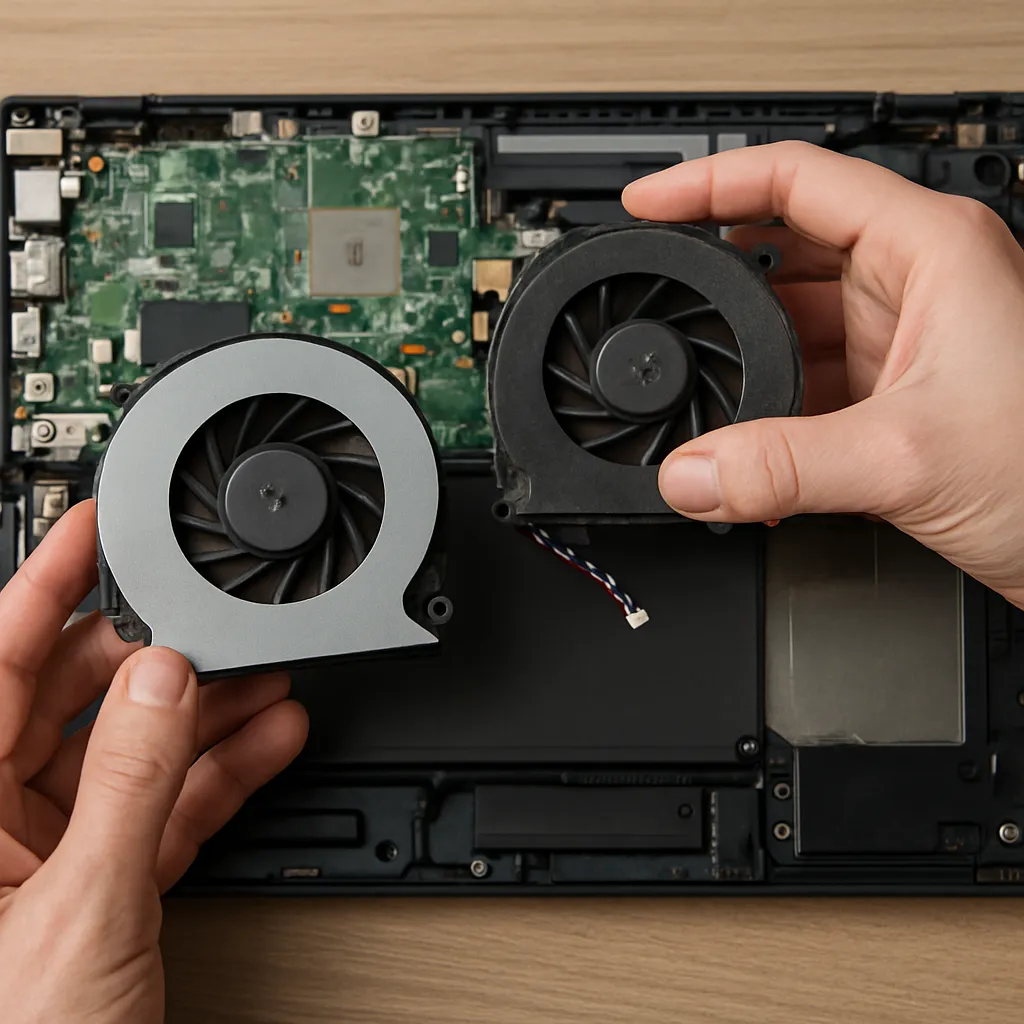
Wymiana wentylatora w laptopie to zadanie, które może wydawać się proste, ale wymaga staranności, odpowiednich narzędzia i znajomości budowy urządzenia. Nieprawidłowo przeprowadzona operacja może prowadzić do poważniejszych usterek, utraty gwarancja lub pogorszenia parametrów chłodzenia. Ten artykuł przeprowadzi cię przez objawy, przygotowanie, samą wymianę oraz najczęstsze błędy, których warto unikać, aby przywrócić prawidłowe działanie chłodzenia i zapewnić długą żywotność laptopa.
Objawy wskazujące na problemy z wentylatorem
Aby zdecydować, czy wymiana jest konieczna, zacznij od obserwacji zachowania komputera. Charakterystyczne symptomy to:
- Stały lub narastający hałas — szumy, zgrzyty, kliknięcia lub wysoki pisk podczas obrotu.
- Przegrzewanie — wyłączanie się laptopa w trakcie pracy, zawieszanie się przy większym obciążeniu, zwolniona praca procesora i spadki wydajności.
- Wysoka temperatura obudowy — gorące obszary wokół wylotu powietrza lub klawiatury.
- Nierównomierna praca — wentylator kręci się przerywanie lub z różną prędkością, nawet przy małym obciążeniu.
- Widoczny kurz lub zablokowany przepływ powietrza — zbity piach i osady na wylocie lub kratkach wentylacyjnych.
Przed wymianą warto przeprowadzić prostą diagnostyka: monitoruj temperatury CPU i GPU za pomocą odpowiednich programów, przetestuj zachowanie urządzenia przy różnych obciążeniach i posłuchaj dźwięków z wnętrza obudowy. Czasami problemem nie jest sam wentylator, lecz zanieczyszczony radiator lub zużyta termo-pasta, które również warto skontrolować.
Przygotowanie do wymiany — co warto mieć i zrobić przed demontażem
Dobre przygotowanie skraca czas naprawy i zmniejsza ryzyko uszkodzeń. Oto lista elementów, o które warto zadbać:
- Dokumentacja: instrukcja serwisowa lub schemat rozkręcania modelu — ułatwia lokalizację śrub i złączy.
- Narzędzia: zestaw precyzyjnych śrubokrętów (Torx, Phillips), pęseta, plastikowe narzędzia do podważania obudowy, sprężone powietrze, mata antystatyczna.
- Zapasowe części: właściwy model wentylatora (numer części lub zgodność pod kątem zasilania i rozmiaru), ewentualnie pasty termoprzewodzącej.
- Środki ostrożności: odłącz zasilanie, wyjmij baterię (jeśli możliwe), zachowaj porządek przy odkładaniu śrub — różne śruby mogą mieć różne długości.
- Bezpieczeństwo: pracuj na płaskiej, dobrze oświetlonej powierzchni, używaj opaski antystatycznej, aby uniknąć wyładowań elektrostatycznych.
Pamiętaj, że w niektórych modelach wymiana wiąże się z koniecznością zdjęcia klawiatury, podkładki touchpada lub całej dolnej części obudowy. Jeżeli laptop jest na gwarancji, sprawdź warunki serwisowe — samodzielna ingerencja może spowodować jej utratę.
Wymiana krok po kroku
1. Bezpieczne wyłączenie i demontaż
Wyłącz laptop, odłącz zasilacz i wyjmij baterię, jeśli konstrukcja na to pozwala. Po odłączeniu zasilania odczekaj kilka minut — kondensatory powinny się rozładować. Zdejmij dolną pokrywę, używając odpowiednich narzędzia i delikatnych podważek, aby nie uszkodzić zatrzasków.
2. Lokalizacja i ocena wentylatora
Zlokalizuj element chłodzący — wentylator zwykle jest połączony z radiatorem i rurkami cieplnymi. Oceń stan kabla zasilającego i złącza. Jeśli wentylator jest jedynie zapiaszczony, czasami wystarczy dokładne oczyszczenie sprężonym powietrzem. Jeśli jednak łopatki są uszkodzone lub łożysko zużyte, wymiana będzie konieczna.
3. Odłączanie i demontaż wentylatora
Odkręć śruby mocujące i delikatnie odłącz przewód zasilający od płyty głównej. Uważaj na plastikowe zatrzaski i zaślepki. Zdarza się, że wentylator jest częściowo zespolony z radiatorem; w takim wypadku wyjmij cały moduł chłodzenia.
4. Czyszczenie radiatora i wymiana pasty
Po wyjęciu wentylatora wyczyść dokładnie radiator, rurki cieplne oraz okolice procesora i GPU. Usuń starą termo-pasta przy pomocy alkoholu izopropylowego i miękkiej ściereczki. Nałóż cienką, równomierną warstwę nowej pasty według zaleceń producenta (kropka w środku lub cienka linia, w zależności od rodzaju układu).
5. Montaż nowego wentylatora i testowanie
Włóż nowy wentylator, podłącz przewód, przykręć śruby i złóż obudowę. Po ponownym uruchomieniu laptopa sprawdź, czy wentylator działa płynnie i bez niepokojących dźwięków. Monitoruj temperatury w spoczynku i podczas obciążenia, aby upewnić się, że chłodzenie działa poprawnie.
Wybór odpowiedniego wentylatora
Dobór prawidłowej części to klucz do trwałego i skutecznego chłodzenia. Na co zwrócić uwagę:
- Kompatybilność mechaniczna — kształt, rozmiar i położenie otworów montażowych muszą pasować do obudowy.
- Typ złącza i napięcie — piny i charakterystyka elektryczna muszą odpowiadać tym na płycie głównej.
- Parametry wydajności — przepływ powietrza (CFM), prędkość obrotowa (RPM) i poziom hałasu podawany przez producenta.
- Oryginalny vs. zamiennik — części OEM zwykle gwarantują lepsze dopasowanie, ale wysokiej jakości zamienniki mogą być tańsze i równie skuteczne.
- Źródło zakupu — kupuj od zaufanych dostawców, sprawdzaj kompatybilność po numerze części lub modelu laptopa.
Niektóre wentylatory mają dodatkowe funkcje, takie jak kontrola PWM czy czujniki prędkości, które ułatwiają zarządzanie chłodzeniem. Warto też zwrócić uwagę na materiały łożysk — łożyska kulkowe zwykle są trwalsze niż ślizgowe.
Powszechne błędy i jak ich unikać
Nawet drobne przeoczenia mogą zaprzepaścić naprawę. Oto listę najczęstszych błędów:
- Nieodłączenie baterii i zasilania — ryzyko zwarcia lub uszkodzenia elektroniki.
- Utrata lub pomieszanie śrub — prowadzi do problemów z montażem i może uszkodzić obudowę.
- Zbyt duża ilość termo-pasta — nadmiar rozprowadza się na boki i pogarsza przewodzenie ciepła.
- Brak użycia maty antystatycznej lub opaski — grozi uszkodzeniem komponentów przez ładunki elektrostatyczne.
- Nieprawidłowy dobór części — wentylator o niewłaściwym rozmiarze lub złączu nie będzie działać poprawnie.
- Pomijanie czyszczenia radiatora — nowy wentylator nie rozwiąże problemu, jeśli przepływ powietrza jest zablokowany.
- Próby przyspieszenia montażu kosztem dokładności — np. dokręcanie śrub „na siłę”, co może uszkodzić gwinty.
Zwróć uwagę na bezpieczeństwo podczas pracy: nie trzymaj laptopa na kolanach podczas testów obciążeniowych, aby nie blokować wylotów powietrza, i unikaj pracy w środowisku z dużą ilością kurzu.
Kiedy skorzystać z pomocy serwisu
Są sytuacje, w których lepiej oddać laptop do profesjonalnego serwisu:
- Urządzenie jest objęte gwarancją — samodzielna ingerencja może ją unieważnić.
- Brak odpowiednich narzędzia lub doświadczenia w rozkręcaniu danego modelu.
- Uszkodzenia mechaniczne lub płytki głównej — kiedy podejrzewasz, że problem wykracza poza sam wentylator.
- Brak możliwości zdobycia odpowiedniego zamiennika lub wątpliwości co do kompatybilności.
Serwis może także przeprowadzić dokładniejszą diagnostyka termiczną i wykonać testy obciążeniowe, a także zaoferować gwarancję na wykonaną naprawę.
Praktyczne wskazówki i dobre nawyki
Aby przedłużyć żywotność nowego wentylatora i całego układu chłodzenia, warto wprowadzić kilka prostych nawyków:
- Regularne czyszczenie krat wentylacyjnych i wymiana pasty co 2–3 lata w zależności od intensywności użytkowania.
- Utrzymywanie laptopa na twardej, płaskiej powierzchni podczas pracy — ogranicza gromadzenie się kurzu i poprawia przepływ powietrza.
- Monitoring temperatur i ustawienie profili zasilania, aby ograniczyć zużycie komponentów pod dużym obciążeniem.
- Unikanie środowisk o dużej ilości kurzu i włosów (np. praca na dywanie) oraz korzystanie z podkładek z dodatkowymi wentylatorami, gdy to konieczne.
Systematyczne działania profilaktyczne pozwalają uniknąć nagłych awarii i zachować stabilne warunki pracy, co wpływa na wydłużenie żywotności całego komputera oraz efektywniejszą pracę procesora i karty graficznej.