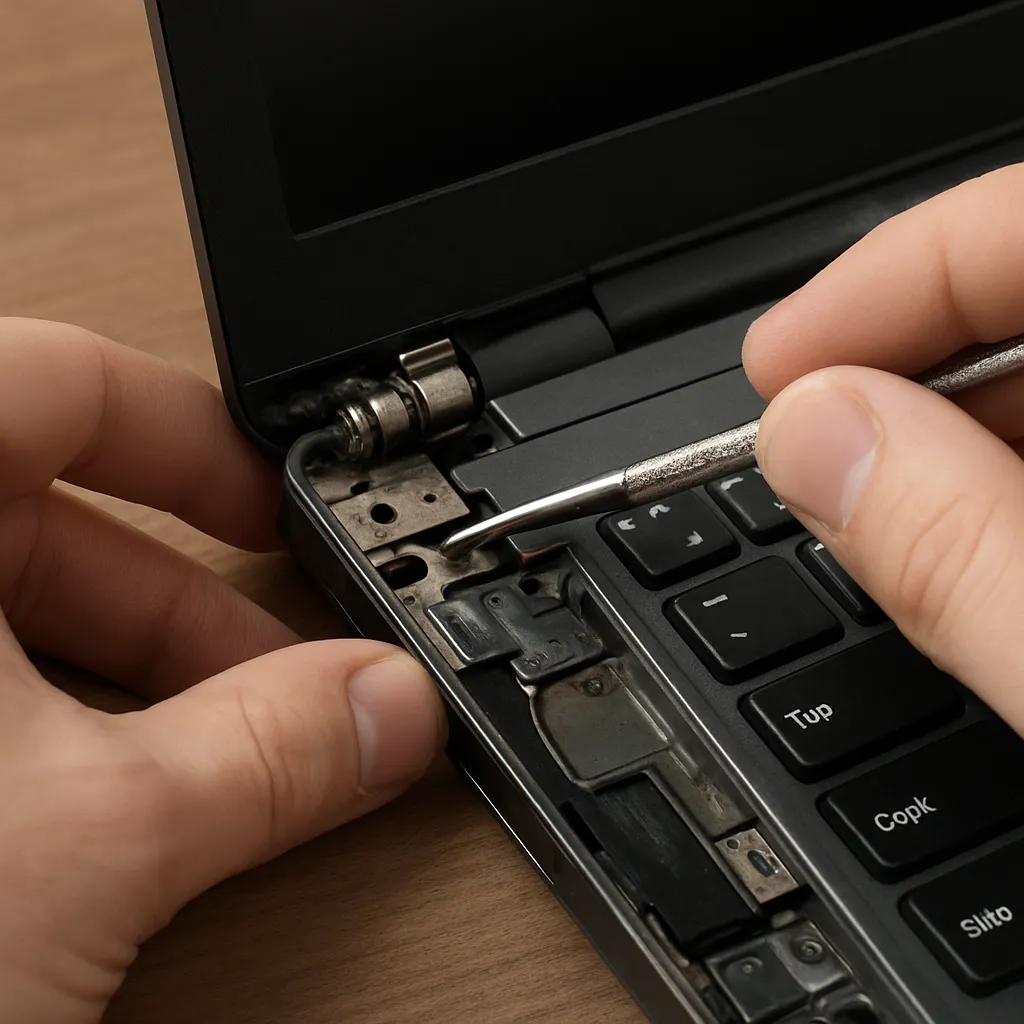
Uszkodzone lub luźne zawiasy w laptopie to powszechny problem, który może prowadzić do dalszych uszkodzeń ekranu i obudowy, jeśli nie zostanie odpowiednio naprawiony. Ten artykuł przeprowadzi cię przez przyczyny awarii, sposób diagnozy, potrzebne narzędzia oraz szczegółowe kroki naprawcze — od prostego dokręcenia śrub do wymiany uszkodzonych elementów i wzmocnienia obudowy. Znajdziesz tu także porady, kiedy lepiej oddać sprzęt do serwisu oraz jak uniknąć typowych błędów podczas naprawy.
Przyczyny uszkodzeń zawiasów
Zawiasy w laptopie pracują przy każdym otwieraniu i zamykaniu pokrywy, co naraża je na zużycie mechaniczne. Najczęstsze przyczyny problemów to:
- zużycie mechaniczne prowadzące do poluzowania śrub lub osi;
- pęknięcia lub odkształcenia obudowy wokół mocowań zawiasów (szczególnie cienkie elementy z plastiku);\li>
- korozja lub zabrudzenie powodujące zwiększone tarcie;
- uszkodzenia wynikające z upadku lub silnego nacisku na pokrywę;
- wadliwe lub złej jakości elementy montażowe użyte przy produkcji.
W efekcie luźnych zawiasów mogą pojawić się objawy takie jak: przeskakiwanie, skrzypienie, trudność w utrzymaniu ekranu w pozycji, widoczne pęknięcia przy zawiasach lub luz między ekranem a korpusem.
Diagnoza problemu i niezbędne narzędzia
Dokładna diagnoza pozwoli określić, czy problem wymaga jedynie dokręcenia śrub, czy wymiany całego mechanizmu. Przed przystąpieniem do naprawy przygotuj stanowisko pracy z dobrym oświetleniem i powierzchnią, na której nie zgubisz małych elementów.
- Narzędzia: zestaw małych śrubokrętów (krzyżak, torx), pęseta, plastikowe otwieraki, mała latarka, pinceta.
- Materiały dodatkowe: zapasowe śrubki, podkładki, cienkie podkładki metalowe, klej epoksydowy lub specjalny klej do plastiku, taśma dwustronna, ewentualnie zestaw naprawczy zawiasów.
- Środki zabezpieczające: rękawiczki, mata antystatyczna, pojemniczki na śrubki.
Podczas diagnozy sprawdź:
- czy śruby mocujące zawiasy do korpusu i ramki są dokręcone;
- czy obudowa wokół uchwytów jest pęknięta lub nadłamana;
- czy sam zawias jest skrzywiony lub ma widoczne ślady korozji;
- czy w śrubach nie ma uszkodzonych gniazd (np. starte łby śrub).
Przygotowanie do bezpiecznej naprawy
Bezpieczeństwo i ostrożność są kluczowe. Zanim zaczniesz, wykonaj następujące kroki:
- Wyłącz laptop i odłącz zasilacz.
- Wyjmij baterię, jeśli model na to pozwala — w przypadku baterii zintegrowanej odłącz ją po otwarciu obudowy.
- Przełóż wszystkie śrubki i elementy do osobnych pojemników, oznaczając ich pochodzenie.
- Upewnij się, że masz zapasowe narzędzia i części — czasami lepiej wymienić śrubę czy zawias niż próbować naprawiać pękniętą część.
Uwaga: otwieranie laptopa może unieważnić gwarancję. Jeśli sprzęt jest na gwarancji lub nie jesteś pewien swoich umiejętności, rozważ oddanie go do serwisu.
Kroki naprawcze — od najprostszych do zaawansowanych
Poniżej znajdziesz uporządkowane czynności, które możesz wykonać samodzielnie. Zacznij od najprostszych metod i przystąp do bardziej inwazyjnych tylko jeśli to konieczne.
1) Dokręcenie i wymiana śrub
- Usuń zaślepki lub ramkę ekranu (bezel) ostrożnie plastykowymi otwierakami, aby nie uszkodzić klipsów.
- Zlokalizuj śruby mocujące zawiasy do ramki i korpusu. Sprawdź ich stan — jeśli łby są starte, wymień na nowe o identycznym gwincie.
- Dokręć śruby równomiernie, ale nie używaj nadmiernej siły — plastikowe gniazda mogą się przełamać.
- W razie potrzeby użyj małych podkładek, które rozłożą nacisk i zapobiegną wkręceniu śruby zbyt głęboko w kruchy plastik.
2) Naprawa pękniętej obudowy wokół mocowania
- Jeśli obudowa jest pęknięta, możesz zastosować wzmocnienie od wewnątrz: cienka blaszka aluminiowa lub stalowa przyklejona epoksydem i przykręcona do istniejących śrub tworzy solidne wzmocnienie.
- Zastosowanie specjalnego kleju do tworzyw lub dwuskładnikowego epoksydu pozwala zespolić pęknięte elementy. Po nałożeniu kleju odczekaj czas zalecany przez producenta przed ponownym montażem.
- W przypadku drobnych pęknięć pomocna może być metoda „wtopienia” dodatkowego kawałka plastiku przy użyciu kleju do tworzyw, jednak wymaga to precyzji.
3) Wymiana zawiasu
- Jeżeli zawias jest uszkodzony lub skorodowany, najlepszym rozwiązaniem jest jego wymiana na nowy lub używany z tego samego modelu laptopa.
- Odkręć zawiasy od korpusu i ramki, pamiętając, by nie naciągać przewodów matrycy (taśma LCD, przewody antenowe Wi‑Fi).
- Porównaj oryginalne elementy, sprawdź wymiary i kołki montażowe przed zakupem zamiennika.
- Zainstaluj nowy zawias i dokręć śruby z zastosowaniem podkładek — w razie doboru dłuższych śrub upewnij się, że nie uszkodzą one elementów wewnętrznych.
4) Wzmocnienie i alternatywne rozwiązania
- Jeśli miejsce montażu jest zbyt zniszczone, można zastosować metalowy wspornik mocowany do spodu korpusu. Wspornik tworzy nowe, mocniejsze punkty montażowe.
- Do nietypowych uszkodzeń stosuje się również małe nity (ryflowane) zamiast śrub. Wymaga to narzędzi do nitowania i precyzyjnego dopasowania.
- Jeśli nie chcesz ingerować w obudowę, rozważ zakup nowej górnej klapy (top cover) z zawiasami — to często najszybsze rozwiązanie dla starszych modeli.
Techniki i uwagi praktyczne
Poniżej kilka praktycznych wskazówek, które często decydują o powodzeniu naprawy:
- Zachowaj porządek — miniaturowe śrubki łatwo zgubić. Oznaczaj miejsca montażu, aby podczas składania trafić na właściwe pozycje.
- Nie stosuj nadmiernej siły przy dokręcaniu — łatwiej jest wymienić śrubę niż naprawiać kolejne pęknięcia obudowy.
- Jeżeli śrubki są zardzewiałe lub łbem uszkodzone, użyj narzędzi do wyciągania zniszczonych śrub, a potem zamień je na nowe ze stali nierdzewnej.
- Podczas pracy unikaj zginania i naprężania przewodów wewnętrznych; taśmy matrycy są delikatne i łatwo je uszkodzić.
- Bezpieczeństwo: odłączona bateria i brak zasilania to podstawa — pracuj na chłodnej, sucha powierzchni.
Gdy naprawa domowa zawiedzie — kiedy skorzystać z serwisu
Niektóre sytuacje lepiej powierzyć profesjonalistom:
- głębokie pęknięcia strukturalne korpusu, które wymagają specjalistycznych narzędzi lub części;
- brak dostępu do odpowiednich zamienników lub gdy wymiana wiąże się z ryzykiem uszkodzenia matrycy;
- modele ultracienkie, w których rozebranie wymaga specjalnych procedur i narzędzi;
- gwarancja producenta — samodzielne otwieranie często ją unieważnia.
Serwis może zaoferować: profesjonalne wtopienie nowych mocowań, wymianę całego top cover, precyzyjne nitowanie oraz testy po naprawie. Koszt naprawy w serwisie zależy od modelu i zakresu uszkodzeń — przed oddaniem sprzętu warto uzyskać wycenę.
Zapobieganie problemom w przyszłości
Po naprawie warto zadbać o to, aby problem nie wrócił:
- otwieraj i zamykaj laptop delikatnie, trzymając go obiema rękami za krawędź obudowy, a nie ciągnąc za róg ekranu;
- unikaj nadmiernego nacisku i upadków — podstawowa ochrona to torba z amortyzacją;
- regularnie czyść zawiasy z kurzu i zabrudzeń, co zmniejsza tarcie i zużycie;
- jeżeli zawias był naprawiany, okresowo sprawdzaj stan śrub i elementów wzmacniających.
Naprawa zawiasów w laptopie często jest wykonalna w domu, jeśli problem polega na luźnych śrubach lub drobnych pęknięciach obudowy. W trudniejszych przypadkach warto sięgnąć po pomoc serwisu lub wymienić uszkodzone elementy na nowe — to inwestycja, która może znacząco wydłużyć żywotność urządzenia. Pamiętaj o przygotowaniu odpowiednich narzędzi, zachowaniu porządku i ostrożności podczas wszystkich etapów pracy.