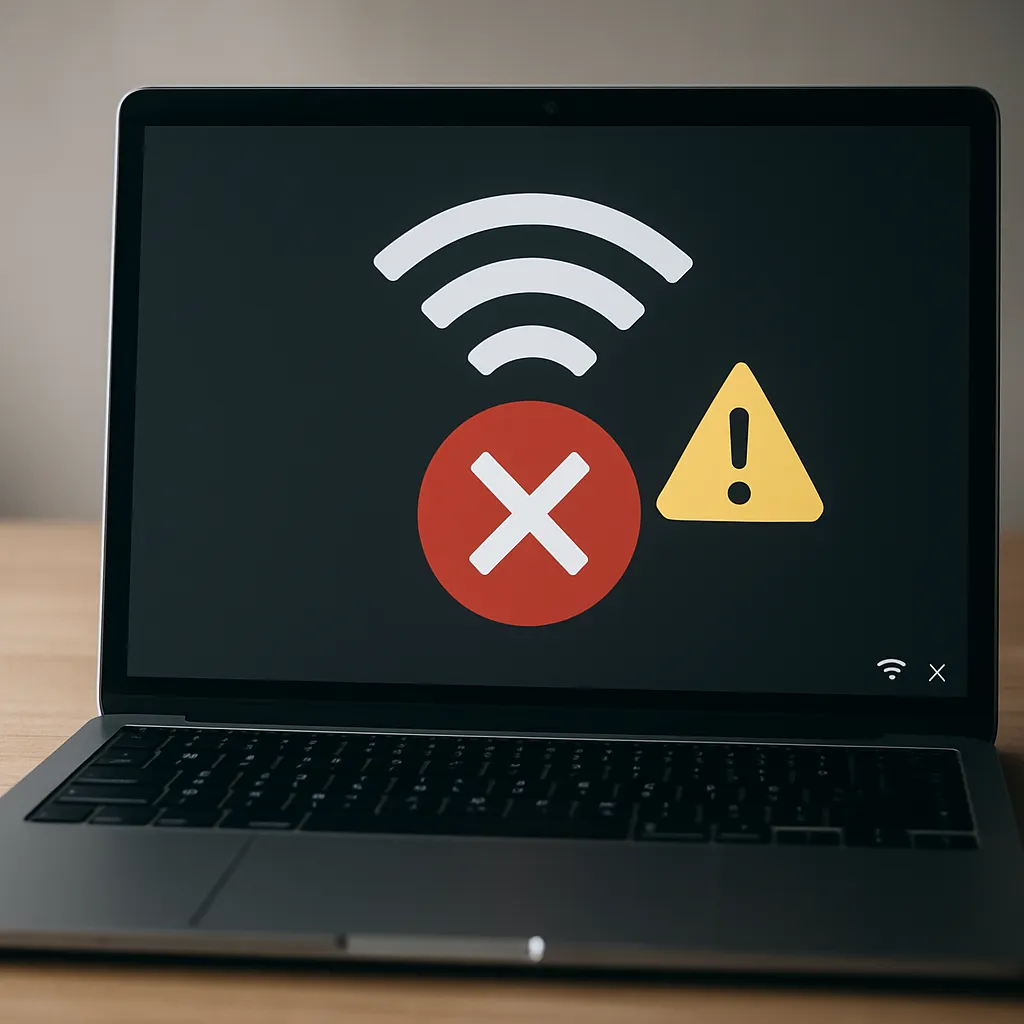
Problemy z łącznością bezprzewodową w laptopie często zaczynają się subtelnie, by potem przerodzić się w poważniejszą usterkę. Poniżej znajdziesz szczegółowy przewodnik po typowych sygnałach, które wskazują na możliwą awarię karty Wi‑Fi, metody diagnostyczne oraz praktyczne kroki naprawcze — zarówno dla użytkowników systemu Windows, jak i Linuxa. Artykuł pomoże rozpoznać, kiedy problem ma charakter programowy, a kiedy jest to rzeczywista wada sprzętu wymagająca wymiany.
Typowe objawy sugerujące uszkodzenie karty Wi‑Fi
Awaria modułu bezprzewodowego może przejawiać się na wiele sposobów. Poniżej opisano najczęstsze symptomy, które warto traktować jako sygnał alarmowy:
- Brak wykrywania sieci — laptop nagle przestaje widzieć jakiekolwiek sieci Wi‑Fi, mimo że inne urządzenia w pobliżu łączą się bez problemu.
- Sieci widoczne, ale nie można się połączyć — połączenie się rozłącza natychmiast po próbie lub pojawiają się błędy autentykacji mimo prawidłowego hasła.
- Intermitencje lub spadki prędkości — połączenie działa okresowo, sygnał falami maleje, duże opóźnienia przy pingowaniu lokalnego routera.
- Połączenie działa tylko po restartach lub w trybie awaryjnym — stabilność jest krótkotrwała lub zależy od określonych warunków.
- System nie wykrywa fizycznego modułu — w menedżerze urządzeń moduł Wi‑Fi nie istnieje lub jest oznaczony jako nieznane urządzenie.
- Komunikaty błędów sterownika lub BIOS — np. błędy inicjalizacji modułu podczas startu, komunikaty o braku urządzenia.
- Widoczne uszkodzenia fizyczne — poluzowane lub odłączone przewody antenowe, uszkodzone złącza M.2/miniPCIe, widoczne ślady przegrzania.
- Rozłączanie tylko przy określonej lokalizacji — możliwe uszkodzenie anteny albo zaburzona czułość odbiornika.
- Brak aktywacji radia — przycisk sprzętowy do wyłączenia Wi‑Fi nie działa, wskaźnik LED pozostaje nieaktywny.
Na co zwrócić uwagę natychmiast
Jeżeli obserwujesz kilka z powyższych symptomów jednocześnie, rośnie prawdopodobieństwo, że problem ma źródło w sprzęcie, a nie w konfiguracji sieciowej. Warto od razu sprawdzić stan fizyczny urządzenia i podstawowe ustawienia systemowe.
Diagnostyka krok po kroku — zanim wymienisz kartę
Przejście przez uporządkowaną procedurę diagnostyczną pozwala oddzielić błędy programowe od fizycznej awarii karty. Oto zalecane kroki:
1. Sprawdzenie możliwych przyczyn programowych
- Aktualizacja lub reinstalacja sterowników: użyj Menedżera urządzeń (Windows) lub odpowiednich pakietów (Linux: modinfo, dmesg). Czasami wystarczy zainstalować najnowszy sterownik od producenta modułu.
- Wyłączenie i ponowne włączenie usługi sieci bezprzewodowej: w Windows sprawdź usługę WLAN AutoConfig, w Linuxie użyj NetworkManagera lub systemd-networkd.
- Sprawdzenie konfliktów adresów MAC/IP: problemy z DHCP mogą dawać wrażenie awarii sprzętu.
- Przywrócenie do stanu sprzed problemu: punkt przywracania systemu lub odtworzenie ustawień sieciowych.
- Wyłączenie zapory lub programu antywirusowego na próbę — czasami aplikacje trzecie blokują moduł lub interakcję z nim.
2. Testy sprzętowe i fizyczne
- Sprawdź czy moduł jest wykrywany w BIOS/UEFI — brak wykrycia w BIOSie zazwyczaj oznacza problem sprzętowy.
- Otwórz obudowę (jeśli potrafisz) i sprawdź przewody antenowe: czy są dobrze podłączone do złączy U.FL lub IPX.
- Jeżeli to laptop z możliwością wymiany karty (M.2/miniPCIe), spróbuj przełożyć kartę do innego gniazda lub innego komputera.
- Przetestuj kartę innym adapterem USB Wi‑Fi — jeśli adapter działa, to znak, że wewnętrzny moduł może być wadliwy.
- Monitoruj logi systemowe: Windows Event Viewer, Linux dmesg/syslog — błędy inicjalizacji, ponowne uruchomienia modułu.
3. Diagnostyka sieciowa
- Pinguj lokalny router i zewnętrzne adresy — sprawdź opóźnienia i utraty pakietów.
- Analiza siły sygnału i kanałów: użyj aplikacji do skanowania Wi‑Fi (np. inSSIDer, WiFi Analyzer) — zakłócenia lub przeciążenie kanału mogą maskować problemy sprzętowe.
- Sprawdź prędkości transferu (speedtest) — duży spadek throughput może wskazywać na uszkodzony radio-chip.
Najczęstsze przyczyny fizycznych awarii karty Wi‑Fi
Znajomość mechanizmów awarii pomaga w szybkiej naprawie lub prawidłowej decyzji o wymianie. Oto typowe powody uszkodzeń:
- Uszkodzenie anten — odłączenie przewodów, pęknięte złącza, niewłaściwe umieszczenie anten w obudowie.
- Problemy z gniazdem M.2/miniPCIe — styki mogą być zanieczyszczone lub mechanicznie uszkodzone.
- Przegrzanie modułu — długotrwałe obciążenie lub niedostateczne chłodzenie powoduje degradację elementów.
- Uszkodzenie układu RF/filtrów — nawet jeśli karta jest widoczna, układ radiowy może przestać nadawać/odbierać.
- Uszkodzenie spowodowane przez upadek lub zalanie — zwarcia, skorodowane ścieżki i elementy.
- Problemy z firmware karty — czasami aktualizacja firmware może pomóc, ale wadliwy firmware może też uniemożliwić działanie.
Typy kart i ich specyfika
W laptopach spotykamy karty w standardzie M.2 (NGFF) oraz miniPCIe. Niektóre są wlutowane na płycie — w takim wypadku naprawa wymaga lutowania lub wymiany całej płyty. Przed zakupem zamiennika sprawdź zgodność z interfejsem (PCIe/USB), standardami Wi‑Fi (802.11ac/ax) oraz obsługą Bluetooth, jeśli moduł go zawiera.
Praktyczne porady naprawcze i wymiana
Gdy diagnostyka wskaże na uszkodzenie sprzętowe, masz kilka opcji postępowania. Poniżej opisane kroki pomogą podjąć decyzję i samodzielnie przeprowadzić naprawę, jeśli masz odpowiednie umiejętności.
- Proste naprawy: dociśnięcie lub podłączenie przewodów antenowych, czyszczenie styków alkoholem izopropylowym, wymiana śrubki trzymającej kartę.
- Aktualizacja firmware/sterowników: pobierz najnowsze pakiety od producenta układu (Intel, Broadcom, Realtek itp.).
- Wymiana karty: kup zamiennik zgodny z gniazdem i standardem. Przy wymianie pamiętaj o właściwym prowadzeniu przewodów antenowych i prawidłowym dokręceniu złączy.
- Zastępcze rozwiązania: użycie zewnętrznego adaptera USB Wi‑Fi jako tymczasowe lub trwałe rozwiązanie, szczególnie gdy moduł wewnętrzny jest wlutowany.
- Profesjonalny serwis: gdy problem dotyczy płyty głównej lub wlutowanego modułu, rozważ oddanie laptopa do serwisu z doświadczeniem w elektronice.
Wskazówki przed zakupem nowej karty
- Sprawdź listę części kompatybilnych z twoim modelem laptopa (serwis producenta lub dokumentacja).
- Jeśli potrzebujesz funkcji Bluetooth, upewnij się, że nowa karta ją obsługuje.
- Sprawdź dostępne pasma (2,4 GHz, 5 GHz, 6 GHz) i standardy (Wi‑Fi 5/6/6E) w zależności od potrzeb.
- Zwróć uwagę na anteny w laptopie — niektóre modele wymagają konkretnych długości/kątów anten.
Zapobieganie przyszłym awariom i dobre praktyki
Regularna konserwacja i kilka prostych nawyków mogą znacznie wydłużyć żywotność modułu Wi‑Fi:
- Utrzymuj laptop w czystości i zadbaj o odpowiednią wentylację — kurz i przegrzanie przyspieszają zużycie komponentów.
- Aktualizuj sterowniki i firmware — producenci często poprawiają stabilność połączeń.
- Unikaj częstego fizycznego otwierania obudowy bez potrzeby — ryzyko przypadkowego uszkodzenia złączy.
- Przechowuj urządzenie z dala od silnych pól elektromagnetycznych i źródeł zakłóceń.
- Przy długotrwałej pracy sieciowej używaj zewnętrznych rozwiązań chłodzących, jeśli laptop nagrzewa się nadmiernie.
Co warto zapamiętać
Wiele symptomów może być mylących, dlatego warto systematycznie eliminować przyczyny — od oprogramowania, przez ustawienia, aż po fizyczne sprawdzenie anten i styków. Gdy moduł jest wlutowany lub uszkodzenie dotyczy płyty głównej, rozwiązaniem często bywa zewnętrzny adapter lub profesjonalna naprawa.