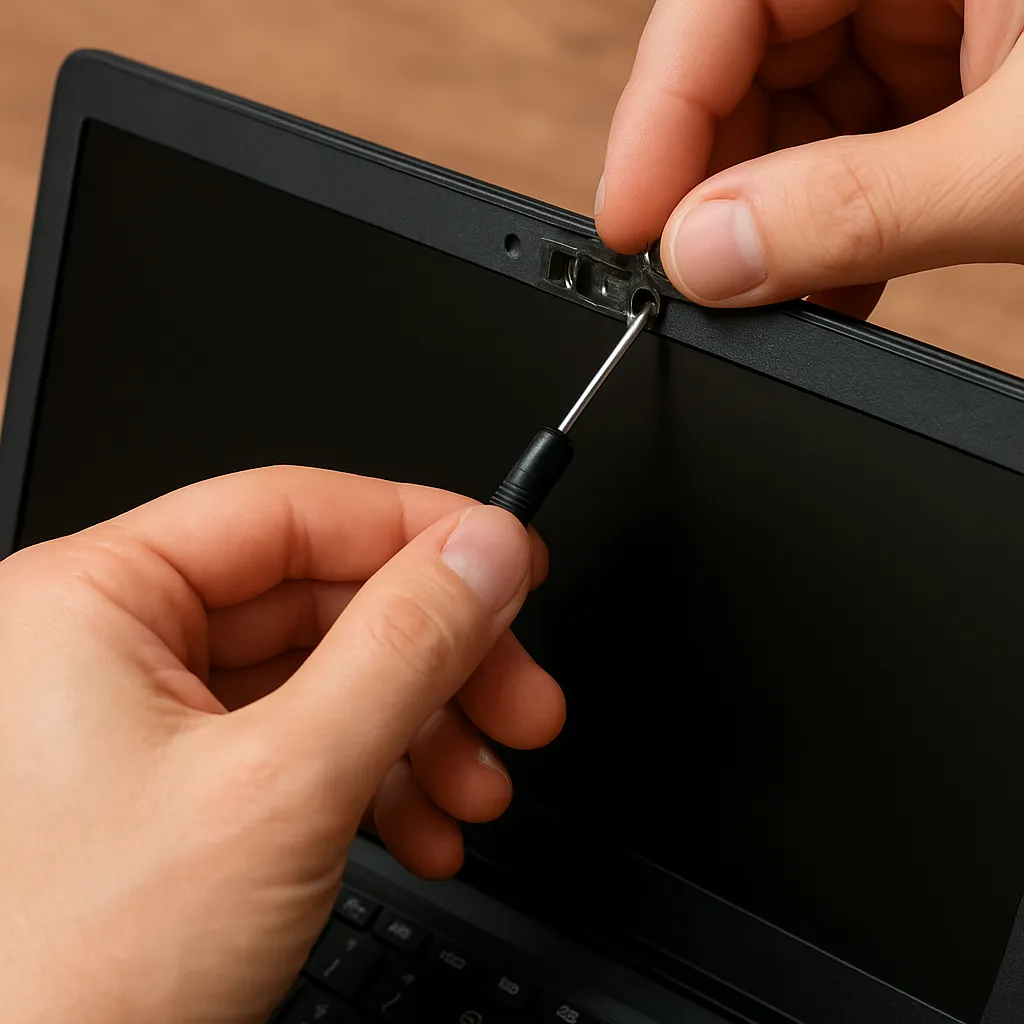
Zerwana lub niesprawna kamera w laptopie potrafi utrudnić pracę zdalną, rozmowy z bliskimi oraz udział w wideokonferencjach. Ten artykuł przeprowadzi Cię krok po kroku przez proces diagnostyki i naprawy kamerki w laptopie — od prostych ustawień programowych, przez aktualizacje sterowników, po bezpieczne czynności mechaniczne. Znajdziesz tu praktyczne porady dotyczące systemów Windows, macOS i Linux oraz wskazówki, kiedy lepiej oddać laptop do serwisu.
Diagnoza problemu — jak rozpoznać źródło awarii
Pierwszym krokiem jest ustalenie, czy problem ma charakter programowy czy sprzętowy. Dzięki poprawnej diagnozie zyskasz pewność, które działania będą skuteczne i bezpieczne.
Podstawowe sprawdzenia
- Sprawdź, czy przy kamerze świeci się kontrolka LED — jeśli tak, to kamera otrzymuje zasilanie.
- Uruchom dedykowaną aplikację do kamery (np. Aparat w Windows, Photo Booth w macOS) — to szybki test funkcjonalności.
- Spróbuj uruchomić kamerę w innej aplikacji (Zoom, Teams, Skype) — czasem problem dotyczy konkretnego programu.
- Uruchom ponownie komputer — wiele problemów rozwiązuje prosty restart.
Określenie zakresu problemu
Jeśli kamera działa w jednej aplikacji, a w innej nie — winne mogą być ustawienia aplikacji lub uprawnienia. Gdy kamera nie działa nigdzie, podejrzenie pada na sterowniki lub fizyczne uszkodzenie. Brak diody LED mimo działania kamery może sugerować, że kontrolka jest uszkodzona, ale sam moduł nagrywa obraz.
Proste rozwiązania programowe
Zanim zabierzesz się za rozkręcanie obudowy, spróbuj poniższych kroków — są bezpieczne i często skuteczne.
Sprawdzenie uprawnień aplikacji
- Windows: przejdź do Ustawienia → Prywatność → Kamera i upewnij się, że dostęp dla aplikacji jest włączony.
- macOS: Preferencje systemowe → Bezpieczeństwo i prywatność → Kamera — zaznacz aplikacje, które mają dostęp.
- Linux: w zależności od dystrybucji sprawdź ustawienia prywatności oraz uprawnienia aplikacji (dostęp przez snap/flatpak może wymagać dodatkowych zezwoleń).
Wyłączanie i ponowne włączanie urządzenia
W Windows warto pobieżnie zresetować urządzenie w Menedżerze urządzeń:
- Otwórz menedżer urządzeń (Device Manager).
- Rozwiń sekcję Urządzenia obrazujące (lub Kamera), kliknij prawym przyciskiem na kamerę i wybierz Wyłącz urządzenie, poczekaj kilka sekund i Włącz ponownie.
Aktualizacja i reinstalacja sterowników
Aktualne sterowniki są kluczowe:
- Pobierz oficjalne sterowniki ze strony producenta laptopa lub chipu kamery (np. Intel, Realtek, Synaptics).
- Jeśli najnowszy sterownik powoduje problemy, spróbuj przywrócić poprzednią wersję (opcję roll back w Menedżerze urządzeń).
- W przypadku macOS sterowniki są zwykle częścią systemu — upewnij się, że system jest aktualny.
Ustawienia prywatności i oprogramowanie blokujące
Coraz częściej aplikacje zabezpieczające lub ustawienia prywatności blokują dostęp kamery; warto to szybko zweryfikować.
Antywirus i zapory
- Sprawdź, czy program antywirusowy nie ma funkcji ochrony kamery (np. blokowanie aplikacji dostępu do kamery).
- Wyłącz tymczasowo zaporę lub moduł ochrony prywatności i sprawdź, czy kamera zaczyna działać.
Ustawienia konkretnych aplikacji
W aplikacjach typu Zoom, Teams, Skype sprawdź ustawienia wideo — np. wybór odpowiedniego urządzenia wideo. Czasem system przypisuje inny źródłowy indeks kamery (np. wirtualna kamera powoduje konflikt).
Rozwiązania sprzętowe — bezpieczne czynności, które możesz wykonać sam
Jeśli diagnoza wskazuje na uszkodzenie fizyczne lub brak obrazu mimo poprawnych ustawień i sterowników, można podjąć kilka ostrożnych działań. Zanim sięgniesz po śrubokręt, pamiętaj o: wyłączeniu laptopa i odłączeniu od zasilania oraz o rozładowaniu energii (krótkie przytrzymanie przycisku zasilania po odłączeniu baterii w laptopach z wyjmowaną baterią).
Czyszczenie obiektywu
- Brud i odciski palców mogą znacząco pogorszyć jakość obrazu lub sprawiać wrażenie braku obrazu. Użyj miękkiej, niestrzępiącej się ściereczki i delikatnego środka czyszczącego (izopropanol w niewielkim stężeniu).
Sprawdzenie fizycznej przesłony i taśmy
Niektóre laptopy mają mechaniczną zasuwkę lub naklejkę zasłaniającą kamerę — upewnij się, że nie jest ona zamknięta. W przypadku wewnętrznego uszkodzenia taśmy (ribbon cable) łączącej moduł kamery z płytą główną, brak obrazu będzie stały. Taka taśma może być poluzowana po upadku lub niewłaściwym montażu.
Wymiana modułu kamery
Wiele modeli laptopów ma wymienny moduł kamery umieszczony w ramce ekranu. Jeśli masz podstawowe umiejętności manualne, możesz:
- Zdjąć ramkę ekranu zgodnie z instrukcją serwisową producenta (szukaj modelu i instrukcji rozbiórki).
- Sprawdzić i ewentualnie wymienić taśmę łączącą.
- Zakupić oryginalny lub kompatybilny moduł kamery i zamontować go w miejsce starego.
Uwaga: otwieranie laptopa może unieważnić gwarancję — sprawdź warunki producenta. Zachowaj ostrożność przed uszkodzeniem delikatnych elementów i unikaj nadmiernego nacisku na matrycę ekranu.
Diagnoza zaawansowana — co sprawdzić dalej
Jeżeli podstawowe metody nie pomogły, warto przeprowadzić bardziej szczegółowe testy.
Testy zewnętrzną kamerą USB
- Podłącz zewnętrzną kamerę USB i sprawdź, czy działa — jeśli tak, prawdopodobnie problem dotyczy wewnętrznego modułu lub jego połączenia.
- Jeśli zewnętrzna kamera również nie działa, przyczyna może leżeć w systemie lub w portach USB.
Sprawdzenie w BIOS/UEFI
W niektórych laptopach kamera może być wyłączona na poziomie BIOS/UEFI. Wejdź do ustawień firmware i sprawdź, czy opcja „Integrated Camera” lub „Camera Device” jest włączona. Jeśli była wyłączona, włącz ją i zapisz ustawienia.
Logi systemowe i narzędzia diagnostyczne
Analiza logów może ujawnić błędy sterowników lub konflikty sprzętowe. W Windows sprawdź Podgląd zdarzeń (Event Viewer) pod kątem błędów związanych z urządzeniem obrazu. W Linuxie użyj dmesg i lsusb, a także v4l2-ctl do diagnozy urządzeń wideo.
Kiedy oddać laptop do serwisu lub wymienić urządzenie
Nie wszystkie usterki da się bezpiecznie usunąć samodzielnie. Oto sytuacje, kiedy lepiej skorzystać z profesjonalnej pomocy:
- Gdy laptop jest na gwarancji — samodzielne naprawy mogą ją unieważnić.
- Gdy problem polega na uszkodzeniu elektronicznym płyty głównej lub złącza kamery.
- Gdy nie czujesz się pewnie przy rozkręcaniu urządzenia — ryzyko uszkodzeń i ESD jest realne.
Serwis może przeprowadzić pomiary, wymienić moduł kamery, złącza lub naprawić płytę główną, a także zapewnić części zamienne oryginalnej jakości. Ceny napraw mogą się różnić w zależności od modelu laptopa i rodzaju usterki — zawsze pytaj o orientacyjny koszt przed podjęciem naprawy.
Porady zapobiegawcze i dobre praktyki
Zapobieganie awariom jest często łatwiejsze i tańsze niż naprawa. Oto kilka praktycznych wskazówek:
- Regularnie aktualizuj system i sterowniki, aby uniknąć konfliktów.
- Używaj ochrony antywirusowej i monitoruj uprawnienia aplikacji do kamery (ustawienia prywatności).
- Unikaj mechanicznego zasłaniania kamery twardymi przedmiotami; lepiej stosować dedykowane zasuwki lub naklejki ochronne.
- Przy przenoszeniu laptopa zamykaj go delikatnie, by nie narażać zawiasów i przewodów łączących ekran z resztą obudowy.
- Zrób backup ważnych danych przed przystąpieniem do napraw, zwłaszcza jeśli planujesz otwarcie obudowy.
Podsumowanie techniczne (szybka ściąga)
Oto krótkie przypomnienie kroków w typowej kolejności postępowania:
- Sprawdź działanie kamery w aplikacji systemowej i innych programach.
- Zweryfikuj uprawnienia aplikacji i ustawienia prywatności.
- Zrestartuj komputer; wyłącz i włącz urządzenie w Menedżerze urządzeń.
- Zaktualizuj lub przywróć sterowniki.
- Sprawdź, czy kamera nie jest fizycznie zasłonięta lub zabrudzona.
- Przetestuj zewnętrzną kamerę USB, by wykluczyć błędy systemowe.
- Otwórz obudowę i sprawdź taśmę, tylko jeśli masz odpowiednie umiejętności i nie tracisz gwarancji.
- Skontaktuj się z serwisem, jeśli samodzielne metody nie przyniosły efektu.