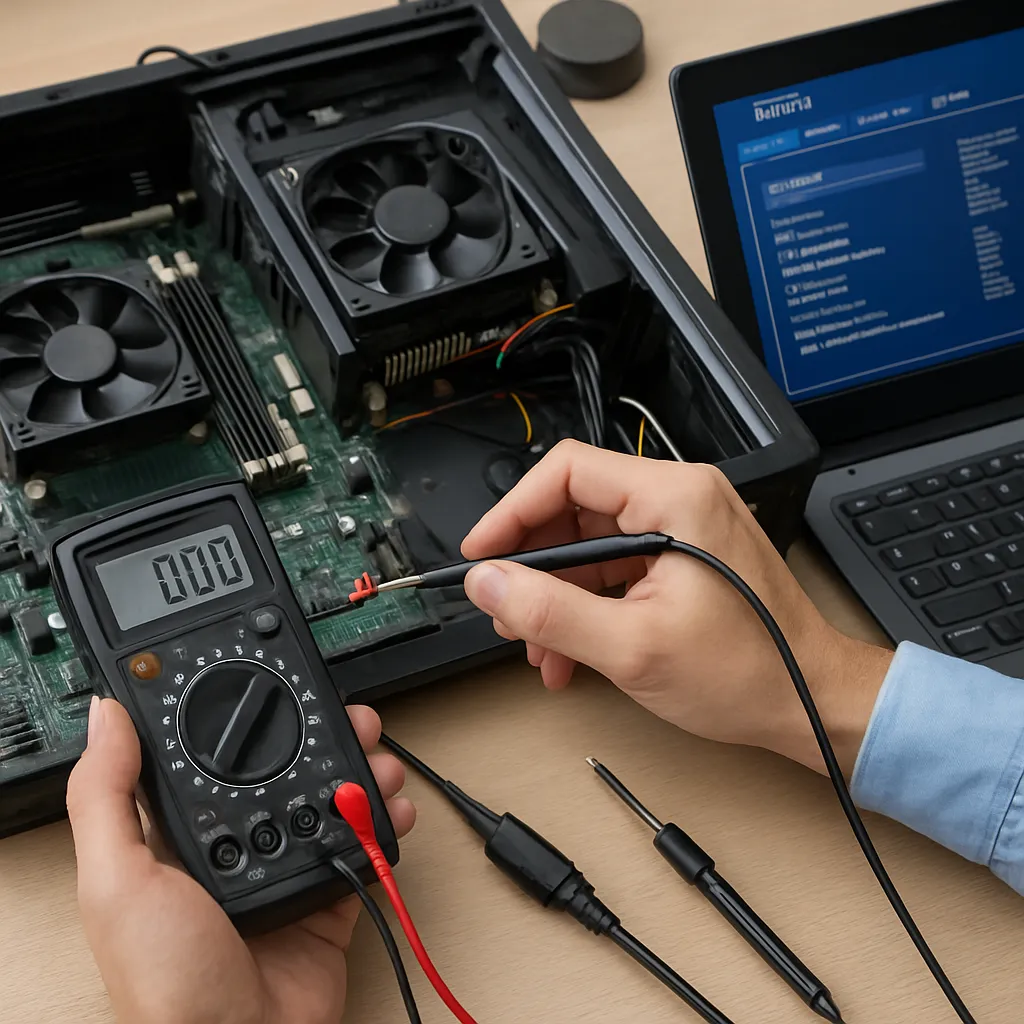
Diagnostyka firmware’u podstawowego komputera — znanego szerzej jako BIOS lub UEFI — to kluczowy element utrzymania sprawności systemu i rozwiązywania problemów sprzętowych oraz programowych. Ten artykuł wyjaśnia, jak działają mechanizmy samokontroli i testowania podczas uruchamiania, jakie informacje są dostępne dla użytkownika oraz administratora, oraz jakie narzędzia i techniki pozwalają na efektywną diagnostykę i naprawę. Omówione zostaną zarówno tradycyjne założenia BIOS, jak i nowoczesne możliwości UEFI, a także praktyczne wskazówki dotyczące identyfikacji i naprawy usterek.
Podstawy: co robi BIOS i UEFI podczas startu
Na poziomie najniższym firmware systemu odpowiada za inicjalizację sprzętu i przygotowanie środowiska do załadowania systemu operacyjnego. Tradycyjny BIOS i jego następca UEFI realizują podobne cele, ale różnią się architekturą i możliwościami. Pierwszym etapem uruchamiania jest zazwyczaj test POST (Power-On Self Test) — seria kontroli, które sprawdzają obecność i podstawową funkcjonalność kluczowych komponentów: pamięci RAM, procesora, karty graficznej, kontrolerów dysków i urządzeń wejścia/wyjścia.
Power-On Self Test i komunikaty
Podczas POST komputer wykonuje zestaw testów, a w przypadku wykrycia błędu może poinformować użytkownika na kilka sposobów:
- kodami dźwiękowymi (tzw. beep codes),
- kodami wyświetlanymi na ekranie lub na zewnętrznym wyświetlaczu diagnostycznym płyty głównej,
- w nowszych platformach — poprzez zapisy do logów firmware (np. dzienniki UEFI).
Znaczenie poszczególnych sygnałów zależy od producenta płyty głównej i modelu firmware. Warto mieć instrukcję producenta lub dostęp do bazy wiedzy online, by szybko mapować kody na konkretne usterki.
Inicjalizacja urządzeń i bootloader
Po pomyślnym zakończeniu POST firmware dokonuje detekcji urządzeń rozruchowych i uruchamia bootloader, czyli program odpowiedzialny za załadowanie jądra systemu operacyjnego. W przypadku UEFI proces ten jest bardziej elastyczny: UEFI korzysta z tabeli partycji GPT, obsługuje większe dyski oraz umożliwia uruchamianie aplikacji w środowisku firmware (np. UEFI Shell), co jest przydatne w celach diagnostycznych i naprawczych.
Mechanizmy diagnostyczne w firmware
Firmware dostarcza kilka wbudowanych mechanizmów, które pomagają diagnozować problemy jeszcze zanim system operacyjny zacznie działać. Znajomość tych mechanizmów pozwala zaoszczędzić czas i uniknąć błędnych diagnoz.
Testy pamięci i urządzeń
Jednym z najczęściej wykonywanych testów jest weryfikacja pamięci RAM. Niektóre BIOS/UEFI oferują szybki test, sprawdzający dostępność i podstawowe błędy, podczas gdy pełne testy (np. wzorcowe algorytmy wykrywania błędów) realizowane są przez zewnętrzne narzędzia, takie jak Memtest86+. Testy dysków często bazują na technologii S.M.A.R.T., która monitoruje parametry zdrowia dysku i potrafi zgłosić rosłe wskaźniki awarii, jak remapowane sektory czy błędy ECC.
Logi i zapisy zdarzeń
Nowoczesne firmware rejestrują zdarzenia w postaci logów, co jest szczególnie przydatne w serwerach i stacjach roboczych. UEFI potrafi zapisywać zmiany konfiguracji, błędy inicjalizacji kart rozszerzeń i problemy z modułami Secure Boot. Analiza tych logów pomaga ustalić sekwencję zdarzeń prowadzącą do awarii.
Tryby awaryjne i narzędzia serwisowe
Producenci często dostarczają wbudowane narzędzia diagnostyczne: sprawdzanie pamięci, testy integracyjne, testy interfejsów sieciowych czy weryfikacja zasilania. W laptopach i serwerach spotyka się też tryby ograniczonego uruchamiania, które pomijają niektóre komponenty, ułatwiając identyfikację wadliwego elementu.
Narzędzia zewnętrzne i procedury diagnostyczne
Oprócz mechanizmów wbudowanych, istnieje szeroki ekosystem narzędzi zewnętrznych, które współpracują z firmware lub działają niezależnie, aby znaleźć źródło problemu.
Memtest, narzędzia dyskowe i S.M.A.R.T.
Do testowania pamięci najlepiej sprawdza się specjalistyczne oprogramowanie bootowalne, takie jak Memtest86+. Weryfikacja dysków twardych i SSD powinna obejmować odczyt parametrów S.M.A.R.T. oraz wykonanie testów powierzchni (short/long/extended). Producenci dysków często oferują własne narzędzia diagnostyczne, które potrafią wykonać niskopoziomowe testy i aktualizacje firmware.
UEFI Shell i skrypty diagnostyczne
UEFI Shell to zaawansowane środowisko uruchomieniowe, które pozwala wykonywać polecenia niskiego poziomu, przeglądać zmienne NVRAM, uruchamiać aplikacje i skrypty diagnostyczne. Administratorzy wykorzystują je do szybkiej inspekcji sprzętu, uruchamiania programów testowych i naprawy konfiguracji rozruchu bez konieczności ładowania systemu operacyjnego.
Narzędzia producentów i standardy zarządzania
Firmy takie jak Dell, HP czy Lenovo oferują własne pakiety diagnostyczne, dostępne zarówno jako aplikacje działające w systemie, jak i obrazy bootowalne. W środowiskach korporacyjnych używa się także standardów zdalnego zarządzania (np. IPMI, Redfish), które umożliwiają zdalne monitorowanie i diagnostykę firmware, logów zdarzeń oraz parametrów sprzętowych.
Typowe usterki i jak je diagnozować
W praktyce najczęściej spotyka się kilka kategorii problemów, które można rozpoznać i rozwiązać dzięki prawidłowej diagnostyce firmware.
Problemy z pamięcią i GPU
Objawy: przypadkowe zawieszanie się, niebieskie ekrany, brak obrazu. Pierwsze kroki diagnostyczne: uruchomić pełny test pamięci (Memtest86+), sprawdzić mocowanie modułów RAM, przetestować system z jednym modułem RAM na kolejnych gniazdach, zaktualizować BIOS/UEFI. W przypadku karty graficznej warto sprawdzić, czy POST wykrywa GPU, czy pojawiają się błędy beep oraz czy wizualny sygnał jest obecny przed przejęciem ekranu przez system operacyjny.
Problemy z dyskiem i bootowaniem
Objawy: brak systemu operacyjnego, komunikaty BSoD dotyczące bootowania, długi czas startu. Diagnostyka: sprawdzić kolejność bootowania w ustawieniach firmware, wykonać testy S.M.A.R.T., podłączyć dysk do innego komputera, użyć narzędzi producenta do testu powierzchni oraz naprawy tabeli partycji (GPT/MBR). W UEFI można użyć funkcji naprawy bootloadera i zmiennej BootOrder w NVRAM.
Uszkodzony firmware i update
Objawy: system nie przechodzi POST, brak reakcji na klawiaturę, brak sygnału wideo. W takich przypadkach pomocne są: reset ustawień CMOS (wyjęcie baterii, zworka CLR_CMOS), odtworzenie firmware z obrazu producenta, użycie trybu recovery (jeśli dostępny), a w skrajnych wypadkach — programator SPI do flashowania układu BIOS/UEFI bezpośrednio na płycie głównej. Aktualizacja firmware powinna być wykonywana z ostrożnością — nieprzerwane zasilanie i zgodność plików są kluczowe.
Bezpieczeństwo i wpływ na diagnostykę
Bezpieczeństwo firmware ma duży wpływ na możliwości diagnostyczne. Mechanizmy takie jak Secure Boot, TPM czy podpisywanie modułów pomagają chronić system przed modyfikacjami na niskim poziomie, ale mogą też utrudniać diagnostykę i uruchamianie narzędzi serwisowych, jeżeli nie są odpowiednio skonfigurowane.
Secure Boot i diagnostyka
Secure Boot weryfikuje podpisy cyfrowe ładujących się programów. Jeśli narzędzie diagnostyczne nie ma podpisu akceptowanego przez politykę Secure Boot, firmware może uniemożliwić jego uruchomienie. Rozwiązania to czasowe wyłączenie Secure Boot w UEFI, użycie narzędzia podpisanego lub dodanie klucza do bazy kluczy UEFI.
Zapobieganie i dobre praktyki
Aby ułatwić późniejszą diagnostykę i minimalizować ryzyko awarii firmware, warto stosować następujące praktyki:
- regularne tworzenie kopii zapasowych ustawień NVRAM i konfiguracji firmware,
- zachowanie oryginalnych plików firmware i sprawdzonych wersji aktualizacji,
- prowadzenie rejestru zmian konfiguracji oraz dat aktualizacji,
- korzystanie z narzędzi producenta do aktualizacji i diagnostyki,
- stosowanie zasilania awaryjnego (UPS) podczas aktualizacji firmware.
Przykładowy schemat diagnostyki krok po kroku
Poniżej propozycja uniwersalnego procesu diagnostycznego, który można dostosować do większości komputerów osobistych i serwerów:
- Zidentyfikuj objawy i zbierz informacje: komunikaty POST, kody beep, logi firmware.
- Sprawdź podstawowe połączenia: zasilanie, kable SATA/PCIe, moduły pamięci i ich osadzenie.
- Wykonaj szybki POST i zanotuj różnice w zachowaniu po odłączeniu nieistotnych urządzeń.
- Uruchom narzędzia diagnostyczne: Memtest, S.M.A.R.T., testy producenta.
- Sprawdź i w razie potrzeby zresetuj ustawienia firmware (CLR_CMOS), ale zachowaj notatki o poprzedniej konfiguracji.
- Jeśli podejrzewasz uszkodzenie firmware, spróbuj odzyskania przez tryb recovery lub przywrócenie obrazu producenta; w ostateczności użyj programatora SPI.
- Po usunięciu awarii monitoruj system, analizując logi i parametry pracy przez kilka cykli uruchamiania.
Znajomość działania BIOS i UEFI, umiejętność odczytu sygnałów POST, wykorzystanie logów firmware i narzędzi zewnętrznych znacząco skraca czas diagnozy i zwiększa szanse na skuteczną naprawę. Dzięki integracji możliwości UEFI z systemami zarządzania i rosnącej liczbie narzędzi serwisowych, współczesna diagnostyka na poziomie firmware jest bardziej precyzyjna i dostępna zarówno dla serwisantów, jak i zaawansowanych użytkowników.