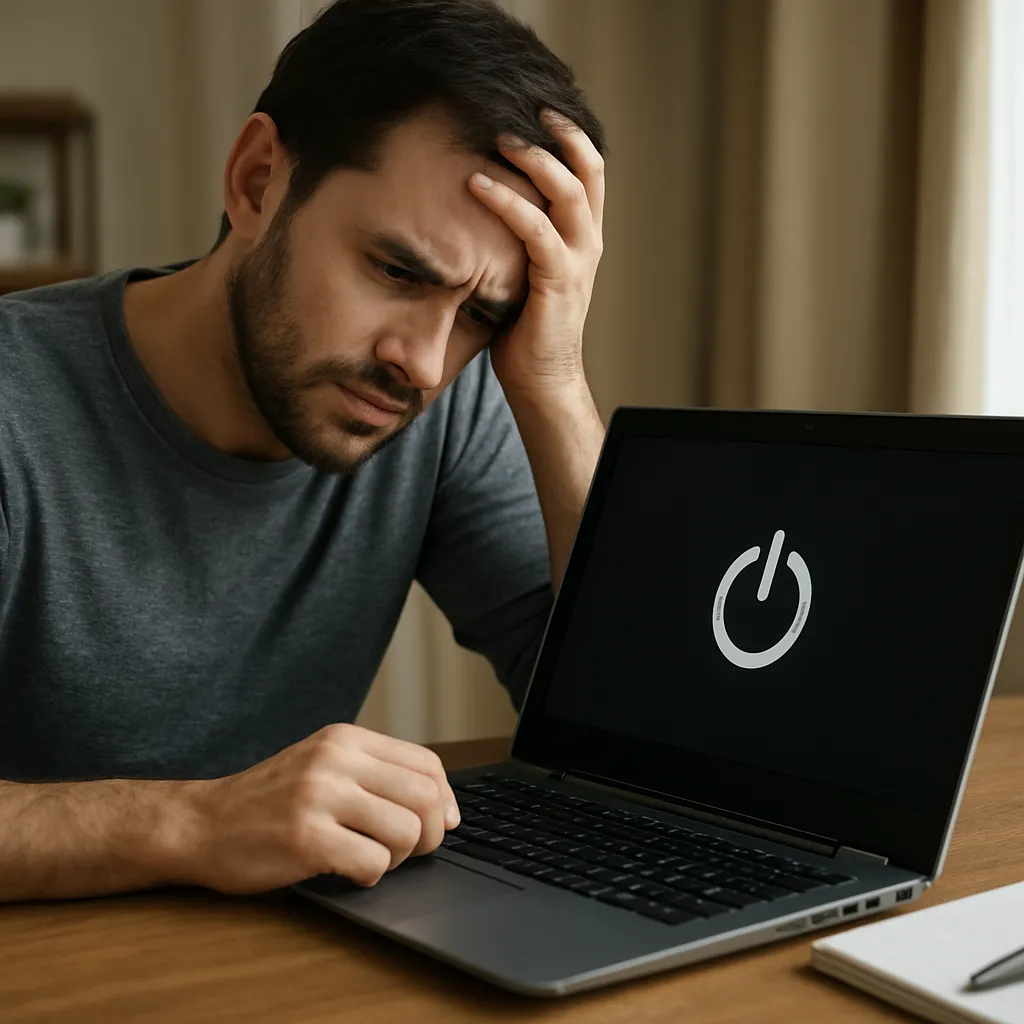
Nagłe wyłączanie się laptopa może być frustrujące i niebezpieczne dla danych. Przyczyny tego zjawiska bywają różne: od prostych ustawień systemowych po poważne usterki sprzętowe. W poniższym tekście znajdziesz praktyczne wskazówki, jak szybko zareagować, jak przeprowadzić prostą diagnostykę, jakie narzędzia wykorzystać oraz kiedy lepiej zwrócić się do serwisu. Dzięki temu łatwiej ocenisz, czy problem da się rozwiązać samodzielnie, czy wymagana będzie pomoc specjalisty.
Dlaczego laptop nagle się wyłącza — najczęstsze przyczyny
Przed podjęciem działań warto znać możliwe źródła problemu. Najczęściej spotykane przyczyny to:
- bateria zużyta lub uszkodzona — stara bateria może nagle przestać podtrzymywać zasilanie.
- zasilacz lub przewód uszkodzony — niestabilne zasilanie powoduje wyłączenia.
- przegrzewanie — zanieczyszczone układy chłodzenia lub wyschnięta pasta termiczna sprawiają, że system wyłącza się, by zapobiec uszkodzeniu procesora.
- awaria podzespołów, np. pamięć RAM, płyta główna czy dysk — błędy sprzętowe mogą prowadzić do natychmiastowych restartów lub wyłączeń.
- problemy z systemem operacyjnym, sterownikami (sterowniki) lub złośliwe oprogramowanie — powodują nieoczekiwane zachowania.
- ustawienia zasilania i uśpienia — nieprawidłowe konfiguracje mogą prowadzić do pozornie losowych wyłączeń.
Pierwsze kroki — co zrobić natychmiast po wyłączeniu
Gdy laptop wyłączy się bez ostrzeżenia, wykonaj prostą sekwencję czynności, która pozwoli zabezpieczyć dane i zidentyfikować problem:
- Zachowaj spokój i nie próbuj wielokrotnie włączać laptopa w krótkich odstępach czasu — krótkie przerwy mogą pomóc schłodzić podzespoły.
- Odłącz laptop od zasilania i wyjmij, jeśli to możliwe, bateria na kilka minut (dotyczy modeli z wymienną baterią).
- Sprawdź, czy zasilacz i kabel są sprawne — podłącz inny zasilacz lub spróbuj tego zasilacza w drugim gniazdku.
- Po uruchomieniu wykonaj kopię najważniejszych danych — jeśli laptop działa, natychmiast zapisane pliki przenieś na zewnętrzny dysk lub chmurę.
- Obserwuj objawy: czy wyłączenie następuje przy uruchomieniu konkretnej aplikacji, przy ciężkim obciążeniu, czy losowo.
Diagnostyka sprzętowa — jak sprawdzić elementy fizyczne
Aby wykluczyć lub potwierdzić awarię sprzętową, wykonaj następujące testy i kontrole:
Sprawdzenie zasilania i baterii
- Podłącz laptop bez baterii (jeśli możliwe) tylko na zasilaczu. Jeśli problem znika, wina najpewniej leży po stronie bateriary.
- Zmierz napięcie zasilacza multimetrem lub użyj innego, kompatybilnego zasilacza.
- Sprawdź w ustawieniach BIOS/UEFI informacje o stanie baterii — wiele BIOS-ów podaje poziom zdrowia baterii.
Ocena temperatur i chłodzenia
- Uruchom programy monitorujące (np. HWMonitor, Core Temp) i sprawdź temperatury procesora oraz karty graficznej. Przekroczenie bezpiecznych wartości (zazwyczaj powyżej 90–100°C) oznacza przegrzewanie.
- Wyczyść otwory wentylacyjne i wentylatory z kurzu — często to proste działanie znacząco poprawia chłodzenie.
- Wymiana pasty termicznej na procesorze może być konieczna, jeśli laptop ma kilka lat.
Testy pamięci i dysku
- Przeprowadź test pamięci RAM za pomocą narzędzia MemTest86 lub wbudowanego testu pamięci w systemie. Błędy pamięci często skutkują nagłymi restartami.
- Sprawdź dysk twardy lub SSD — SMART oraz narzędzia producenta dysku potrafią wykryć sektory uszkodzone i inne problemy.
- Przy podejrzeniu awarii nośnika warto uruchomić system z zewnętrznego nośnika (np. pendrive z Linuxem) i zobaczyć, czy wyłączenia nadal występują.
Diagnostyka oprogramowania — co sprawdzić w systemie
Problemy programowe mogą imitować usterki sprzętowe. Oto kroki, które pozwolą odsiać przyczyny związane z oprogramowaniem:
- Zaktualizuj system i sterowniki — często niestabilność powodują przestarzałe lub uszkodzone sterowniki.
- Sprawdź dzienniki systemowe (np. Podgląd zdarzeń w Windows) — poszukaj błędów krytycznych i wpisów tuż przed wyłączeniem.
- Przeskanuj system antywirusem i narzędziami do wykrywania malware. Złośliwe programy potrafią wyłączać lub restartować komputer.
- Wyłącz automatyczne aktualizacje i testuj, czy problem pojawia się po którychś aktualizacjach — czasami aktualizacje systemowe wprowadzają konflikty.
- Przywróć system do punktu sprzed wystąpienia problemu lub uruchom system w trybie awaryjnym, by sprawdzić, czy problem występuje bez dodatkowych sterowników i usług.
Konkretny plan działań krok po kroku
Poniżej znajdziesz uporządkowany plan postępowania, który pozwoli systematycznie eliminować możliwe przyczyny:
- Upewnij się, że masz kopię zapasową ważnych plików.
- Testuj zasilanie: inny kabel, inne gniazdko, zasilacz zastępczy.
- Uruchom bez baterii (jeśli możliwe) i obserwuj zachowanie.
- Monitoruj temperatury i oczyść chłodzenie.
- Przeprowadź testy pamięci RAM i dysku.
- Sprawdź logi systemowe i wykonaj skan antywirusowy.
- Zaktualizuj sterowniki i BIOS/UEFI (z zachowaniem ostrożności).
- Jeżeli problem pojawia się tylko przy obciążeniu graficznym, sprawdź GPU i jego sterowniki.
- W razie potrzeby wykonaj czystą instalację systemu.
- Jeśli po wszystkich testach problem nadal występuje, skieruj laptop do serwisu — możliwa jest awaria płyty głównej lub elementów zasilania.
Zapobieganie — jak nie doprowadzić do ponownych wyłączeń
Profilaktyka pozwala znacznie zmniejszyć ryzyko nagłych wyłączeń. Kilka prostych nawyków:
- Regularne czyszczenie układu chłodzenia i wymiana pasty termicznej co kilka lat.
- Montaż programu monitorującego temperatury i ustawienie alarmów przy wysokich wartościach.
- Unikanie pracy na niestabilnych powierzchniach (np. koc, łóżko), które zatykają otwory wentylacyjne.
- Utrzymywanie systemu i sterowników w aktualnym stanie (aktualizacje), ale z zachowaniem ostrożności przy krytycznych łatkach.
- Stosowanie zasilacza o oryginalnych parametrach i ochrona przed skokami napięcia (listwa z zabezpieczeniem lub UPS).
- Dbanie o zdrowie bateriary: kalibracja i wymiana po znacznym spadku pojemności.
Kiedy skontaktować się z serwisem
Jeżeli po przeprowadzeniu podstawowych kroków problem nadal występuje, konieczna jest fachowa pomoc. Skontaktuj się z serwisem, gdy:
- wyłączenia występują natychmiast po uruchomieniu i nie da się ich powstrzymać,
- po testach pamięci i dysku wykryto błędy, których nie da się naprawić samodzielnie,
- urządzenie nie reaguje na zasilanie mimo sprawnego zasilacza,
- widoczne są ślady spalenia, zapachu spalenizny lub laptop nagrzewa się do bardzo wysokich temperatur mimo czystych wentylatorów,
- nie masz doświadczenia w demontażu i naprawie — ryzyko uszkodzenia płyty głównej lub taśm jest wysokie.
Przydatne narzędzia i programy
Oto lista narzędzi, które warto mieć przy ręce podczas diagnozy:
- HWMonitor, HWInfo — monitorowanie temperatur i napięć.
- MemTest86 — test pamięci RAM.
- CrystalDiskInfo, narzędzia producenta dysku — sprawdzanie SMART dysku.
- Linux Live USB — uruchomienie systemu z pendrive, by wyeliminować problemy z systemem operacyjnym.
- Antywirusy i narzędzia do usuwania malware (Malwarebytes i inne).
Nagłe wyłączanie się laptopa nie zawsze oznacza katastrofę — często przyczyną jest prosty problem, który można naprawić samodzielnie. Jednak jeśli objawy sugerują awarię krytycznych komponentów, lepiej nie ryzykować i skorzystać z pomocy profesjonalistów. Regularna konserwacja i świadome użytkowanie to najlepsze sposoby, by zminimalizować ryzyko nieoczekiwanych wyłączeń.