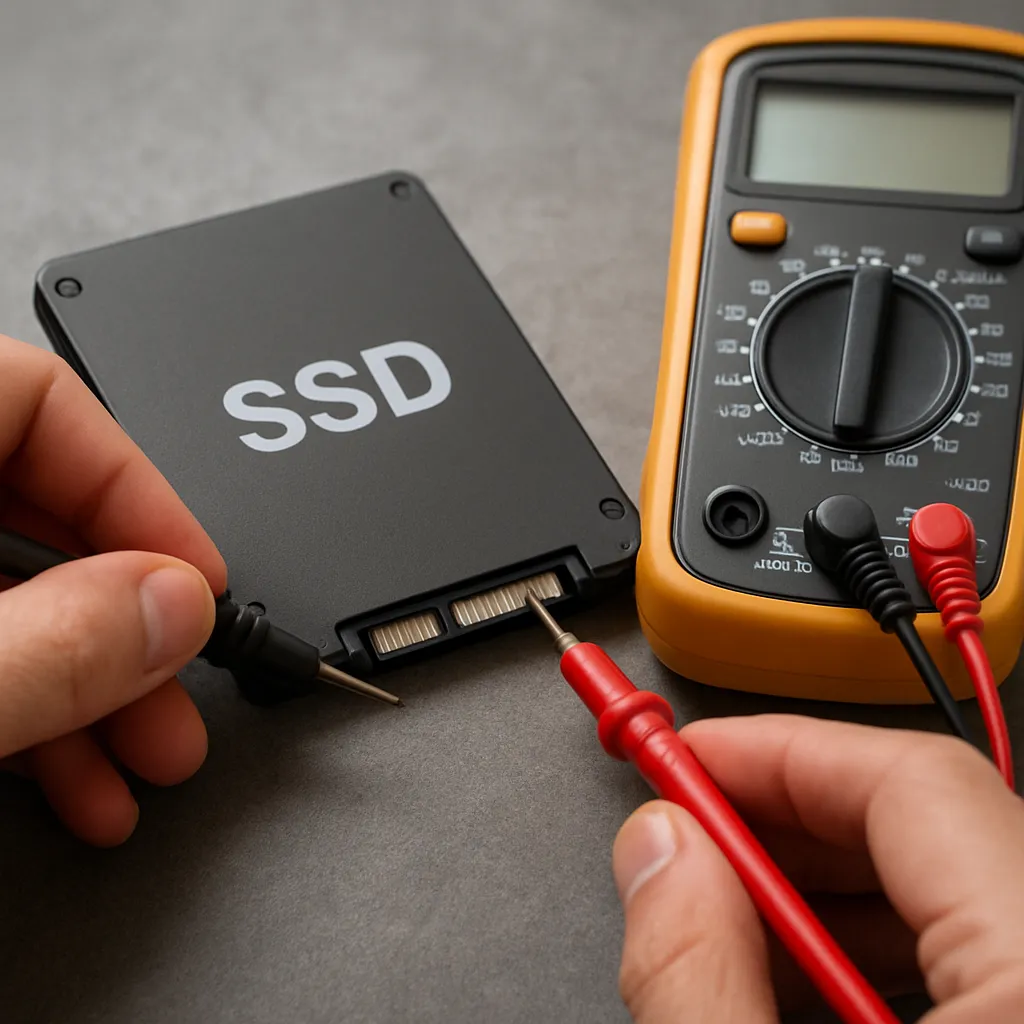
Jak zdiagnozować uszkodzony dysk SSD to temat, który dotyczy zarówno domowych użytkowników, jak i administratorów sieci. Uszkodzenia nośników półprzewodnikowych nie zawsze objawiają się w sposób jednoznaczny — czasem dochodzi do stopniowego pogarszania wydajności, innym razem dysk przestaje być wykrywany nagle. Poniżej znajdziesz praktyczny przewodnik obejmujący objawy, pierwsze czynności diagnostyczne, narzędzia i metody testowe oraz wskazówki dotyczące postępowania przy awarii i odzyskiwania danych.
Typowe objawy sugerujące uszkodzenie
Rozpoznanie problemów z dyskiem SSD zaczyna się od obserwacji zachowania systemu. Oto najczęściej zgłaszane symptomy:
- znaczne spowolnienie systemu podczas odczytu i zapisu plików;
- częste zawieszanie się aplikacji i systemu operacyjnego;
- pliki ulegające korupcji lub nagłe błędy przy próbach odczytu;
- dysk nie jest widoczny w BIOS/UEFI lub w systemie operacyjnym;
- dysk przechodzi w tryb tylko do odczytu (read-only) — często mechanizm zabezpieczający przed dalszymi zapisami;
- system uruchamia się wolniej lub występują losowe restarty;
- nieprawidłowe komunikaty w logach systemowych (np. błędy kontrolera, I/O errors).
Warto pamiętać, że SSD nie wydają typowych dźwięków mechanicznych jak talerzowe dyski HDD — brak „klikania” nie oznacza braku uszkodzenia. Również objawy mogą być spowodowane przez problemy z zasilaniem, kablem SATA/USB, portem M.2 lub błędy firmware, więc diagnoza wymaga systematycznego podejścia.
Pierwsze kroki diagnostyczne — co zrobić natychmiast
Gdy podejrzewasz awarię dysku, priorytetem jest ochrona danych. Zanim zaczniesz testy, wykonaj następujące czynności:
- Backup natychmiast — jeśli dysk wciąż jest wykrywany i czytelny, skopiuj najważniejsze pliki na inny nośnik;
- nie instaluj i nie uruchamiaj ciężkich testów zapisu, które mogą pogorszyć stan nośnika;
- odłącz i sprawdź połączenia: przełóż kabel SATA do innego portu, użyj innego kabla USB/SATA lub adaptera;
- spróbuj podłączyć dysk do innego komputera/laptopa — eliminujesz problem z płytą główną lub sterownikami;
- sprawdź ustawienia BIOS/UEFI: wykrywanie dysku, tryb SATA (AHCI/IDE), aktualizacje BIOS często poprawiają kompatybilność;
- przejrzyj logi systemowe (Windows Event Viewer, dmesg w Linuxie) w poszukiwaniu błędów I/O.
Szczegółowe testy i narzędzia diagnostyczne
Po wykonaniu podstawowych działań możesz przejść do analizy parametrów SMART i testów wydajności. Poniżej narzędzia powszechnie stosowane w różnych systemach:
- Windows: CrystalDiskInfo, Samsung Magician, Intel SSD Toolbox, HD Tune;
- Linux: smartmontools (polecenie smartctl), hdparm, fio, badblocks, ddrescue do klonowania nośnika;
- NVMe: nvme-cli (polecenie nvme smart-log /nvme-cli dla urządzeń NVMe);
- macOS: DriveDx, narzędzia konsolowe podobne do smartctl.
Typowy przebieg testów:
- odczytaj SMART: smartctl -a /dev/sdX lub odpowiednik w GUI. Szukaj atrybutów takich jak Reallocated_Sector_Ct, Media_Wearout_Indicator, liczba błędów programowania/odczytu, oraz status krytyczny;
- uruchom S.M.A.R.T. self-testy (short i long) i przeanalizuj wyniki;
- przeprowadź testy wydajnościowe (np. CrystalDiskMark, fio) porównując wyniki z oczekiwaniami dla modelu;
- dla NVMe sprawdź raporty percentage_used, available_spare oraz liczbę błędów media_error_count;
- użyj narzędzi producenta do diagnostyki i aktualizacji firmware — często to prosty sposób naprawy błędów kontrolera.
Interpretacja SMART i co znaczą kluczowe atrybuty
S.M.A.R.T. nie daje stuprocentowej gwarancji, ale wiele atrybutów pozwala przewidzieć problemy. Ważne elementy:
- Reallocated Sector Count — w SSD rzadziej spotykany, ale wzrost wartości może świadczyć o problemach z blokami NAND;
- Media Wearout Indicator / Percentage Used — informuje o stopniu zużycia pamięci NAND. Wysoki procent sugeruje konieczność wymiany;
- Program/Erase Cycle Counts — u niektórych producentów dostępne jako namacalne liczby cykli;
- Uncorrectable Error Count / Media Errors — rosnąca ilość błędów odczytu/zapisu wskazuje na pogarszający się nośnik;
- UDMA CRC Error Count — sygnalizuje problemy z kablami lub połączeniami (niekoniecznie sam dysk);
- w NVMe: available_spare i percentage_used oraz data_units_written/read są przydatne do oceny stanu;
- krytyczne ostrzeżenia (critical_warning) w logach NVMe lub flagi SMART mówiące o niestabilności — reaguj natychmiast.
W praktyce, nawet pojedynczy krytyczny atrybut lub rosnąca liczba błędów I/O to sygnał do skopiowania danych i rozważenia wymiany nośnika.
Głębsze działania — klonowanie, odzyskiwanie i naprawa
Jeśli dane są cenne i dysk wykazuje objawy przedawania, rozważ natychmiastowe klonowanie nośnika. W przypadku problemów z odczytem użyj narzędzi, które potrafią kontynuować mimo błędów:
- ddrescue (Linux) — inteligentne klonowanie z zapisem obszarów nieczytelnych do logu, umożliwia kontynuowanie procesu;
- Clonezilla, Macrium Reflect, Acronis — przydatne do klonowania sprawnych obszarów;
- przy klonowaniu nie zwiększaj operacji zapisu na uszkodzonym SSD;
- jeśli dysk staje się trybie tylko do odczytu, klonowanie może być jedyną możliwością ratowania danych.
Odzyskiwanie danych z uszkodzonego kontrolera lub złożonych awarii NAND często wymaga specjalistycznego laboratorium. Nie próbuj rozbierać dysku — operacje mechaniczne/elektryczne mogą trwale zniszczyć dane.
Typowe przyczyny awarii i jak im zapobiegać
Awaria SSD może mieć wiele źródeł:
- zużycie komórek NAND z powodu ograniczonej liczby cykli zapisu;
- błędy kontrolera lub błędy firmware, które objawiają się niestabilnością;
- uszkodzenia wynikające z przepięć lub wad zasilania;
- problemy z połączeniami kablowymi lub portami;
- niewłaściwe ustawienia systemu (np. wyłączony TRIM, niewłaściwy tryb SATA).
Aby zmniejszyć ryzyko awarii:
- regularnie twórz backup ważnych danych;
- monitoruj SMART i reaguj na ostrzeżenia;
- używaj zasilania zabezpieczonego UPS w środowiskach krytycznych;
- aktualizuj firmware oraz sterowniki producenta;
- przy intensywnych operacjach dyskowych wybieraj nośniki o większej trwałości (TBW / DWPD).
Kiedy wymiana dysku i formalności gwarancyjne
Jeżeli diagnostyka wykazuje krytyczne błędy, wysoki stopień zużycia lub dysk przestał być w pełni funkcjonalny, najlepszym krokiem jest wymiana. Przed wysłaniem nośnika do producenta sprawdź:
- czy dysk jest nadal na gwarancji (sprawdź numer seryjny i datę zakupu);
- czy producent wymaga wykonania określonych testów lub dostarczenia logów SMART;
- czy producent oferuje programy RMA i czy wymagane jest całkowite wyczyszczenie danych (zwykle nie — RMA zwykle dotyczy sprzętu);
- czy możesz uzyskać usługę wymiany z zachowaniem danych — zwykle producenci nie odpowiadają za utratę danych, dlatego backup jest kluczowy.
Praktyczne wskazówki i dobre praktyki
Aby ograniczyć ryzyko utraty danych i przyspieszyć diagnozę w przyszłości, warto wprowadzić kilka prostych zasad:
- regularne monitorowanie stanu dysków przy pomocy narzędzi SMART;
- tworzenie planów kopii zapasowych i testowanie przywracania danych;
- stosowanie dysków o odpowiedniej specyfikacji do obciążeń (serwery vs. komputery domowe);
- utrzymywanie aktualnego firmware i sterowników;
- zachowanie umiaru w narzędziach diagnostycznych — nie wykonywać procesów, które niepotrzebnie zapisują i nadpisują dane na uszkodzonym nośniku;
- jeżeli problem dotyczy NVMe, korzystaj z narzędzi obsługujących protokół NVMe (nvme-cli) do uzyskania szczegółowych logów.
Krótka lista kontrolna do szybkiej diagnozy
- czy dysk jest wykrywany przez BIOS/UEFI?
- czy dane można odczytać z dysku — wykonaj szybki backup;
- uruchom SMART i przeanalizuj krytyczne atrybuty;
- sprawdź kable, porty, podłącz do innego komputera;
- uruchom self-test SMART i testy wydajnościowe;
- w razie potrzeby sklonuj dysk przy pomocy ddrescue;
- jeśli diagnoza wskazuje na poważną usterkę, skontaktuj się z producentem lub serwisem.
Uwaga: nigdy nie ignoruj sygnałów ostrzegawczych SMART i logów systemowych — działania zapobiegawcze i szybka reakcja zwiększają szanse na pełne odzyskanie danych i uniknięcie dłuższych przestojów.