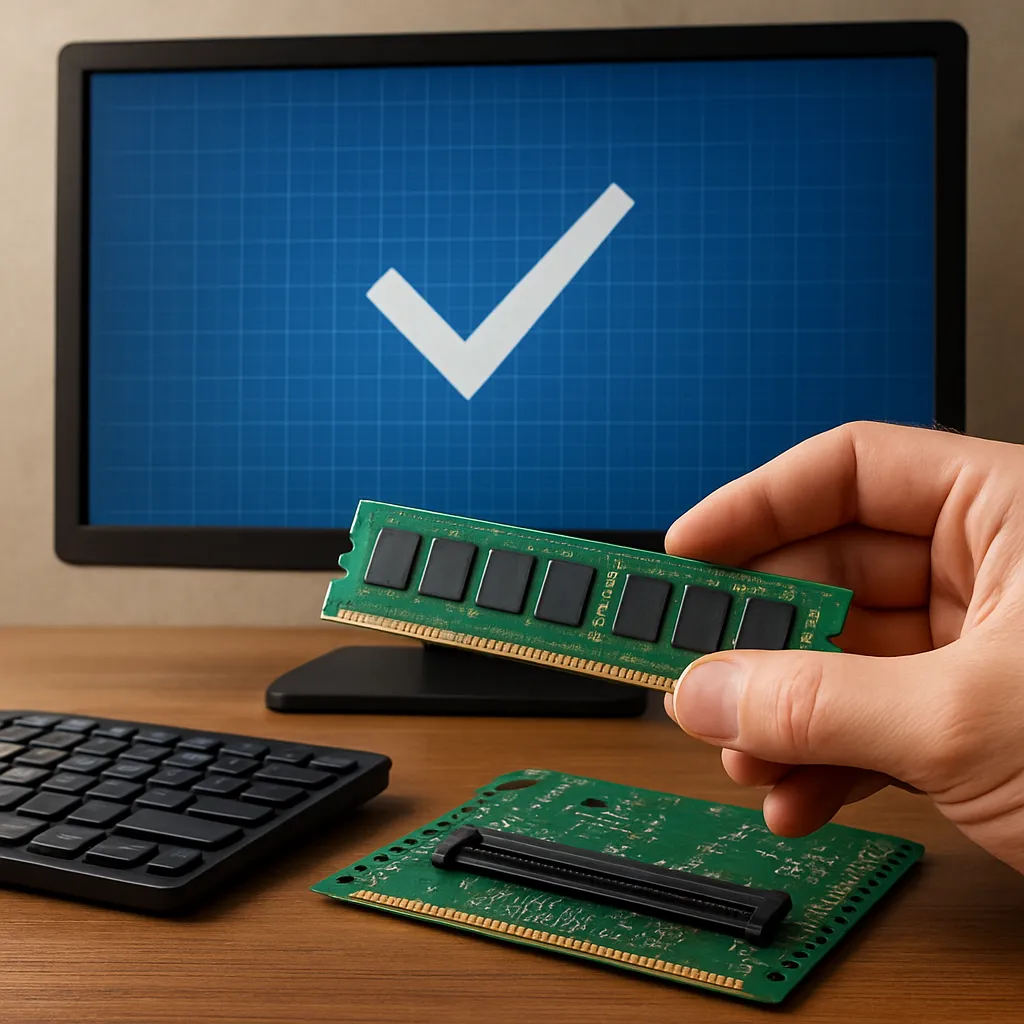
Testowanie pamięci RAM to krok, którego nie należy lekceważyć przy diagnozowaniu problemów z komputerem czy serwerem. Pamięć operacyjna odpowiada za przechowywanie danych i instrukcji w trakcie działania systemu, dlatego jej stabilność ma bezpośredni wpływ na wydajność i niezawodność. W poniższym artykule omówię podstawy działania pamięci, pokażę sprawdzone metody testowe, przedstawię narzędzia oraz opowiem, jak interpretować wyniki i co robić po wykryciu problemów.
Podstawy pamięci RAM i przyczyny błędów
Zanim przejdziemy do konkretnych metod testowania, warto zrozumieć, czym jest pamięć RAM i skąd biorą się jej problemy. Pamięć RAM to szybka pamięć o dostępie swobodnym, używana do przechowywania aktualnie wykonywanych programów i danych. Wyróżniamy różne typy: DDR4, DDR5, a dawniej DDR3 i DDR2. Każdy z tych typów ma różne parametry, takie jak częstotliwość pracy i timingi, które wpływają na wydajność.
Typowe przyczyny błędów pamięci to:
- uszkodzone moduły pamięci (fizyczne defekty układów),
- problemy z gniazdami na płycie głównej,
- niewłaściwe ustawienia w BIOS/UEFI, takie jak podkręcanie lub profile XMP,
- zbyt niskie lub zbyt wysokie napięcie zasilania,
- złe chłodzenie i przegrzewanie się modułów,
- niezgodność modułów w konfiguracjach wielokanałowych.
Żeby skutecznie testować pamięć, trzeba brać pod uwagę zarówno sprzętowe, jak i programowe źródła problemów. Drobne błędy mogą objawiać się nieregularnym zachowaniem systemu, takim jak blue screeny, aplikacje wyłączające się bez powodu czy korupcja danych.
Metody skutecznego testowania pamięci
Testowanie pamięci powinno być systematyczne — od prostych testów po testy zaawansowane, które sprawdzą moduły w różnych warunkach. Poniżej omówię kroki i strategie, które pozwolą zidentyfikować większość problemów.
1) Testy pasywne i szybkie sprawdzenie
Pierwszy etap to szybkie, niskonakładowe testy, które można wykonać bez specjalistycznego oprogramowania. Sprawdź:
- czy moduły są poprawnie włożone w gniazda,
- czy płyta główna obsługuje daną częstotliwość i pojemność,
- czy system BIOS/UEFI nie zawiera aktywnych profili XMP lub ręcznych ustawień, które mogłyby zwiększyć napięcie lub taktowanie.
Jeśli problem pojawia się sporadycznie, warto wyłączyć podkręcanie i uruchomić komputer z ustawieniami fabrycznymi. Czasami to wystarczy, aby system stał się stabilny.
2) Diagnostyka systemowa i logi
Przeglądanie logów systemowych potrafi wiele powiedzieć. W systemach Windows sprawdź Dziennik zdarzeń (Event Viewer) pod kątem błędów typu MCE lub zdarzeń powiązanych z pamięcią. Na Linuksie warto przejrzeć /var/log/kern.log i dmesg pod kątem komunikatów o błędach pamięci lub ECC.
Jeżeli komputer posiada pamięć z obsługą ECC, logi serwera mogą wskazać poprawione lub niepoprawione błędy, co ułatwia diagnozę uszkodzeń pojedynczych bitów vs. sprzętowych uszkodzeń modułów.
3) Testy programowe — od najprostszych do zaawansowanych
Najpewniejszą metodą jest użycie dedykowanego oprogramowania do testów pamięci. Warto wykonywać testy w trybie offline (np. z bootowalnego nośnika), ponieważ testy uruchamiane z działającego systemu mogą być mniej dokładne.
- MemTest86 — jeden z najbardziej znanych programów. Umożliwia uruchomienie pełnej baterii testów z pendrive’a. Pozwala wykryć uszkodzenia zarówno prostych bitów, jak i bardziej złożone problemy przy wysokich obciążeniach. Zalecane jest uruchomienie kilku przebiegów (przynajmniej 4-8 godzin dla pewności).
- Windows Memory Diagnostic — narzędzie wbudowane w Windows. Dobre do szybkiego sprawdzenia, ale mniej rozbudowane niż MemTest86.
- memtester — narzędzie dla Linuksa uruchamiane w środowisku użytkownika (najlepiej z LiveCD). Pozwala testować przydzielone bloki pamięci, przydatne do szybkiej diagnostyki.
- stressapptest i Prime95 — narzędzia stresujące pamięć i CPU. Prime95, choć znany jako test CPU, mocno obciąża pamięć podczas testów torturowych, co może ujawnić błędy w warunkach obciążenia.
Podczas testów pamięci zwracaj uwagę na środowisko testowe — najlepiej testować z pojedynczym modułem, na jednym gnieździe, by wykluczyć wadliwe sloty płyty głównej.
Narzędzia i praktyczne procedury testowe
Opiszmy konkretne procedury krok po kroku, które można wykonać, aby rzetelnie sprawdzić pamięć.
Przygotowanie
- Wyłącz komputer i odłącz zasilanie. Dotknij metalowej części obudowy, by rozładować ładunek elektrostatyczny.
- Wyjmij wszystkie moduły pamięci i wczyść styki sprężystą szczoteczką lub sprężonym powietrzem. Upewnij się, że gniazda nie mają kurzu.
- Włóż pojedynczy moduł do pierwszego kanału (zgodnie z instrukcją płyty głównej). Testuj każdy moduł osobno, aby zidentyfikować wadliwy egzemplarz.
- Ustaw w BIOS/UEFI wartości nominalne: wyłącz XMP, ustaw fabryczne napięcia i częstotliwości.
Wykonanie testów
Procedura testowa powinna wyglądać następująco:
- Uruchom MemTest86 z bootowalnego pendrive’a. Pozwól przejść pełną baterię testów — najlepiej wykonać kilka passów. Jeden przebieg to często kilka godzin przy większej ilości RAM.
- Jeśli MemTest86 wykryje błędy, zapisz numer banku i adres błędu. Następnie zamień moduł na inny slot i powtórz test. Jeśli błąd powtarza się w tym samym module, winny jest moduł. Jeśli błąd występuje w tym samym slocie przy różnych modułach, winna jest płyta główna.
- Na systemie działającym (jeśli nie możesz korzystać z bootowalnego nośnika) użyj memtester lub Windows Memory Diagnostic jako szybkie sprawdzenie, ale pamiętaj, że są mniej dokładne niż MemTest86.
Testy obciążeniowe i warunki brzegowe
Po wykryciu błędów testuj w różnych warunkach:
- Zwiększ temperaturę otoczenia lub użyj syntetycznego obciążenia by sprawdzić wpływ ciepła.
- Sprawdź zachowanie przy zmienionym napięciu pamięci — czasami modul musi działać przy nieco wyższym napięciu, aby był stabilny przy nominalnych ustawieniach.
- Jeśli używasz profilów XMP lub ręcznego OC, przetestuj też z obiema konfiguracjami (OC i stock).
Interpretacja wyników, naprawa i dobre praktyki
Po zakończeniu testów przychodzi moment interpretacji wyników. Kilka wskazówek, jak interpretować najczęściej spotykane sytuacje.
Przypadek: brak błędów
Jeżeli testy przechodzą bezbłędnie przez kilka pełnych przebiegów, a problemy nadal występują — warto sprawdzić inne komponenty: dyski, zasilacz, sterowniki i aktualizacje BIOS. Brak błędów w MemTest86 to mocny sygnał, że RAM jest w porządku, ale nie gwarantuje całkowitego braku problemów w skrajnych scenariuszach.
Przypadek: pojedynczy moduł wykrywa błędy
Jeśli tylko jeden moduł generuje błędy w różnych slotach, najczęściej oznacza to uszkodzenie samego modułu. Rozwiązania:
- Skontaktuj się z gwarancją producenta i rozważ wymianę modułu.
- Jeżeli masz starszy sprzęt i moduł nie jest objęty gwarancją, wymiana na nowy egzemplarz jest rekomendowana — uszkodzony RAM może powodować korupcję danych.
Przypadek: błędy zależne od slotu
Jeżeli różne moduły powodują błędy w tym samym slocie, prawdopodobna jest wada płyty głównej. Możliwe rozwiązania:
- Użyj innego, sprawdzonego slotu, jeśli płyta ma więcej gniazd,
- Jeśli wada dotyczy całej sekcji pamięci, rozważ serwis płyty głównej lub jej wymianę,
- Sprawdź aktualizacje BIOS/UEFI — czasem aktualizacja poprawia kompatybilność modułów.
Najlepsze praktyki na przyszłość
- Utrzymuj czystość wnętrza obudowy i dobrą cyrkulację powietrza — przegrzewanie pogarsza stabilność pamięci.
- Unikaj mieszania pamięci o różnych parametrach. Jeśli musisz, trzymaj się tego samego producenta i specyfikacji.
- Testuj nowe moduły zaraz po montażu — szybkie wykrycie problemu ułatwia reklamację.
- Regularnie twórz kopie zapasowe ważnych danych — pamięć z błędami może prowadzić do utraty danych.
- Jeżeli korzystasz z serwera, rozważ moduły z obsługą ECC dla zwiększonej niezawodności.
Uwaga: podczas diagnozy często trzeba uzbroić się w cierpliwość. Pełne testy pamięci mogą trwać wiele godzin, a rzetelna identyfikacja źródła problemu wymaga testów w różnych konfiguracjach sprzętowych.
Przykładowy scenariusz diagnozy krok po kroku
Aby ułatwić wdrożenie powyższych metod, przedstawiam przykładowy scenariusz diagnozy dla typowego przypadku: niestabilność systemu i sporadyczne BSOD.
- Krok 1: Wyłącz OC i XMP w BIOS/UEFI, uruchom system i obserwuj zachowanie.
- Krok 2: Uruchom Windows Memory Diagnostic lub memtester dla szybkiego sprawdzenia.
- Krok 3: Przygotuj pendrive z MemTest86 i uruchom pełny test offline. Pozwól na co najmniej 4 pełne przebiegi.
- Krok 4: Jeśli wykryto błędy — testuj moduły pojedynczo na tym samym slocie, a następnie w różnych slotach.
- Krok 5: Na podstawie powtarzalności błędów ustal, czy winny jest moduł, czy slot płyty głównej. Wykonaj odpowiednie kroki serwisowe lub reklamacyjne.
- Krok 6: Po wymianie lub naprawie powtórz testy, aby potwierdzić stabilność.