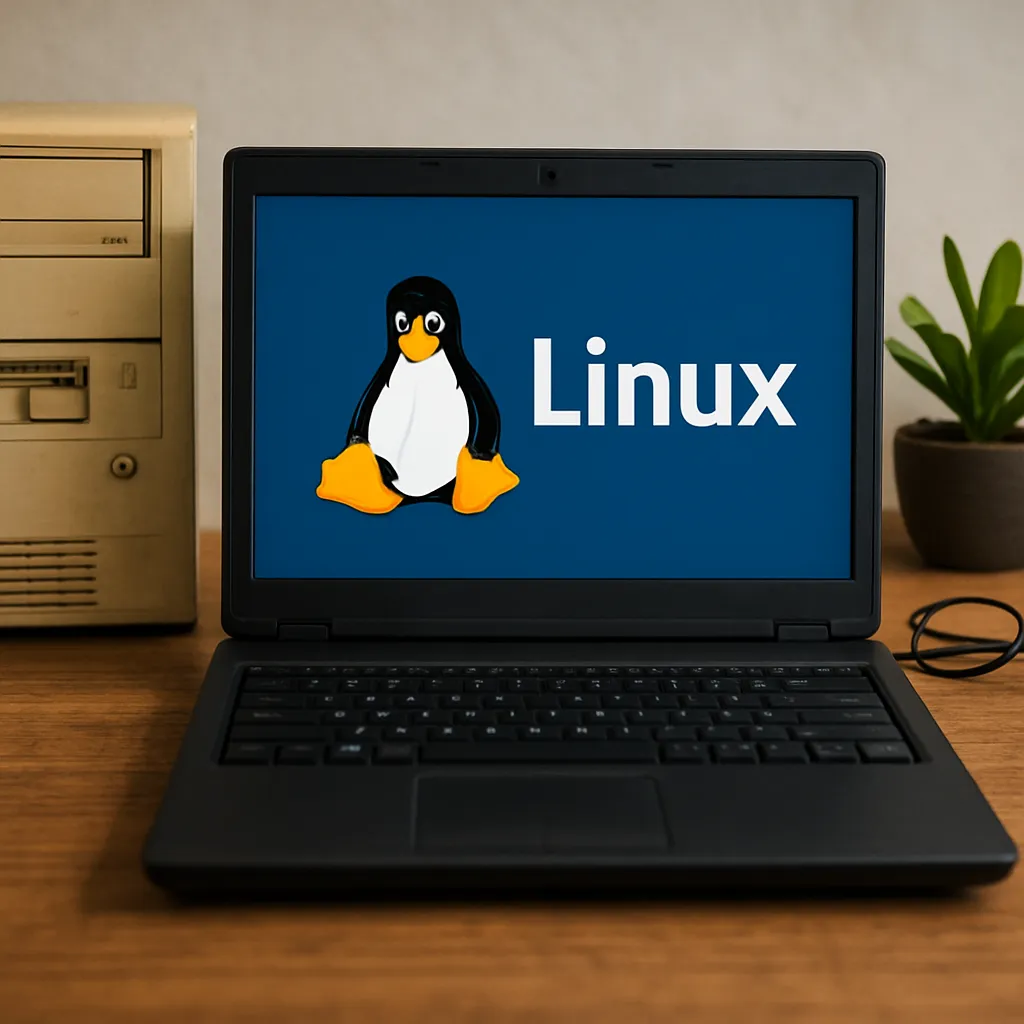
Instalacja systemu Linux na komputerze, który ma już kilka lat, to temat wzbudzający zarówno entuzjazm, jak i wątpliwości. Dla wielu osób oznacza to szansę na przedłużenie życia maszyny, uniknięcie kosztów zakupu nowego sprzętu, a także poznanie alternatywnego ekosystemu oprogramowania. W tym artykule omówię zalety i wady takiego rozwiązania, podpowiem, jak wybrać odpowiednią dystrybucję, jak przygotować komputer do instalacji oraz jakie kroki podjąć, by system działał płynnie i bezpiecznie. Przedstawię też praktyczne scenariusze zastosowań oraz najczęstsze problemy i sposoby ich rozwiązania.
Zalety i wady instalacji Linuxa na starszym sprzęcie
Przed podjęciem decyzji warto rozważyć realne korzyści i ograniczenia. Instalacja Linuxa może przynieść znaczącą poprawę wydajnośći starszych komputerów, ale trzeba też liczyć się z ewentualnymi problemami z kompatybilnością. Poniżej zestaw podstawowych argumentów za i przeciw.
Argumenty przemawiające za
- Linux jest często lżejszy niż nowoczesne wersje systemów komercyjnych, co przekłada się na lepszą pracę na starszym sprzęcie.
- Dostępność wielu dystrybucje – od ultralekkich po pełnoprawne środowiska – pozwala dopasować system do zasobów maszyny.
- Brak kosztów licencyjnych i wolność wyboru oprogramowania to realne oszczędności.
- Mniejsza podatność na typowe wirusy dla systemów konkurencyjnych oraz aktywna społeczność poprawiająca bezpieczeństwo.
- Możliwość wykorzystania sprzętu jako serwera domowego, stacji edukacyjnej lub maszyny do retro-gamingu.
Argumenty przeciw
- Niektóre komponenty (szczególnie bardzo stare lub bardzo nowe) mogą mieć ograniczoną obsługę przez sterowniki — problem z sterownikiami może wymagać dodatkowych poszukiwań lub kompilacji.
- Wymagania niektórych aplikacji (multimedia, edycja wideo) mogą sprawiać, że mimo systemu Linux konieczna będzie modernizacja sprzętu.
- Użytkownicy przyzwyczajeni do jednego systemu operacyjnego mogą potrzebować czasu na adaptację.
Jak wybrać dystrybucję i środowisko graficzne
Wybór odpowiedniej dystrybucji jest kluczowy. Często to on decyduje o tym, czy instalacja będzie sukcesem. Na rynku istnieją dystrybucje zoptymalizowane pod kątem maszyn o ograniczonych zasobach oraz pełne systemy z bogatą funkcjonalnością. Poniżej krótki przewodnik, jak podejść do tego wyboru.
Kryteria wyboru
- Posiadana pamięć RAM i moc CPU — im mniej zasobów, tym lżejsza dystrybucja.
- Dysponowana przestrzeń dyskowa — instalacja z minimalnym środowiskiem zajmie mniej miejsca.
- Wymagania dotyczące oprogramowania — jeżeli potrzebujesz konkretnych aplikacji, sprawdź ich dostępność w repozytoriach.
- Wsparcie dla sprzętu (szczególnie Wi‑Fi i karty graficzne).
- Twoja gotowość do nauki i konfiguracji — niektóre lekkie systemy wymagają więcej manualnej pracy.
Przykładowe dystrybucje dla starszych maszyn
- Lubuntu — lekka odmiana popularnego systemu Ubuntu, oparta na środowisku LXQt; dobry kompromis między komfortem a zużyciem zasobów.
- Xubuntu — Ubuntu z Xfce; bardziej rozbudowane niż Lubuntu, ale nadal przyjazne dla starszego sprzętu.
- Linux Mint (Xfce) — dobrze dopracowana dystrybucja z naciskiem na użyteczność.
- antiX, Puppy Linux — bardzo lekkie opcje dla naprawdę starych komputerów.
- MX Linux — świetna wydajność przy umiarkowanych wymaganiach sprzętowych, popularna wśród użytkowników chcących stabilności i prostoty.
- Debian (z lekkim środowiskiem) — stabilny i konserwatywny wybór, doskonały do dłuższego użytkowania.
Przygotowanie sprzętu i instalacja krok po kroku
Przygotowanie jest równie ważne jak sam wybór systemu. Dobre planowanie minimalizuje ryzyko utraty danych i pozwala na płynne przejście. Oto praktyczny plan działania.
1. Diagnostyka i backup
- Sprawdź stan dysku twardego — narzędzia SMART pomogą ocenić, czy dysk nie jest uszkodzony.
- Zrób kopię zapasową najważniejszych plików na zewnętrznym nośniku lub w chmurze.
- Zanotuj specyfikację sprzętu: model CPU, ilość RAM, rodzaj dysku (HDD/SSD), model karty sieciowej i grafiki.
2. Przygotowanie nośnika instalacyjnego
- Pobierz obraz ISO wybranej dystrybucji.
- Utwórz bootowalny pendrive przy pomocy narzędzi takich jak Rufus (Windows), balenaEtcher, czy dd (Linux).
- Upewnij się, że ustawienia BIOS/UEFI pozwalają na bootowanie z USB; wyłącz Secure Boot, jeśli dystrybucja nie wspiera go natywnie.
3. Partycjonowanie i instalacja
- Jeżeli chcesz zachować stary system, rozważ instalację obok (dual boot). W przeciwnym razie możesz sformatować dysk i zainstalować tylko Linuxa.
- Przydziel osobną partycję na /home, co ułatwi przyszłe reinstalacje bez utraty danych użytkownika.
- Zastanów się nad woluminem wymiany: jeżeli masz mało RAM, utwórz partycję swap; przy dyskach SSD rozważ plik swap zamiast partycji.
Optymalizacja działania po instalacji
Po zainstalowaniu systemu warto zadbać o optymalizację, aby komputer działał możliwie najlepiej. Poniżej praktyczne porady, które pomogą wydobyć z maszyny maksimum możliwości.
Ustawienia systemowe i usługi
- Wyłącz niepotrzebne usługi startowe — mniej procesów to mniejsze obciążenie CPU i dysku.
- Wybierz lekkie środowisko graficzne (Xfce, LXQt, lub menedżer okien typu Openbox/i3) — to często daje największy zysk wydajnościowy.
- Skonfiguruj automatyczne aktualizacje rozsądnie: regularne aktualizacje poprawiają bezpieczeństwo, ale na bardzo starym sprzęcie możesz je wykonywać ręcznie, by uniknąć zakłóceń podczas pracy.
Pamięć wirtualna i dysk
- Ustal rozmiar swap zgodnie z ilością RAM i potrzebami hibernacji.
- Jeśli to możliwe, przejdź z HDD na SSD — to jedna z najlepszych inwestycji przy modernizacji starszego laptopa lub stacjonarki, znacząco przyspiesza system.
- W przypadku SSD włącz TRIM i sprawdź ustawienia montowania (noatime), by wydłużyć żywotność nośnika.
Sterowniki i firmware
- Po instalacji sprawdź, czy sterowniki do karty graficznej i Wi‑Fi działają prawidłowo; w razie problemów poszukaj sterowników w repozytoriach lub społeczności.
- Zaktualizuj firmware urządzeń, jeśli producent udostępnia aktualizacje wspierane przez dystrybucję.
Praktyczne scenariusze zastosowań
Starszy komputer z Linuxem może pełnić różne role w domu lub małej firmie. Oto kilka inspiracji i wskazówek, jak najlepiej wykorzystać takie urządzenie.
1. Stacja do przeglądania internetu i pracy biurowej
- Zainstaluj lekki przeglądarka (Firefox, Chromium) i pakiet biurowy (LibreOffice). To podstawowy zestaw do codziennej pracy.
- Wyłącz zbędne rozszerzenia przeglądarki i używaj blokera reklam, aby zmniejszyć obciążenie CPU.
2. Domowy serwer plików lub multimediów
- Użyj dystrybucji serwerowej lub lekkiego Debiana z Samba/Nextcloud do udostępniania plików w sieci lokalnej.
- Stary komputer dobrze sprawdzi się jako odtwarzacz multimediów z Plex lub Jellyfin, jeśli jest podłączony do sieci i dysku o dużej pojemności.
3. Edukacja i nauka systemów
- Linux to świetne pole do nauki administracji, skryptów i bezpieczeństwa IT — stara maszyna może służyć jako laboratorium.
- Wypróbuj różne dystrybucje i środowiska, eksperymentuj z konfiguracją i automatyzacją zadań.
4. Retro gaming i emulacja
- Dzięki emulatorom (RetroArch, DOSBox) możesz przywrócić klasyczne gry do życia bez dużych wymagań sprzętowych.
- Zainwestuj w kontroler USB i zoptymalizuj ustawienia, by uzyskać płynne działanie nawet na starszym sprzęcie.
Najczęstsze problemy i jak je rozwiązać
Przy instalacji Linuxa na starszym sprzęcie spotkasz się z pewnymi typowymi wyzwaniami. Oto lista najczęstszych problemów oraz wskazówki, jak je rozwiązać.
Brak obsługi karty Wi‑Fi
- Sprawdź, czy karta wymaga zamkniętych sterowników (proprietary). Wiele dystrybucji oferuje prosty sposób na ich instalację przez „dodatkowe sterowniki”.
- Jeżeli sterowniki nie są dostępne, rozważ użycie zewnętrznego adaptera USB obsługiwanego przez Linuxa.
Wolne uruchamianie systemu
- Przejrzyj listę usług startowych i wyłącz te, które nie są potrzebne.
- Użyj lekkiego menedżera logowania lub unikaj GUI, uruchamiając system w trybie tekstowym i logując się tylko wtedy, gdy potrzeba.
Problemy z odtwarzaniem multimediów
- Zainstaluj odpowiednie kodeki (np. pakiet ubuntu-restricted-extras w dystrybucjach opartych na Ubuntu).
- Przy starszym CPU spróbuj obniżyć jakość odtwarzania lub użyć sprzętowego dekodowania, jeśli karta graficzna je obsługuje.
Rola społeczności i dalsze kroki
Jednym z największych atutów systemów opartych na Linuxie jest aktywna społeczność. Fora, grupy dyskusyjne i dokumentacja są często pierwszym miejscem, gdzie znajdziesz rozwiązania nietypowych problemów. Korzystaj z lokalnych przewodników, wiki dystrybucji i kanałów IRC/Discord, aby szybciej rozwiązywać problemy i uczyć się dobrych praktyk.
Jeśli chcesz dalej eksperymentować, rozważ uruchomienie maszyny w trybie live z pendrive’a, testowanie różnych środowisk graficznych i monitorowanie zużycia zasobów. Często to właśnie detale konfiguracji i dobre praktyki administracyjne przesądzają o tym, czy starszy komputer będzie służył jeszcze przez lata.