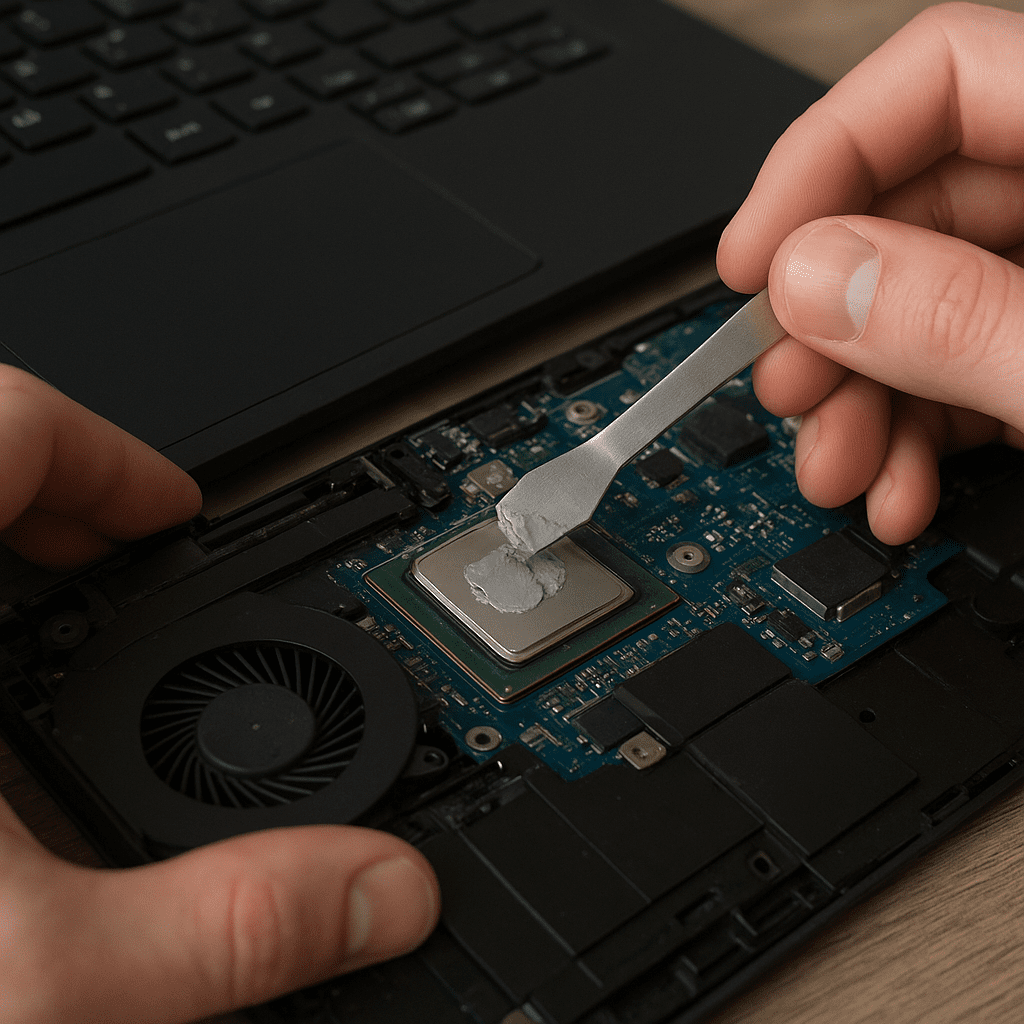
Zanim zabierzesz się za demontaż laptopa, warto zrozumieć, dlaczego regularna konserwacja chłodzenia ma znaczenie i jakie korzyści może przynieść poprawna wymiana pasty termoprzewodzącej. Artykuł ten przeprowadzi cię krok po kroku przez proces, wskaże potrzebne narzędzia, ostrzeże przed ryzykiem i pomoże wybrać najlepszy materiał do twojego urządzenia. Dowiesz się też, kiedy lepiej skorzystać z pomocy serwisu oraz jak monitorować efekty prac.
Dlaczego warto wymienić pastę termoprzewodzącą?
Pasta termoprzewodząca odgrywa kluczową rolę w przewodzeniu ciepła z układów scalonych, takich jak procesor czy układ graficzny, do systemu chłodzenia. Z czasem pasta może wysychać, tracić swoje właściwości lub być źle rozprowadzona, co prowadzi do wzrostu temperatura pracy komponentów. Wyższe temperatury skracają żywotność podzespołów, zwiększają hałas wentylatorów i w skrajnych przypadkach powodują termiczne ograniczenia wydajności (thermal throttling).
Typowe symptomy wskazujące na potrzebę interwencji to:
- głośniejsza praca wentylatorów i częste włączanie maksymalnych obrotów,
- wyraźny wzrost temperatur w spoczynku lub pod obciążeniem,
- spadki wydajności w grach lub przy zadaniach wymagających CPU/GPU,
- nieoczekiwane zamrożenia, restarty lub błędy sprzętowe powiązane z przegrzewaniem.
Przygotowanie: narzędzia, materiały i bezpieczeństwo
Dobry rezultat zależy nie tylko od umiejętności, lecz także od jakości użytych materiałów i odpowiednie narzędzia. Przygotuj stanowisko pracy z dobrym oświetleniem i antystatyczną matą, jeśli to możliwe. Zwróć uwagę na instrukcję serwisową producenta laptopa — czasami demontaż może unieważnić gwarancja.
Lista niezbędnych narzędzi i materiałów
- Zestaw precyzyjnych śrubokrętów (Torx, Phillips, czasem pentalobe),
- Spudger lub plastikowe narzędzie do podważania obudowy,
- Alkohol izopropylowy 90% lub wyższy i bezpyłowe ściereczki,
- Pasta termoprzewodząca odpowiedniej klasy (zwykła ceramiczna lub, z rozwagą, metaliczna),
- Chusteczki lub patyczki do czyszczenia trudno dostępnych miejsc,
- Opaski antystatyczne (opcjonalnie),
- Termopady zamienne, jeśli oryginalne są uszkodzone lub odkształcone,
- Mały pojemnik lub tacka na śrubki,
- Narzędzie do mierzenia temperatury / oprogramowanie do monitoringu (np. HWInfo, HWiNFO, Core Temp).
Bezpieczeństwo i ryzyka
Przed przystąpieniem do pracy odłącz laptop od zasilania i wyjmij baterię (jeśli to możliwe). Kontakty i układy wewnętrzne są wrażliwe na bezpieczeństwo elektrostatyczne — stosuj opaskę antystatyczną lub często dotykaj uziemionego metalowego przedmiotu. Uważaj na cienkie taśmy i konektory, które łatwo uszkodzić. Nie stosuj zbyt dużej siły przy odkręcaniu śrub, a podczas ponownego montażu dokręcaj je równomiernie, bez przekręcania gwintu.
Rodzaje pasty termoprzewodzącej i jak wybrać
Wybór pasty ma duże znaczenie. Na rynku dostępne są różne kategorie: pasty ceramiczne, metaliczne (zarówno na bazie srebra, jak i zaawansowane płynne metale), pasty na bazie węgla oraz specjalistyczne preparaty do GPU. Każdy rodzaj ma wady i zalety.
- Ceramiczne — bezpieczne dla styków i nieprzewodzące prądu, dobre do większości zastosowań; łatwe w aplikacji.
- Metaliczne (np. z cząstkami srebra) — lepsza przewodność cieplna, ale niektóre są przewodzące elektrycznie, co zwiększa ryzyko zwarć; niezalecane dla początkujących i w laptopach z aluminiowymi radiatorami.
- Płynne metale — najwyższa wydajność termiczna, ale bardzo trudne w użyciu; mogą reagować z niektórymi stopami metali, prowadząc do korozji; często unieważniają gwarancję.
- Węglowe / grafitowe — dobre parametry cieplne i bezpieczne elektrycznie; coraz popularniejsze w laptopach.
Przy wyborze pasty kieruj się typem laptopa, wymaganiami wydajnościowymi i gotowością do ponoszenia ryzyka. Dla większości użytkowników najlepszym kompromisem będzie pasta ceramiczna lub wysokiej klasy węglowa.
Praktyczny przewodnik krok po kroku
Poniżej znajdziesz uniwersalny schemat wymiany pasty. Szczegóły zależą od konkretnego modelu laptopa — zawsze warto mieć pod ręką instrukcję serwisową lub poradnik rozbiórki dla konkretnego modelu.
Krok 1: Przygotowanie i demontaż
- Wyłącz laptop i odłącz zasilanie. Wyjmij baterię, jeśli możliwe.
- Przygotuj miejsce pracy i ułóż śrubki w kolejności demontażu, aby wiedzieć, gdzie do czego należą.
- Delikatnie zdejmij spodnią pokrywę. Użyj spudgera do zwolnienia zatrzasków bez uszkadzania obudowy.
- Odłącz baterię wewnętrzną (jeśli nie została wyjęta) przed dalszymi pracami, aby uniknąć zwarć.
Krok 2: Dostęp do układu chłodzenia
- Znajdź moduł chłodzenia — zwykle składa się z radiatora, rurki cieplnej (heat pipe) i wentylatora.
- Odkręć śruby mocujące radiator i wentylator. Zwróć uwagę na kolejność oraz oznaczenia, jeśli takie istnieją.
- Delikatnie odłącz wentylator od płyty głównej (złącze) i wyjmij moduł chłodzenia.
Krok 3: Czyszczenie starej pasty
- Usuń starą pastę z powierzchni CPU/GPU i spodu radiatora przy pomocy ściereczki nasączonej alkoholem izopropylowym. Nie używaj wody ani acetonu.
- Czyszczenie wykonuj delikatnymi, kolistymi ruchami, aż powierzchnie będą czyste i połyskliwe.
- Wymień również wszelkie termopady, które wyglądają na odkształcone lub posypane.
Krok 4: Aplikacja nowej pasty
Istnieje kilka metod nanoszenia pasty — kropka, linia, „X” czy cienkie rozsmarowanie. W laptopach, gdzie powierzchnia styku jest niewielka, najczęściej stosuje się małą kropkę wielkości ziarnka grochu lub cienką kreskę. Po założeniu radiatora pasta rozprowadzi się równomiernie pod wpływem nacisku, tworząc cienką warstwę przewodzącą ciepło.
- Na środku procesora nałóż małą ilość pasty (wielkość ok. 2–4 mm w średnicy, zależnie od rozmiaru jądra).
- Unikaj nadmiaru — zbyt dużo pasty może pogorszyć przewodzenie i spowodować rozlewanie na sąsiednie elementy.
- Przyłóż radiator i dokręć śruby w zalecanej kolejności, aby zapewnić równomierne przyleganie.
Krok 5: Montaż i testowanie
- Zamontuj wentylator i inne komponenty w odwrotnej kolejności demontażu. Upewnij się, że wszystkie złącza są prawidłowo podłączone.
- Włącz laptop i sprawdź, czy wentylator działa oraz czy system uruchamia się bez błędów.
- Użyj programu do monitoringu temperatury, aby porównać wartości przed i po wymianie. W zależności od stanu starej pasty możesz zauważyć spadek temperatur o kilka do kilkunastu stopni Celsjusza.
Problemy, które możesz napotkać i jak je rozwiązać
Nie zawsze wszystko pójdzie gładko — oto najczęstsze problemy i sposoby postępowania:
Brak poprawy temperatur
- Sprawdź, czy pasta została prawidłowo rozprowadzona i czy radiator dobrze przylega do układów. Czasem konieczne jest ponowne dokręcenie śrub w odpowiedniej kolejności.
- Upewnij się, że termopady nie są uszkodzone i że przewody wentylatora nie są zablokowane kurzem.
Przeciekanie pasty lub zwarcie
Jeśli użyłeś pasty przewodzącej elektrycznie i doszło do wycieku na płytę główną — natychmiast wyłącz urządzenie i odłącz zasilanie. Usuń nadmiar pasty i sprawdź ścieżki płytki pod kątem zwarć. W razie wątpliwości skontaktuj się z serwisem.
Uszkodzenie konektorów lub taśm
Delikatne taśmy mogą ulec uszkodzeniu. Jeśli coś pękło podczas demontażu, wymiana elementu może być jedynym rozwiązaniem. Dlatego warto robić zdjęcia podczas rozkręcania, by zapamiętać prawidłowe położenie elementów.
Kiedy lepiej oddać laptop do serwisu?
Nie każdy powinien próbować samodzielnej wymiany pasty. Oddaj laptop do profesjonalnego serwisu, jeśli:
- urządzenie jest na gwarancji (samodzielny demontaż może ją unieważnić),
- nie masz doświadczenia z elektroniką i obawiasz się uszkodzeń mechanicznych lub elektrostatycznych,
- twój laptop ma skomplikowany układ chłodzenia z wieloma rurkami cieplnymi lub użyto nietypowych materiałów (np. ciecz chłodząca),
- używasz laptopa do krytycznych zadań (np. w przemyśle), gdzie ryzyko uszkodzenia jest nieakceptowalne.
Monitorowanie efektów i konserwacja po wymianie
Po wymianie pasty warto prowadzić monitoring temperatur przez kilka dni, zarówno w spoczynku, jak i pod obciążeniem. Zwróć uwagę na:
- maksymalne temperatury przy pełnym obciążeniu,
- temperatury w spoczynku po kilku minutach działania systemu,
- hałas wentylatorów i ich reakcję na wzrost obciążenia.
Regularne czyszczenie wentylatorów i otworów wentylacyjnych co 6–12 miesięcy oraz kontrola stanu termopadów przy kolejnych otwarciach pomogą utrzymać optymalne chłodzenie. Typowa częstotliwość wymiany pasty w laptopie to co 1–3 lata, w zależności od intensywności użytkowania i jakości zastosowanej pasty.
Wskazówki końcowe i dobre praktyki
- Zrób zdjęcia lub film podczas rozbiórki, aby ułatwić późniejszy montaż.
- Używaj niewielkiej ilości pasty — większość problemów wynika z jej nadmiaru.
- Jeśli decydujesz się na pastę metaliczną lub płynny metal, zważ ryzyko i sprawdź kompatybilność z materiałami radiatora.
- Zapisuj wyniki pomiarów temperatur przed i po wymianie — to pomoże ocenić skuteczność zabiegu.
- W razie wątpliwości lub braku pewności co do procedury zwróć się do autoryzowanego serwisu.
Najważniejsze słowa do zapamiętania
Pamiętaj o roli pasta termoprzewodząca w przewodzeniu ciepła, o bezpieczeństwie pracy z elektronika i o konieczności stosowania odpowiednie narzędzia. Dbając o regularną konserwację chłodzenie i wymieniając materiały termiczne w odpowiednim czasie, zmniejszasz ryzyko przegrzewania komponentów jak procesor i układ graficzny, co wpływa na stabilność i żywotność sprzętu. W sytuacjach ryzykownych lub w przypadku obowiązującej gwarancja lepiej zaufać specjalistom, aby zachować pełną funkcjonalność i bezpieczeństwo urządzenia.