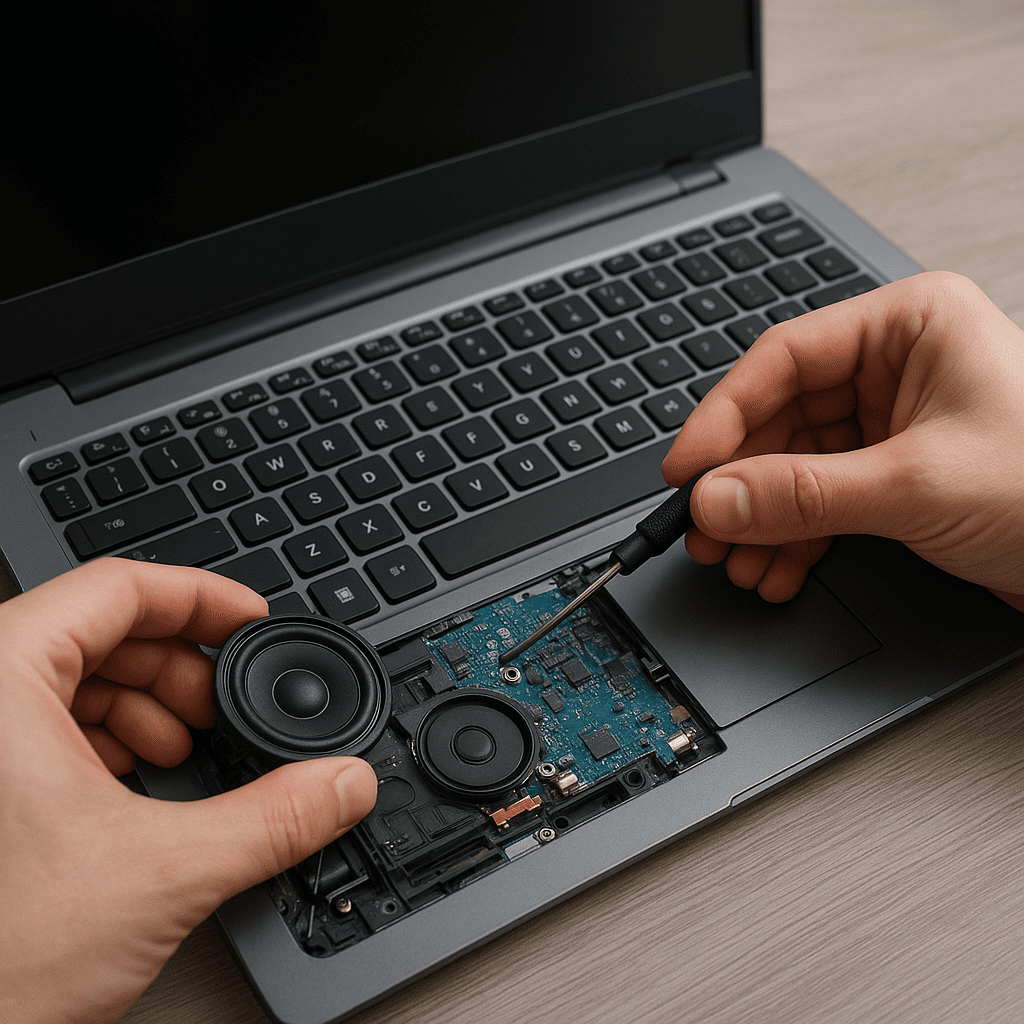
Problem z niedziałającym głośnikiem w laptopie potrafi być frustrujący — brak dźwięku utrudnia pracę, rozrywkę i rozmowy. Ten artykuł przeprowadzi Cię krok po kroku przez proces diagnostyki i naprawy, omawiając zarówno proste ustawienia programowe, jak i bardziej zaawansowane interwencje sprzętowe. Znajdziesz tu praktyczne porady, listę narzędzi oraz wskazówki, kiedy warto zwrócić się do serwisu.
Najczęstsze przyczyny braku dźwięku
Zanim zaczniesz rozkręcać laptopa, warto zrozumieć, co może być przyczyną problemu. Często źródło awarii leży po stronie oprogramowania, rzadziej po stronie samego głośnika. Oto lista typowych przyczyn:
- Sterowniki audio nieaktualne lub uszkodzone.
- Błędne ustawienia systemu dźwięku (wyciszony kanał, nieprawidłowe urządzenie wyjściowe).
- Problem z usługą audio w systemie operacyjnym (np. usługa Windows Audio zatrzymana).
- Uszkodzony fizycznie głośnik (spalony, przerwany przewód).
- Uszkodzony układ audio na płycie głównej lub złącze jack nie rozpoznaje podłączonych słuchawek.
- Konflikt zewnętrznych urządzeń Bluetooth (np. słuchawki połączone, ale dźwięk dalej nie leci).
- Zanieczyszczenia lub kurz blokujący kratki głośników.
Diagnostyka oprogramowania — szybkie kroki, które warto wykonać
Zanim otworzysz obudowę laptopa, sprawdź ustawienia systemu i oprogramowanie. W wielu przypadkach problem można rozwiązać w kilka minut.
Sprawdź ustawienia dźwięku
- Upewnij się, że głośność nie jest ustawiona na 0 i że żaden program nie ma lokalnego wyciszenia.
- Wybierz właściwe urządzenie wyjściowe dźwięku — często system może automatycznie przełączać się na Bluetooth lub wyjście HDMI.
- W systemie Windows: Panel sterowania -> Dźwięk lub ustawienia dźwięku w Ustawieniach, sprawdź urządzenia odtwarzające i ustaw domyślne.
Przeinstaluj lub zaktualizuj sterowniki
Problemy ze sterownikami są częstą przyczyną braku dźwięku. Postępuj według kroków:
- Pobierz najnowsze sterowniki audio ze strony producenta laptopa lub producenta układu audio (Realtek, Conexant, Intel).
- Odinstaluj obecne sterowniki poprzez Menedżer urządzeń, a następnie zainstaluj pobrane sterowniki.
- Po instalacji zrestartuj komputer i sprawdź, czy dźwięk wrócił.
Sprawdź usługi systemowe i aktualizacje
- W Windows sprawdź, czy usługa Windows Audio działa (services.msc -> Windows Audio).
- Wykonaj aktualizacje systemu — czasami aktualizacja rozwiązuje problemy kompatybilności.
- Wyłącz wszelkie oprogramowanie do zarządzania dźwiękiem (np. aplikacje producenta), by upewnić się, że to nie ono powoduje konflikt.
Diagnostyka sprzętowa — jak sprawdzić głośnik i podzespoły
Jeżeli oprogramowanie jest w porządku, przejdź do diagnostyki sprzętowej. Pamiętaj o zachowaniu ostrożności — jeśli laptop jest na gwarancji, rozkręcenie go może ją anulować. W takim wypadku lepiej skontaktować się z serwisem.
Proste testy bez otwierania obudowy
- Podłącz słuchawki do gniazda jack — jeżeli w słuchawkach słychać dźwięk, problem najpewniej dotyczy wewnętrznych głośników lub mechanizmu rozpoznawania jacka.
- Podłącz głośnik zewnętrzny przez USB lub Bluetooth — to pozwoli sprawdzić, czy układ audio działa prawidłowo.
- Użyj narzędzi diagnostycznych producenta laptopa lub testów w trybie serwisowym BIOS/UEFI, jeśli dostępne.
Otwieranie obudowy i inspekcja fizyczna
Jeżeli masz doświadczenie i narzędzia, możesz rozebrać laptopa, by sprawdzić wewnętrzne połączenia. Przygotuj śrubokręty, antystatyczną matę i organizer na śrubki.
- Znajdź głośniki — zwykle umieszczone przy krawędziach obudowy lub pod klawiaturą.
- Sprawdź, czy przewody łączące głośniki z płytą główną są dobrze podłączone i nieuszkodzone.
- Skontroluj membrany głośników — widoczne pęknięcia, oderwania lub spalenia są jasnym sygnałem uszkodzenia.
- Oceń stan płytek lutowanych i złączy — zimne luty lub odłączone przewody wymagają naprawy.
Test multimetrem i podłączenie zamiennych głośników
Jeżeli potrafisz obsługiwać multimetr, sprawdź ciągłość przewodów i opór głośnika. Typowa impedancja głośników laptopowych wynosi kilkanaście omów — wartość bliska zeru lub nieskończoności wskazuje na uszkodzenie.
- Zmierz opór głośnika bez zasilania — powinien być w zakresie przewidywanym przez specyfikację.
- Jeśli masz możliwość, podłącz znany sprawny głośnik do złącza — jeśli działa, winowajcą jest oryginalny element.
Naprawa krok po kroku — od najprostszych do zaawansowanych działań
Poniżej przedstawiamy uporządkowaną procedurę naprawczą — od tych najbezpieczniejszych do bardziej ingerencyjnych. Zawsze zaczynaj od najprostszych rozwiązań.
Kroki podstawowe (bez rozkręcania)
- Restart systemu — proste, ale często skuteczne.
- Sprawdź ustawienia dźwięku i urządzenia wyjściowe.
- Wykonaj przywracanie systemu do punktu sprzed wystąpienia problemu (jeśli dostępne).
- Wyłącz i włącz usługę audio oraz zaktualizuj sterowniki.
Kroki pośrednie (dopuszczalne dla użytkownika)
- Wyczyść kratki głośników sprężonym powietrzem, aby usunąć kurz i zabrudzenia.
- Sprawdź gniazdo słuchawkowe — często niewykrywanie słuchawek lub pozostawione zwarcie blokuje wewnętrzne głośniki.
- Przetestuj dźwięk w trybie Live USB (Linux) — pozwala wykluczyć problemy systemowe Windows.
Kroki zaawansowane (rozkręcanie, wymiana)
Gdy prostsze metody zawiodą, możesz rozważyć wymianę głośnika. Procedura różni się w zależności od modelu laptopa, ale ogólne zasady są podobne:
- Odłącz baterię i rozładuj elektrostatycznie urządzenie.
- Otwórz obudowę zgodnie z instrukcją serwisową lub poradnikiem online (np. iFixit).
- Odłącz i wyjmij uszkodzony głośnik, zwracając uwagę na prowadzenie kabli i mocowania.
- Wymień na nowy głośnik o odpowiedniej impedancji i rozmiarze, zamontuj i złóż laptopa.
Wymiana głośnika i naprawy lutownicze — na co zwrócić uwagę
Wymiana głośnika lub drobne naprawy lutownicze wymagają precyzji i odpowiednich narzędzi. Jeżeli nie czujesz się na siłach, lepiej oddać laptop do serwisu.
Wybór części zamiennych
- Używaj części dedykowanych dla modelu laptopa lub kompatybilnych zamienników od zaufanych sprzedawców.
- Sprawdź specyfikację: impedancja, moc RMS i wymiary fizyczne.
- Unikaj tanich, nieznanych zamienników o niepewnej jakości — mogą pogorszyć dźwięk lub uszkodzić układy.
Podstawy lutowania i bezpieczeństwo
- Jeśli lutujesz ogniwa lub przewody, korzystaj z lutownicy o regulowanej temperaturze i cienkiego grota.
- Użyj spoiwa bezołowiowego lub zgodnego z normami — pamiętaj o wentylacji i ochronie oczu.
- Testuj poprawność połączeń multimetrą przed ostatecznym złożeniem obudowy.
Przydatne narzędzia i oprogramowanie diagnostyczne
Dobre wyposażenie i programy ułatwiają diagnozę i naprawę. Oto lista narzędzi, które warto mieć:
- Multimetr cyfrowy — do pomiaru ciągłości i oporu.
- Śrubokręty precyzyjne i zestaw do otwierania obudów.
- Sprężone powietrze i pędzelek do czyszczenia.
- Lutownica i cyna, jeśli planujesz naprawy lutownicze.
- Programy typu LatencyMon, Sound Troubleshooter (Windows), a także LiveCD/USB z systemem Linux do testów niezależnych od systemu.
Zapobieganie problemom — jak dbać o dźwięk w laptopie
Regularna konserwacja i ostrożne użytkowanie mogą zapobiec wielu awariom. Kilka prostych zasad:
- Utrzymuj kratki głośników wolne od kurzu — regularnie je czyść.
- Unikaj głośnego grania na maksymalnej głośności przez długi czas — to zmniejsza żywotność głośników.
- Przy podłączaniu urządzeń zewnętrznych stosuj delikatność, by nie uszkodzić złączy.
- Aktualizuj sterowniki i system, aby zapobiegać problemom programowym.
- Przechowuj laptop z dala od wilgoci i ekstremalnych temperatur — warunki te najbardziej wpływają na komponenty audio.
Kiedy skorzystać z pomocy profesjonalnej
Jeżeli diagnozy podstawowe i samodzielne naprawy nie przynoszą efektu lub jeśli problem dotyczy płyty głównej (np. uszkodzony układ audio), najlepszym rozwiązaniem jest oddanie laptopa do autoryzowanego serwisu. Specjaliści dysponują narzędziami i częściami, które zapewnią bezpieczną i trwałą naprawę. Warto też rozważyć koszty — czasem naprawa większych uszkodzeń jest droższa niż wymiana urządzenia na nowe.
Powodzenia w diagnostyce i naprawie — pamiętaj o ostrożności przy działaniach sprzętowych i o tym, żeby w razie wątpliwości skorzystać z pomocy fachowców.