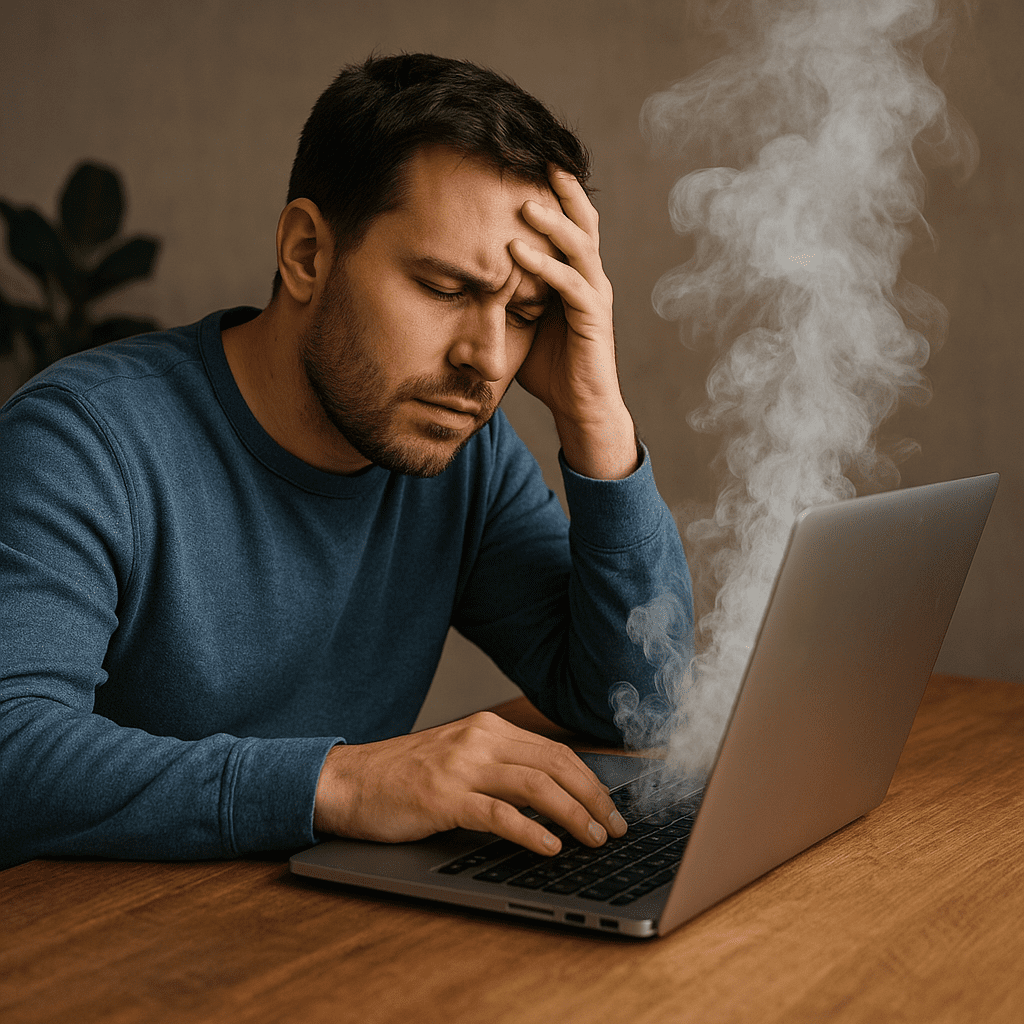
Przegrzewanie laptopa to częsty problem, który może prowadzić do spadku wydajności, awarii podzespołów, a w skrajnych przypadkach do trwałego uszkodzenia sprzętu. Ten artykuł wyjaśnia, jakie są najczęstsze przyczyny nadmiernego nagrzewania, jakie kroki można podjąć natychmiast oraz jakie działania profilaktyczne warto wdrożyć, aby zminimalizować ryzyko. Znajdziesz tu praktyczne porady dotyczące czyszczenia, ustawień systemowych, akcesoriów chłodzących i momentu, kiedy lepiej oddać laptop do serwis.
Przyczyny nadmiernego nagrzewania
Zanim przejdziesz do naprawy lub wymiany części, warto zrozumieć, dlaczego laptop się przegrzewa. Najczęstsze przyczyny to:
- Kurzenie się i zatkane kanały powietrzne — osadzony kurz ogranicza przepływ powietrza przez radiator i wentylatory, przez co ciepło nie jest odprowadzane efektywnie.
- Słabe projektowanie układu chłodzenia — w tańszych modelach radiator i rury cieplne mogą być niedostatecznie wydajne.
- Intensywna praca CPU/GPU — gry, renderowanie wideo, obróbka zdjęć czy maszynowe uczenie prowadzą do dużego obciążenia i generowania ciepła.
- Uszkodzona lub wyschnięta pasta termoprzewodząca — z czasem traci właściwości i pogarsza transfer ciepła pomiędzy procesorem a radiatorem.
- Praca na miękkich powierzchniach (łóżko, kanapa) — blokowanie otworów wlotowych powietrza skutkuje ich przegrzewaniem.
- Problemy z oprogramowaniem — nieprawidłowe sterowniki, procesy w tle lub wirusy mogą niepotrzebnie obciążać podzespoły.
- Niewłaściwe ustawienia zasilania — tryby pracy ustawione na maksymalną wydajność zwiększają napięcie i temperaturę.
Szybkie działania, gdy laptop się przegrzewa
Jeśli zauważysz, że laptop nagle zaczyna działać głośniej lub wyłącza się, wykonaj poniższe kroki natychmiast:
- Wyłącz obciążające aplikacje — zamknij gry, programy do renderingu i inne aplikacje intensywnie korzystające z procesora i karty graficznej.
- Przenieś laptop na twardą, płaską powierzchnię, aby przywrócić prawidłową wentylację.
- Jeżeli sytuacja jest poważna (zapach spalenizny, dym), natychmiast wyłącz urządzenie i odłącz zasilanie. Nie ryzykuj pożaru.
- Sprawdź, czy wloty powietrza nie są zasłonięte — usuń przedmioty i odwróć laptop, aby ocenić stan otworów.
- Użyj narzędzi do monitoringu temperatur (np. HWMonitor, Open Hardware Monitor, aplikacje systemowe) i obserwuj wartości CPU i GPU. Jeśli temperatury przekraczają dopuszczalne wartości (często >90°C), konieczne są dalsze kroki.
Krótka lista kontroli
- Czy wentylatory działają?
- Czy obudowa jest gorąca tylko z jednej strony?
- Czy laptop działa normalnie po schłodzeniu?
- Czy problem pojawia się tylko przy konkretnej aplikacji?
Konserwacja i czyszczenie — krok po kroku
Regularne czyszczenie to jedna z najskuteczniejszych metod zapobiegania przegrzewaniu. Poniżej znajdziesz instrukcję działań, które możesz wykonać samodzielnie, o ile nie naruszasz gwarancji producenta:
- Wyłącz laptop i odłącz baterię oraz zasilacz (jeśli to możliwe).
- Otwórz obudowę zgodnie z instrukcją producenta — zachowaj ostrożność i nie uszkodź taśm oraz plastikowych zatrzasków.
- Użyj sprężonego powietrza, aby wydmuchać kurz z radiatorów i wentylatory. Krótkie impulsy powietrza zapobiegają obracaniu wirników zbyt szybko.
- Delikatnie usuń kurz pędzelkiem lub wykałaczką w trudno dostępnych miejscach.
- Sprawdź stan pasty termoprzewodzącej między procesorem/grafiką a radiatorem. Jeśli jest sucha lub popękana, należy ją wymienić.
- Wymiana pasty: oczyść stare pozostałości izopropanolem (minimum 90%), nanieś cienką warstwę świeżej pasty i ponownie zamontuj radiator zgodnie z zaleceniami producenta.
- Jeśli używasz termopadów na pamięci lub VRM-ach, sprawdź ich stan i w razie potrzeby wymień na nowe.
Ostrożność z gwarancją
Zanim rozkręcisz laptop, sprawdź warunki gwarancji. Niektóre producenty anulują gwarancję po otwarciu obudowy, inne pozostawiają taką możliwość, ale zastrzegają, żeby korzystać z autoryzowanych serwisów. Jeśli laptop jest na gwarancji i masz wątpliwości, lepiej skontaktować się z serwisem.
Profilaktyczne rozwiązania i akcesoria
Oprócz regularnego czyszczenia istnieje wiele prostych rozwiązań, które obniżą temperaturę pracy laptopa i wydłużą jego żywotność:
- Używaj podkładki chłodzącej z aktywnymi wentylatorami — poprawiają przepływ powietrza i obniżają temperatury o kilka stopni.
- Włącz tryby oszczędzania energii, gdy nie potrzebujesz maksymalnej wydajności — obniżanie częstotliwości taktowania CPU zmniejsza generowane ciepło.
- Aktualizuj BIOS/UEFI i sterowniki — producenci często publikują poprawki zarządzania wentylatorami lub optymalizacji energetycznej.
- Ustaw limity temperatury i prędkości wentylatorów w BIOS-ie lub przy użyciu dedykowanych narzędzi (jeśli laptop to obsługuje).
- Rozważ wymianę dysku HDD na SSD — SSD generują mniej ciepła i zwiększają ogólną responsywność systemu.
- Utrzymuj otoczenie laptopa — pracuj w chłodnym miejscu, unikaj bezpośredniego nasłonecznienia i ogranicz źródła ciepła w pomieszczeniu.
Oprogramowanie i ustawienia systemowe
Duża część problemów z przegrzewaniem ma źródło w oprogramowaniu. Oto kroki, które możesz podjąć w systemie Windows, macOS i Linux:
- Sprawdź menedżera zadań / monitor aktywności i zamknij procesy zużywające najwięcej CPU/GPU.
- Usuń niepotrzebne programy startowe, które działają w tle.
- Ustaw plan zasilania na zrównoważony lub oszczędzanie energii, jeśli nie potrzebujesz pełnej mocy.
- Zaktualizuj sterowniki graficzne — nowe wersje często poprawiają zarządzanie energią.
- W systemach zaawansowanych można rozważyć dławienie termiczne (throttling) jako tymczasowe rozwiązanie, lecz pamiętaj, że obniża to wydajność.
- Używaj narzędzi do monitoringu i logowania temperatury, aby wychwycić wzorce (np. podczas uruchamiania konkretnej aplikacji).
Rozwiązania zaawansowane i wymiana części
Jeśli podstawowe czynności nie wystarczą, rozważ bardziej zaawansowane opcje:
- Wymiana pasty termoprzewodzącej na wysokiej jakości produkt lub zastosowanie pasty o lepszej przewodności (np. srebrnej lub ceramicznej) — to często przynosi zauważalną poprawę.
- Montaż dodatkowego chłodzenia (nie zawsze możliwe w laptopach) lub modyfikacja modułów chłodzących — w niektórych modelach społeczność tworzy modyfikacje poprawiające przepływ powietrza.
- Zamiana modułu chłodzenia lub wentylatora w serwisie — jeśli wentylator jest uszkodzony lub nadmiernie głośny, wymiana to rozumna inwestycja.
- Rozważ modernizację podzespołów, np. wymiana dysku na SSD czy zwiększenie pamięci RAM, co może zmniejszyć obciążenie swapu i obniżyć temperatury pracy.
- W ekstremalnych sytuacjach, gdy laptop jest przystosowany do intensywnej pracy (stacje robocze, laptopy do gier), rozważ modele z lepszym chłodzeniem zamiast długotrwałych modyfikacji.
Bezpieczeństwo, ryzyko i kiedy szukać pomocy
Przegrzewanie niesie ze sobą konkretne ryzyka: uszkodzenie procesora, grafiki, płyty głównej, a nawet pożar w skrajnych przypadkach. Oto wskazówki, kiedy skontaktować się z profesjonalnym serwisem:
- Jeżeli laptop wyłącza się nagle lub pojawiają się artefakty graficzne — to sygnał, że komponenty mogą być poważnie przeciążone.
- Jeżeli po czyszczeniu i wymianie pasty problem nie ustępuje — konieczna jest diagnoza sprzętowa.
- Jeżeli zauważysz zapach spalenizny, dym lub plamy termiczne na obudowie — natychmiastowe wyłączenie i kontakt z serwisem jest obowiązkowe.
- Jeśli laptop jest na gwarancji, najlepiej oddać go do autoryzowanego punktu, aby nie utracić ochrony producenta.
Stosując powyższe metody — od prostych zmian w użytkowaniu, przez systemowe ustawienia, aż po konserwację i wymianę części — możesz znacznie obniżyć temperatury pracy laptopa i przedłużyć żywotność urządzenia. Regularne przeglądy i szybkie reagowanie na niepokojące objawy to klucz do utrzymania stabilnej i bezpiecznej pracy sprzętu.